
ETL のスケジュール
ETL (抽出、変換、読み込み) プロセスでは、データ・ソースからデータを抽出して、Insights のデータベースに保存します。ETL プロセスは時間とリソースを大幅に消費する可能性があるため、カスタマイズ可能なスケジュールで実行して障害を最小限に抑えます。BigFix Insights で、ETL を日ごと、週ごと、月ごとにスケジュールし、データ・ソースの ETL の履歴とすべてのデータ・ソースの ETL 設定を指定することもできます。
ETL の設定
About this task
Note: デプロイメント中の中断を最小限に抑えるために、容量のガイドラインに記載されている推奨事項に従ってください。
Insights で ETL をスケジュールするには、次のステップを実行します。
Procedure
-
Insights で「データ・ソース」タブに移動します。

-
ETL をスケジュールするデータ・ソースで「ETL の設定」をクリックします。
ETL スケジューラーが次のように表示されます。
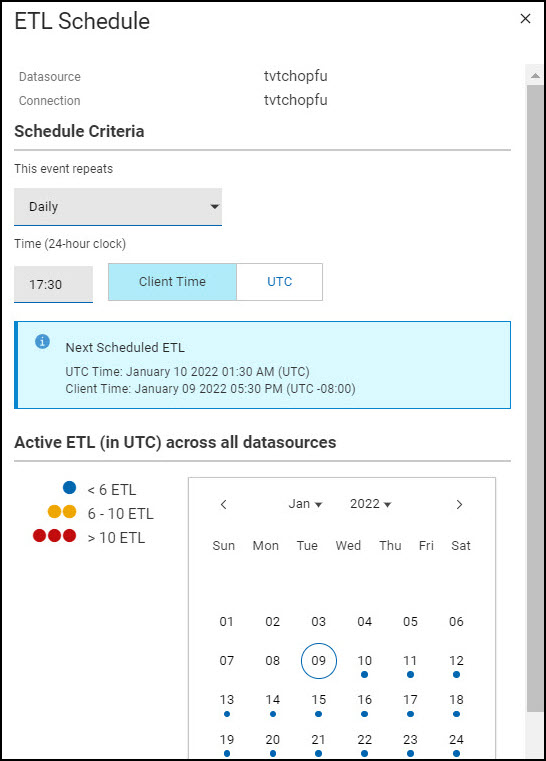
Note: 「クライアント時刻」 は、データ・ソース上の時刻を指します。カレンダーの丸で囲まれた日付は、現在の日付を示します。ETL カレンダーの日付には、緑色、青色、赤色のドットが表示されます。- 青: 当日予定されている ETL が 6 個未満であることを示します。
- 緑色: 当日予定されている ETL が 6 ~ 10 個あることを示します。
- 赤色: 当日予定されている ETL が 10 個以上あることを示します。
-
ETL を実行する頻度を選択し、他のフィールドに値を入力します。
Note:
- ETL を今すぐ実行するには、「ETL を今すぐキューに格納」をクリックします。別の ETL が進行中の場合、 「ETL を今すぐキューに格納」をクリックすると、ETL がキューに追加されます。
- 特定のデータ・ソースでは、スケジュールされた ETL が実行される予定のときに 「ETL を今すぐキューに格納」 によって開始された ETL が実行されている場合、スケジュールされた ETL はスキップされ、次にスケジュールされた ETL 時刻に実行されます。
- ETL を実行する時刻を選択します。時間をクリックすると変更できます。
-
「保存」をクリックします。
これで、Insights で ETL が正常にスケジュールされました。
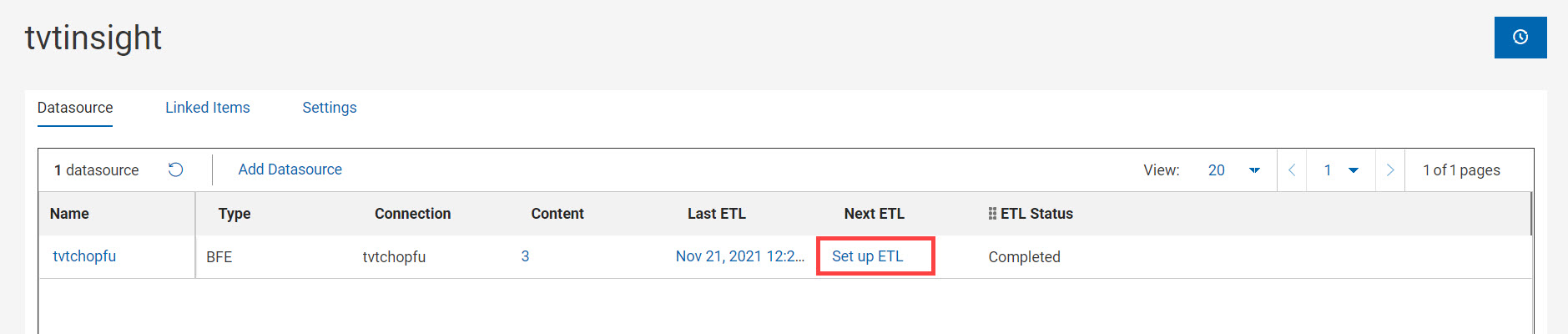
「Insights の詳細」ページの「次の ETL」列から次の ETL イベントを表示できます。
ETL の再スケジュール
About this task
Procedure
- 「データ・ソース」タブに移動します。
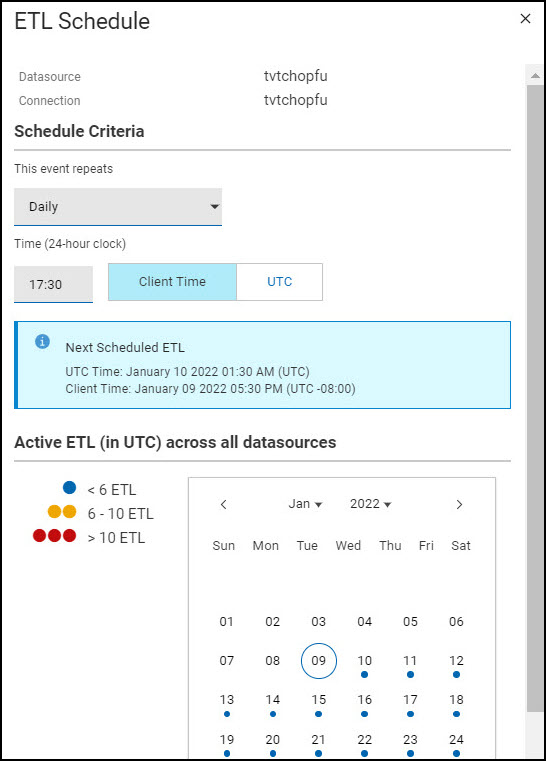
- ETL スケジュールを編集するデータ・ソースの「次の ETL」列の日付をクリックします。
- 必要に応じてフィールドを編集します。
-
「保存」をクリックします。
データ・ソースの「次の ETL」列が、更新されたスケジュールで更新されます。Note: 「ETL 状況」が「実行中」の場合は、ETL スケジュールを編集できません。
ETL 履歴
About this task
Note: ETL が正常に実行されると、ETL 履歴を表示できます。
その日に実行された ETL の所要時間、状況、開始時刻、終了時刻を表示するには、ETL 履歴カレンダーで強調表示されている日付をクリックします。
「前回成功した ETL」フィールドと「次の ETL」フィールドを最新の状態に更新するには、「更新」アイコンをクリックします。「次の ETL」リンクをクリックすると、そのデータ・ソースの ETL スケジューラーが表示されます。
Live ETL ページへのアクセス
About this task
Live ETL フィード・ページには URL 経由でのみ直接アクセスでき、WebUI で Insights にログインした後でアクセス可能になります。このページを表示する直接リンクまたはボタンはありません。
Live ETL フィード・ページにアクセスするには、Web ブラウザーを開いて URL「https://<webui_server>/insights/live」を入力します。