
カスタム属性の追加および編集
このトピックではカスタム属性を作成、編集、および削除する方法を説明します。
About this task
ユース・ケース: BigFix は、 システムにインストールされているオペレーティング・システムのリテラル解釈を提供します。これは、オペレーティング・システム API を介して報告されますが、結果のストリングは OS によって多少異なる場合があります。次のスクリーンショットを参照してください。
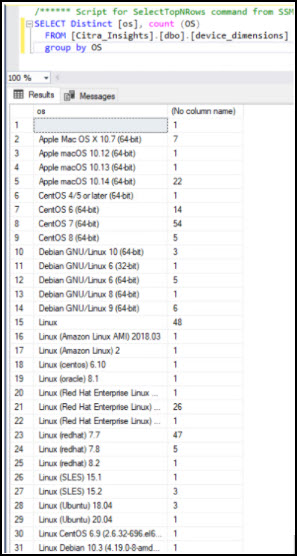
与えられたすべての Linux ディストリビューションと個々の Linux ディストリビューションごとのカウントのロールアップ・カウントを提供したいと考えています。これは、カスタム属性の活用が役立つ多くのユース・ケースの 1 つです。以下に示すデータを確認してください (2 つの照会があります)。最初の照会では、custom_attributes テーブルの内容が表示されます。テーブルにはさまざまなディストリビューションが取り込まれています。2 つ目の照会では、テーブルを活用してデータを正規化し、それに応じてデータをグループ化しています。この 2 つを一緒に使用することによって、すべての Linux ディストリビューションのオペレーティング・システムをロールアップする基本的なユース・ケースが可能になりました。
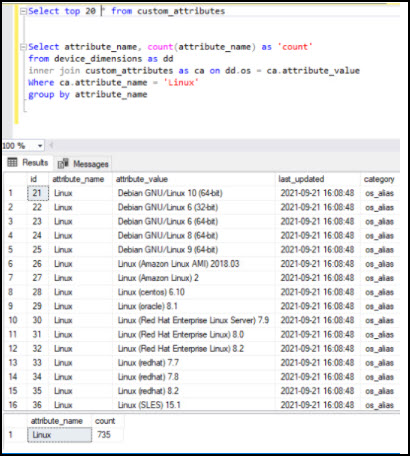
要するに、指定された照会と組み合わせてカスタム属性テーブルを使用すれば、このユース・ケースのデータを正規化してグループ化することができます。Custom_Attributes は、BigFix で公開されているいくつかのサンプル・レポート内で利用されています。
カスタム属性への許可の割り当て
About this task
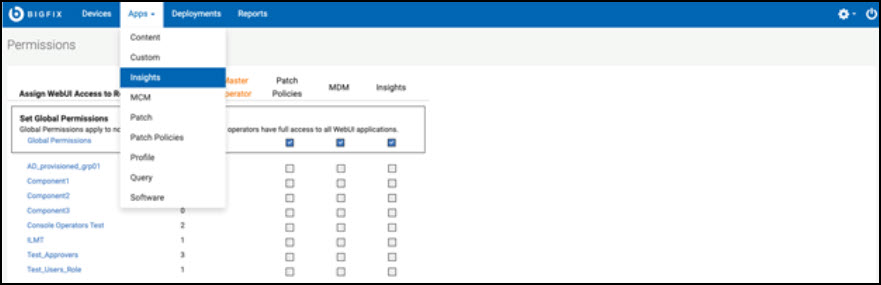
- マスター・オペレーターとして WebUI にログインします。Note: 権限を割り当てるには、マスター・オペレーターの権限が必要です。
- 「設定」歯車に移動し、「権限」をクリックします。
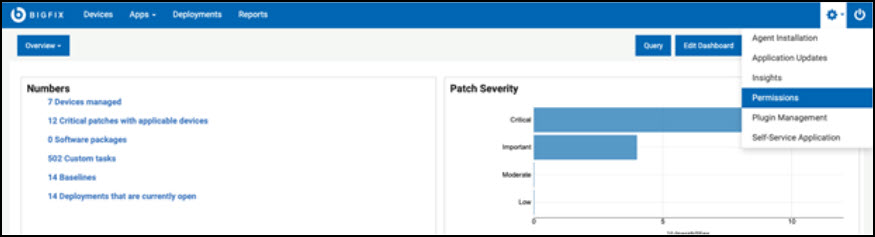
- Insights アプリケーションに必要な役割アクセスを割り当てます。
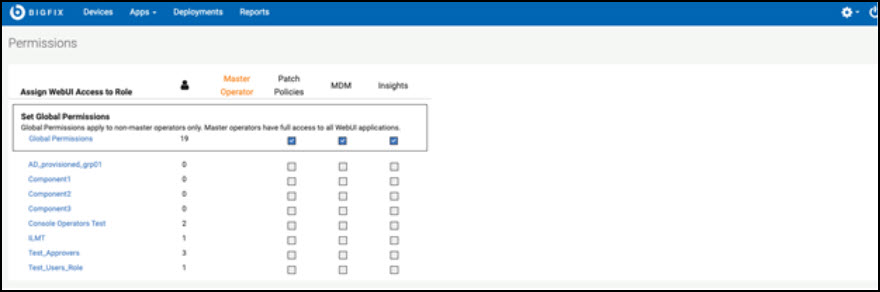
- ユーザーに Insights アプリケーションへのアクセス権が付与されると、そのユーザーの「WebUI アプリケーション」ドロップダウンに Insights アプリケーションが表示されるようになります。
カスタム属性の追加
About this task
- WebUI にログインします。
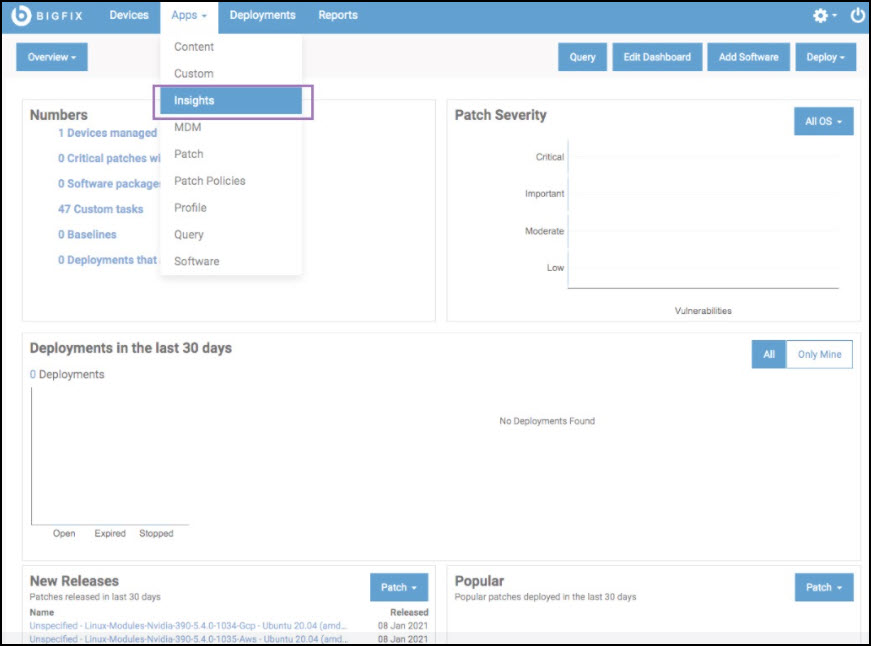
- 「アプリケーション」タブをクリックし、「Insights」をクリックします。
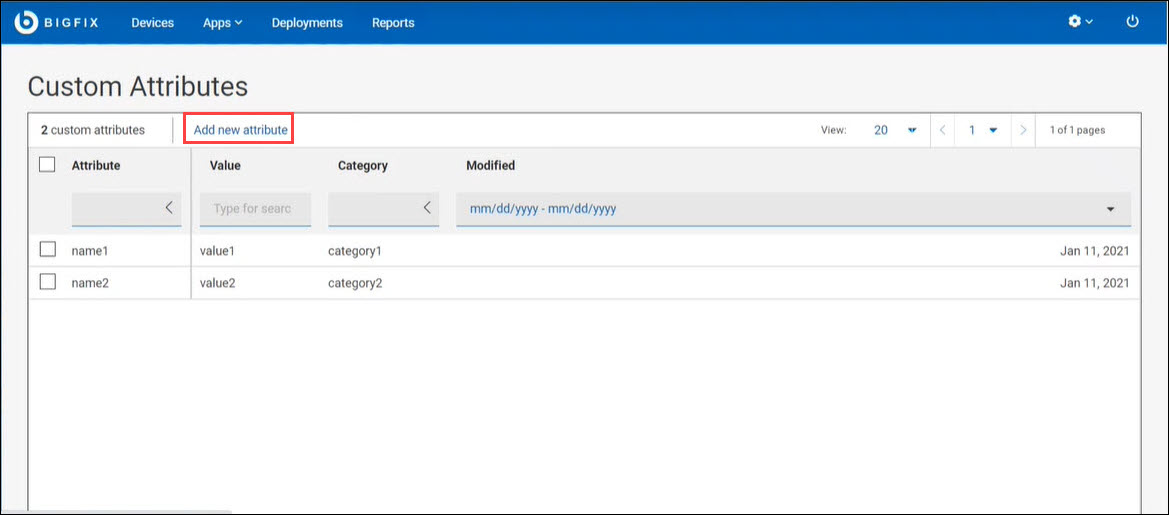
データ・グリッド・ビューでは、カスタム属性、値、およびカテゴリー・リストをすばやく表示できます。属性ごとに、検索またはフィルタリングのオプションが用意されています。列の追加、削除、およびサイズ変更を行うことができます。
- 「カスタム属性」ページの「新規属性の追加」をクリックします。
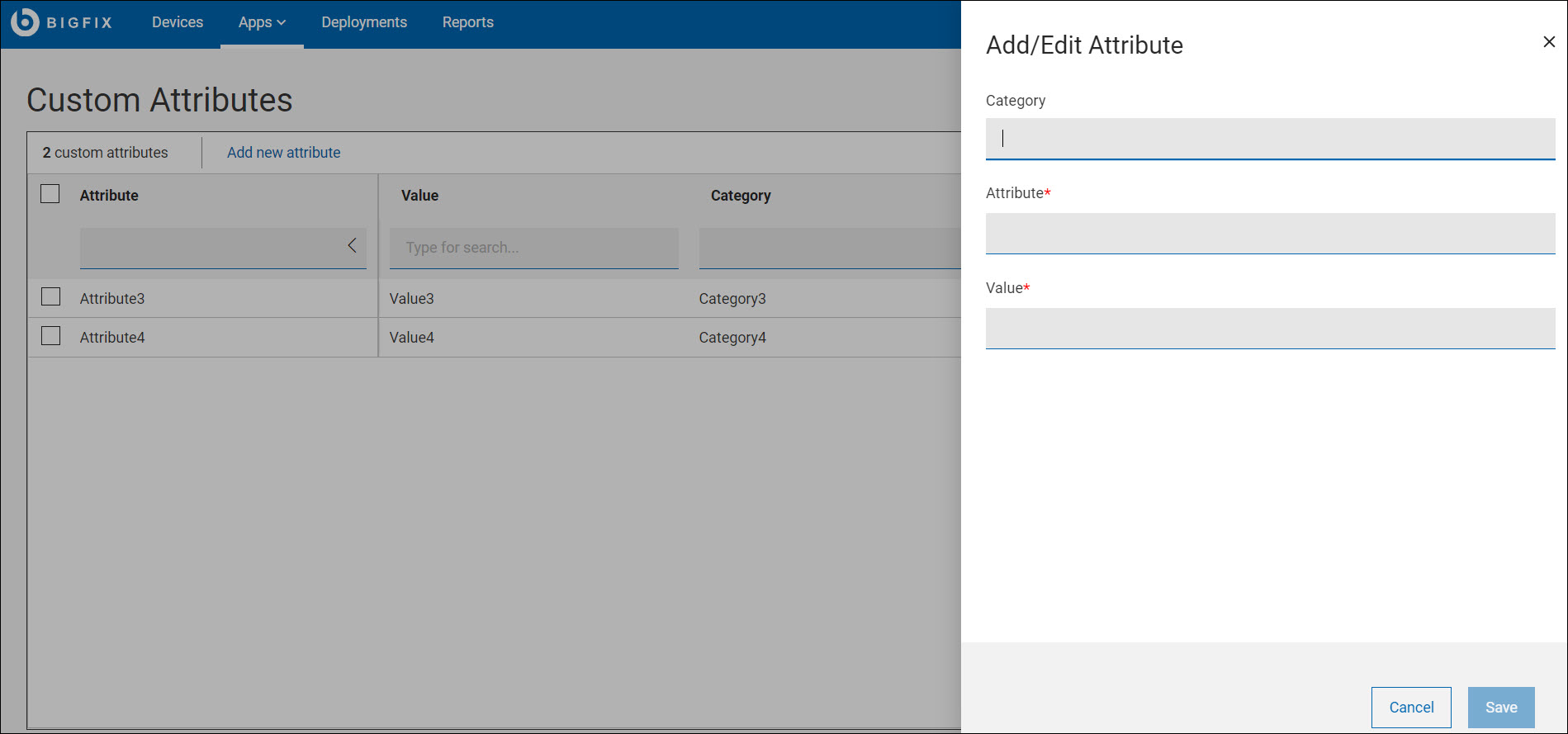
- 「属性の追加/編集」スライド・アウト・ウィンドウで「カテゴリー名」、「属性名」、「値」を入力して、「OK」をクリックします。
カスタム属性の編集
About this task
- WebUI の「カスタム属性」ページに移動します。
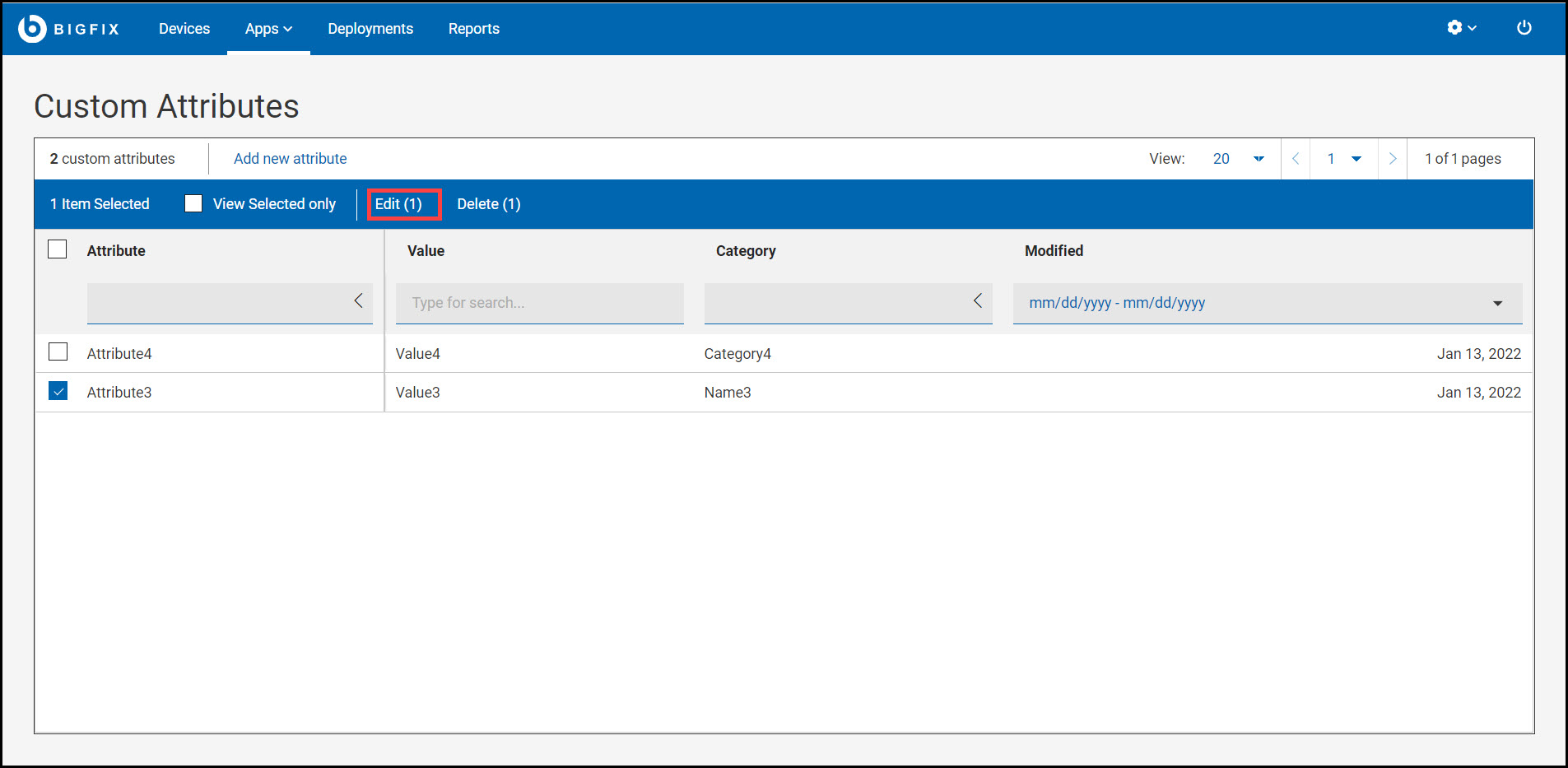
- 編集する属性をリストから検索または選択し、編集アイコンをクリックします。
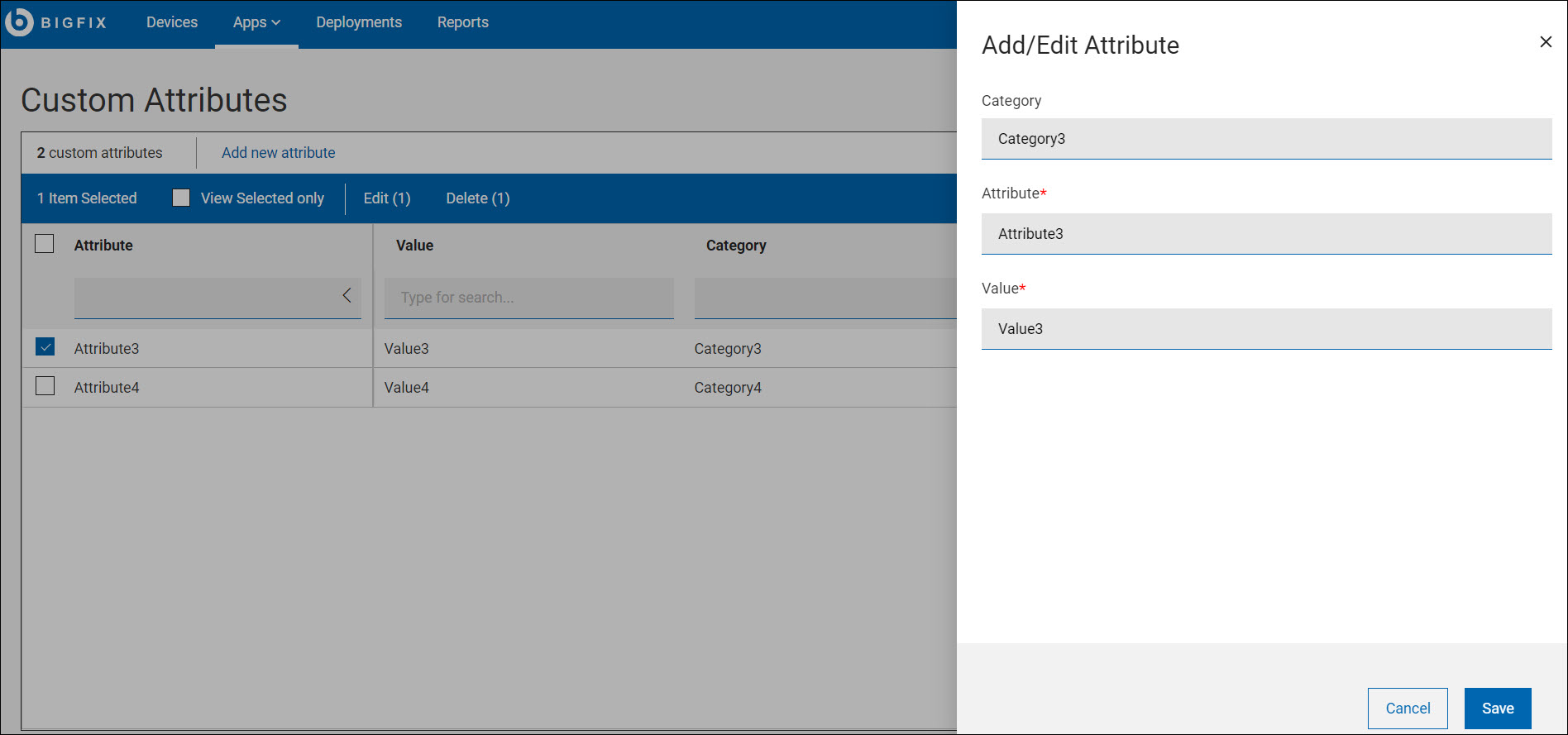
- 「カテゴリー」、「属性」、「値」を編集し、「保存」をクリックします。
カスタム属性の削除
About this task
- WebUI の「カスタム属性」ページに移動します。
- 削除する属性をリストから選択または検索し、「削除」をクリックします。
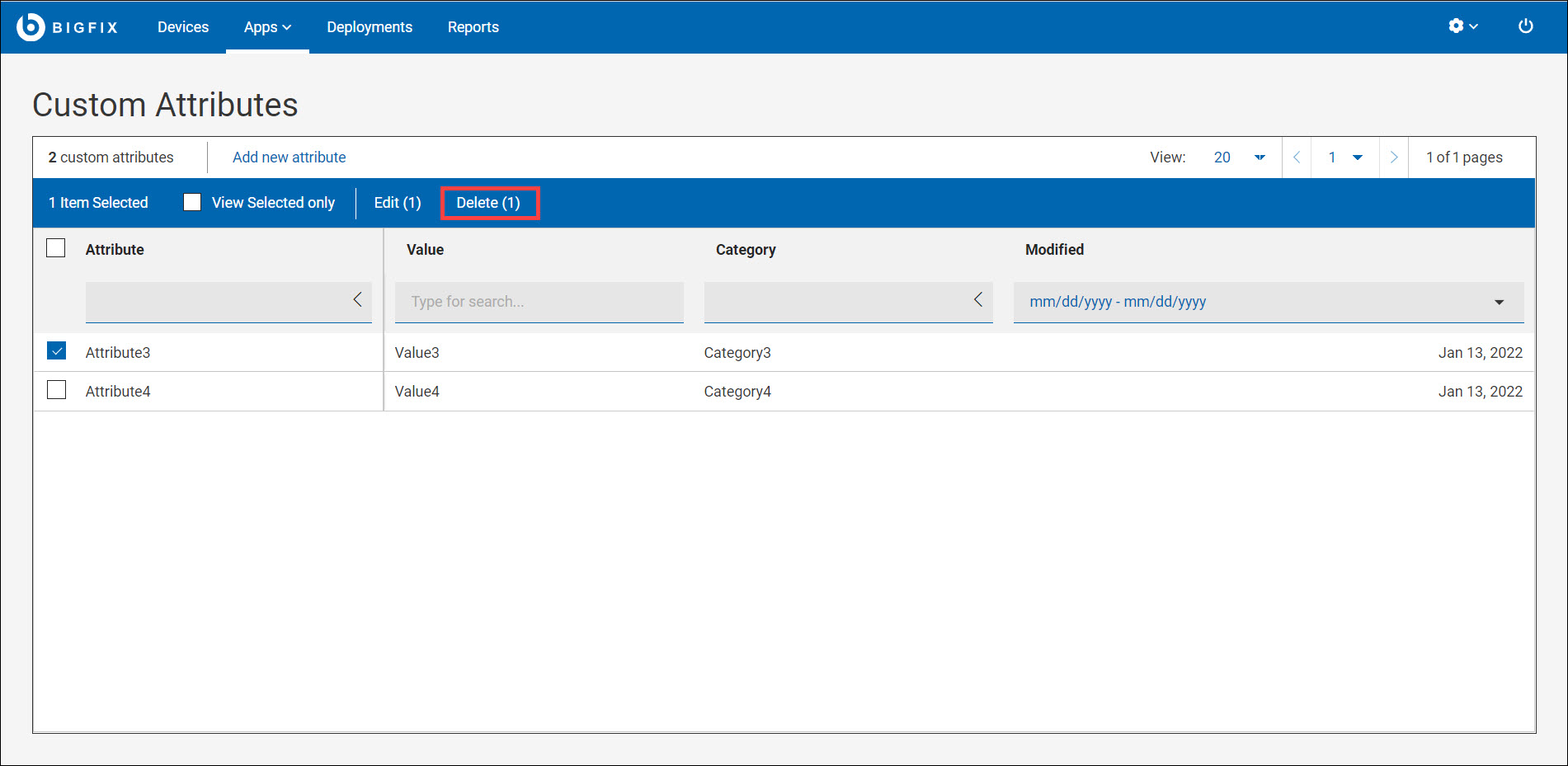
- クリックすると、削除の確認を求めるプロンプトが表示されます。