
データ・ソースとサイトの操作
このセクションでは、BigFix 10 Insights でのデータ・ソースの追加、削除、および編集について詳しく説明します。データ・ソースとは、Fixlet、分析、コンピューター、サイト、結果を格納する既存の BigFix Enterprise (BFEnterprise) データベースを指し、Insights はここからのデータを使用して組織全体で重要なデータを表示します。複数のデータ・ソースを Insights に追加し、複数の BigFix Enterprise Server にまたがるエンドポイントのデータを統合して相関付けることができます。各データ・ソースで、個別のサイトを追加または除外して BigFix Insights で使用できます。複数のデータ・ソース間で一致するサイトは、Insights でリンク項目として表示されます。BigFix の各デプロイメントには、Insights で使用する可能性のあるデータ・ソースを区別するために内部的に使用する一意の識別子があります。この識別子は ActionsiteEpoch です。現在、BFEnterprise のインストールごとに 1 つのデータ・ソースをサポートしています。
データ・ソースの追加
About this task
「データ・ソース」セクションは、BigFix データ・ソースの管理に使用されます。このビューで、データ・ソースの接続と設定を追加、削除、編集できます。BigFix Insights を設定すると、Insights サーバーのホーム・ページが表示されます。
データ・ソースを追加するには、次のステップを行います。
Procedure
-
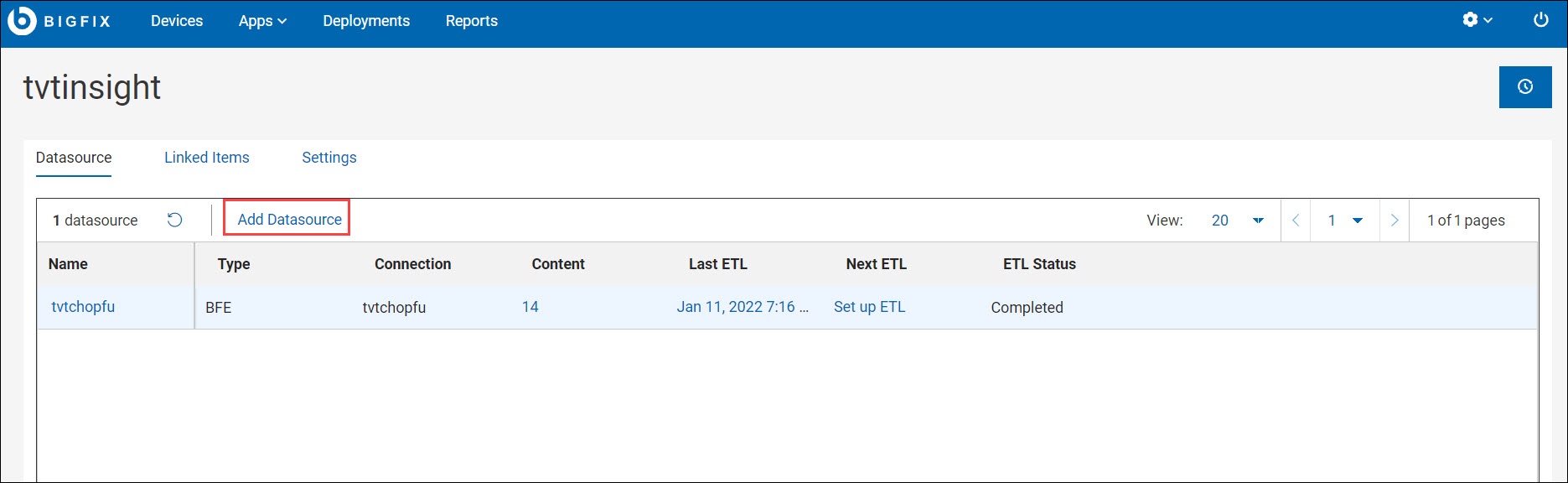
Insights アプリケーション内で、「データ・ソース」タブに移動します。
-
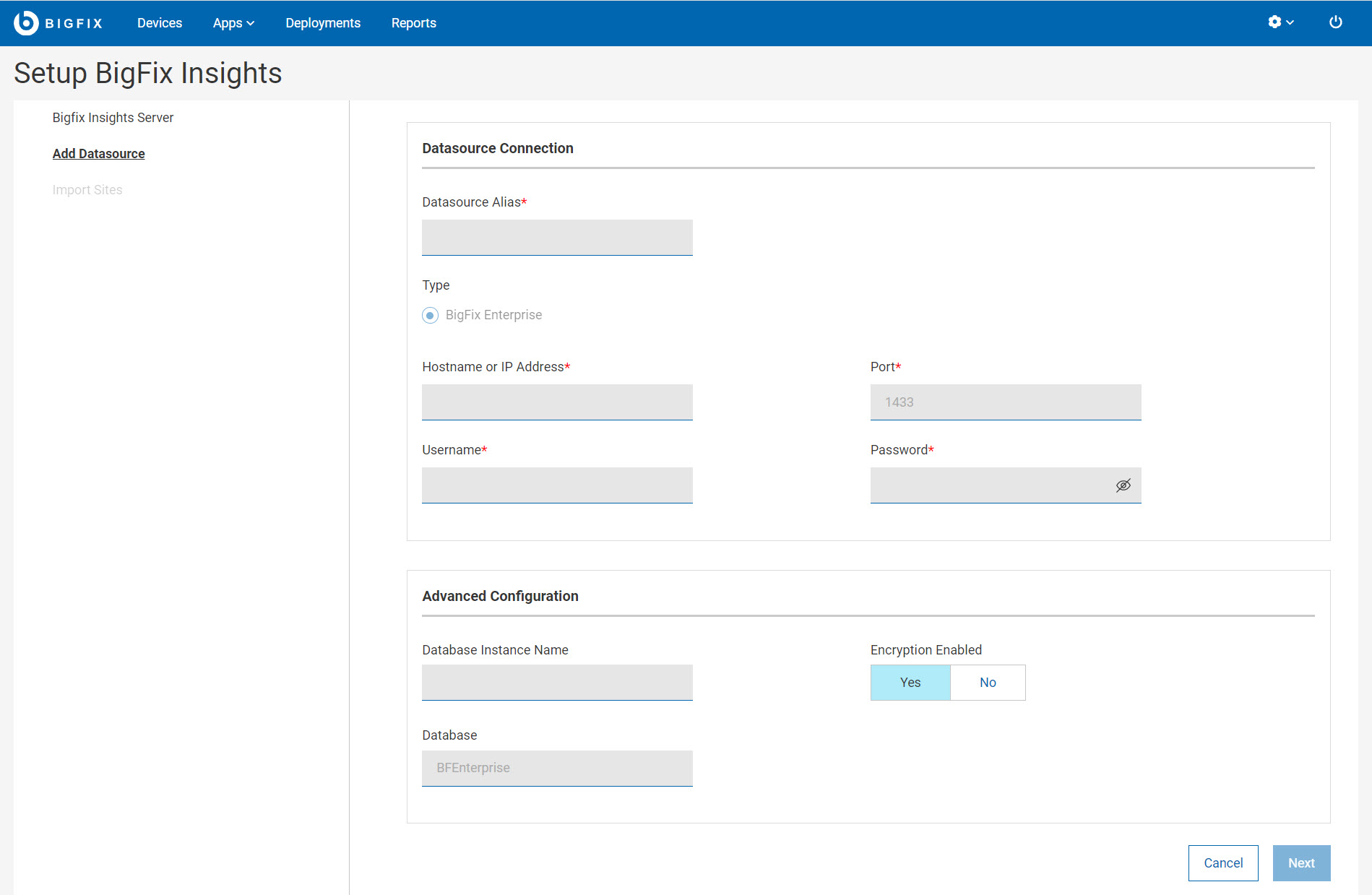
「データ・ソースの追加」をクリックします「データ・ソース接続」と「詳細な構成」の詳細が表示された、次のような「BigFix Insights の設定」ページが表示されます。
-
「データ・ソース接続」の詳細と「データベースのインスタンス名」を入力します。これは、データ・ソースの場所とデータ・ソースとの認証方法を定義します。データ・ソースに接続するには、SQL 認証を使用する必要があります。
Note: アスタリスク (*) の付いたデータ入力フィールドは必須です。
-
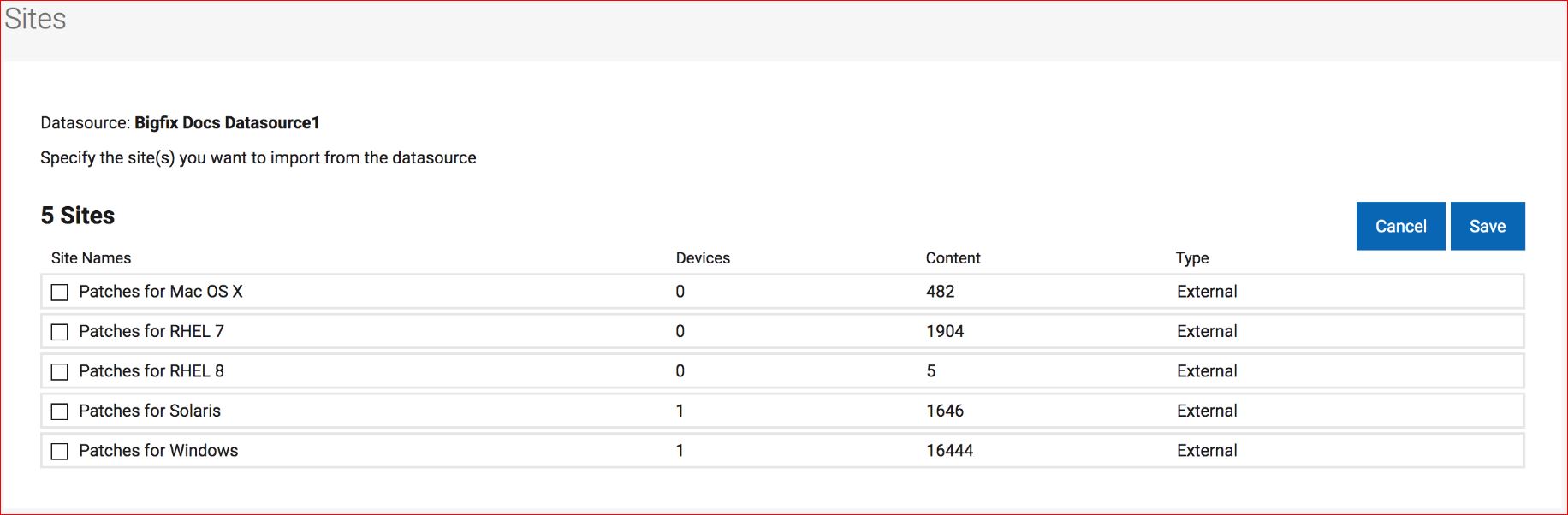
「次へ」 をクリックします。「サイト」ページには、このデータ・ソースからインポートできる外部サイトのリストが表示されます。このワークフローでは、データ・ソースのインポートにサイトを含めるか除外するかを選択できます。
Note: 「サイト」 ページには、ユーザーがサイトを含めるか除外するかを選択するためのダイアログ・ボックスが用意されています。レポートする目的のサイトのみ追加する必要があります。例えば、チェックリスト・サイトやパッチ・コンテンツ・サイトはレポートする対象となる場合がありますが、リモート・コントロール・コンテンツ・サイトでは、目的のレポートをサポートするコンテンツは提供されません。これは各自の判断に任されています。しかし、一般に、追加されるサイトが増えるほど、取得するデータが増え、ETL のプロセスに必要な時間も長くなります。
インポートするサイトを追加したら、サイトを削除することはできません (これは、Insights アプリケーションの履歴の整合性を保証することです)。一般的に、最初はインポートするサイトを最小限にし、時間とリソースが許せば追加することを検討します。
-
データ・ソースからインポートするサイトを含める場合はチェック・ボックスにチェックを入れ、除外する場合はチェックを外します。
- いかなるデータ・ソースにもインポートされたことのないサイトをインポートする場合、そのサイトは現在の唯一のコンテンツの表示となるため、「プライマリー」サイトとして設定されます。
- プライマリー・データ・ソースは、表示されたコンテンツ (Fixlet、サイト、タスク、分析など) が、相互に関連付けられる単一のレコードとして使用されるデータ・ソースです。プライマリー・サイトは除外できません。サイトのプライマリー・データ・ソースを変更する方法については、「リンク項目の操作」をご覧ください。
- 「保存」をクリックします。
Results
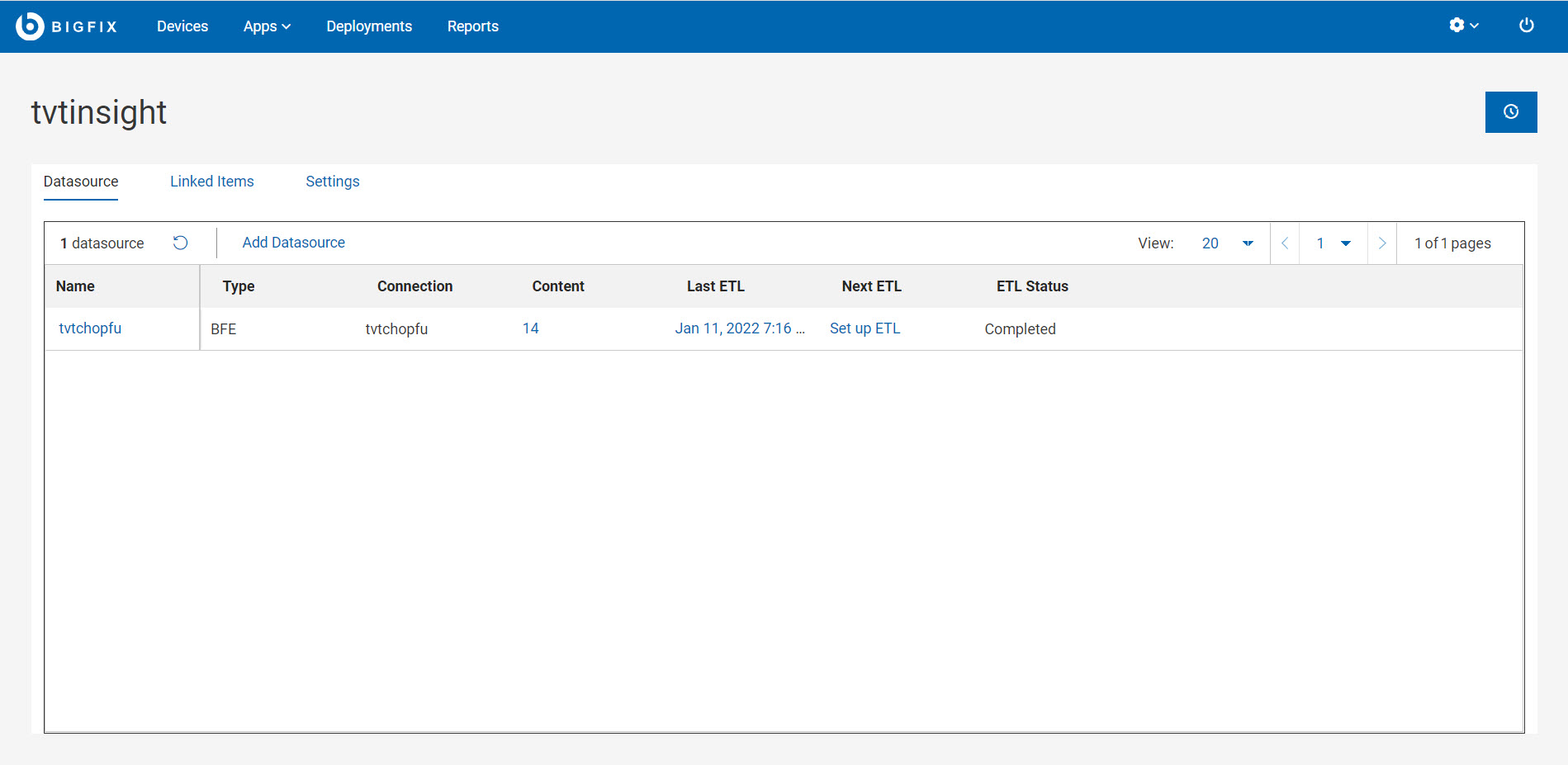
既存のデータ・ソースの表示
Procedure
データ・ソースでのサイトの編集
Procedure
-
「BigFix Insights の詳細」ページの「データ・ソース」タブをクリックします。
Note: 「ETL の状況」が 「実行中」の場合はデータ・ソースでサイトを編集できません。
-
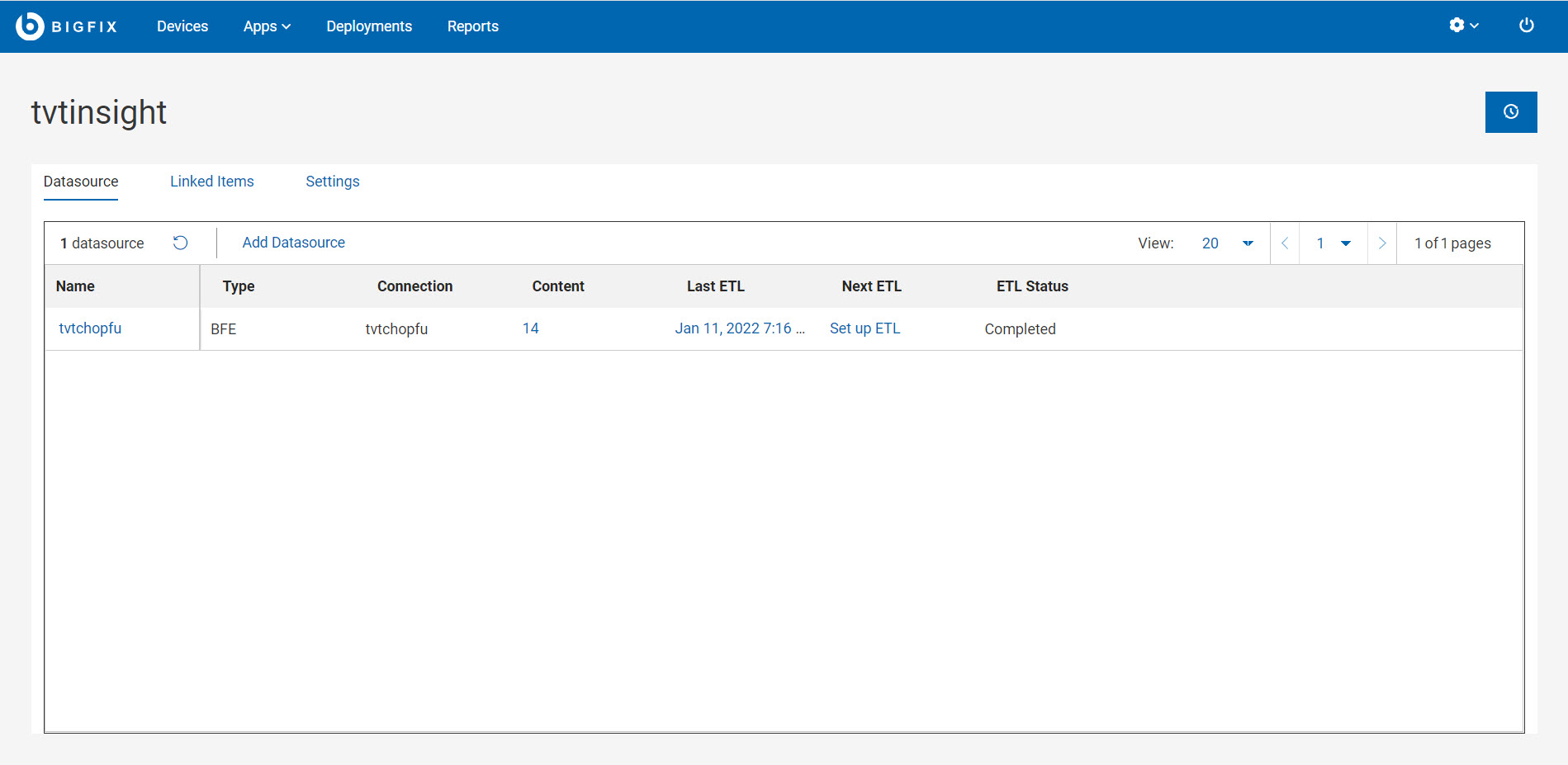
インポートしたサイトを変更するには、目的のデータ・ソースの「コンテンツ」リンクをクリックします。サイト・リンクは、サイト列内に数値ハイパーリンクとして表示されます。この値は、指定されたデータ・ソースからインポートされるサイトの数を表します。
-
データ・ソース内のサイトが表示されます。これは、すべてのサイトが指定のデータ・ソースからインポート可能であることを表します。
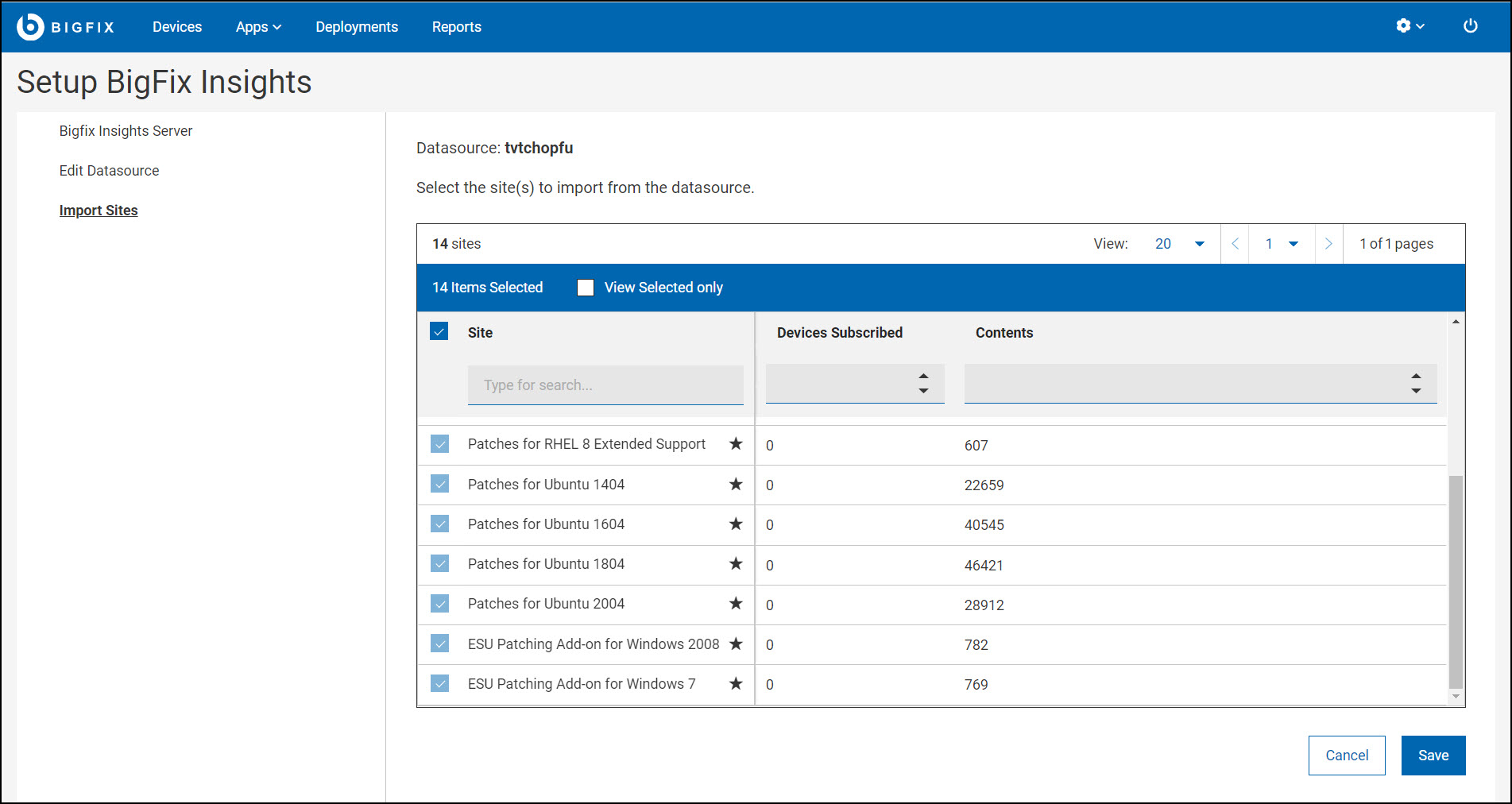
Note: サイト名の前の星印は 「プライマリー」サイトであることを示します。プライマリー・サイトとして定義されているサイトは削除できません。プライマリー・サイトは、他のデータベースが関連付けられているサイトを表します。削除する前に、プライマリー・サイトを同じサイトの別のデータベースに再割り当てする必要があります。Note: 新しいサイトが追加されると、シーケンスは 0 にリセットされます。ETL プロセスは増分のままですが、シーケンス 0 からデータの取得を開始し、upsert 操作を実行します。その結果、追加のディスク・スペースが必要となり、後続の ETL プロセスの期間が延長されます。 - チェック・ボックスを入れるか外して、インポートに含めるまたは除外するサイトを指定します。
- 「保存」をクリックします。
Results
データ・ソースの編集
About this task
Procedure
-
Insights アプリ内で、「データ・ソース」タブに移動します。作成したすべてのデータ・ソースがリストされます。
Note: 「ETL の状況」が 「実行中」の場合はデータ・ソースでサイトを編集できません。
-
編集するデータ・ソースの「別名」をクリックします。
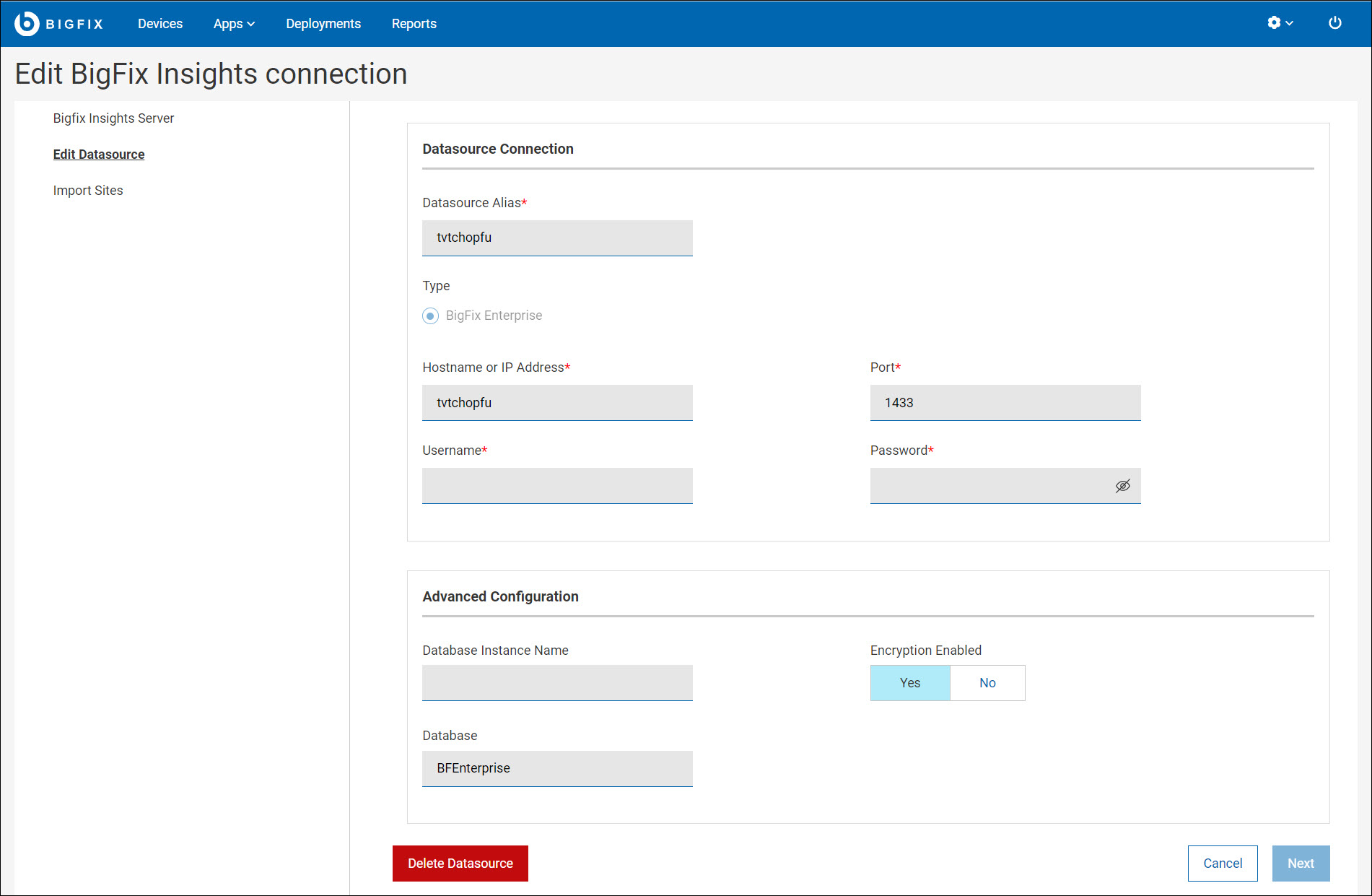
- 必要に応じてフィールドを編集します。
-
「次へ」 をクリックします。
データ・ソースが更新されます。
データ・ソースの削除
About this task
- 複数のプライマリー・サイトがある場合は、データ・ソースは削除できません。サイトのプライマリー・データ・ソースを変更するには、「リンク項目の操作」をご覧ください。
- 「ETL の状況」が 「実行中」の場合はデータ・ソースでサイトを編集できません。
Procedure
- Insights アプリケーション内で、「データ・ソース」タブに移動します。
-
削除するデータ・ソースの「データ・ソースのエイリアス」をクリックします。
「データ・ソースの編集」ページが表示されます。
-
「データ・ソースの削除」をクリックします
「データ・ソースの削除」メッセージ・ボックスが表示されます。
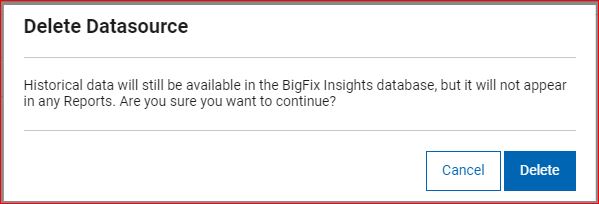
- 「削除」をクリックしてデータ・ソースを削除します。