Power BI レポート

Microsoft Power BI Desktop デスクトップは、BigFix が生成するデータを意味のある理解しやすい方法で表示するのに役立つツールです。既存の Power BI レポートを BigFix Insights の環境に追加できます。

Before you begin

次の作業は、Power BI レポートのデータを生成するための前提条件です。
  • Microsoft の Web サイトから無償の Power BI Desktop パッケージをダウンロードし、BigFix Insights データベースにアクセスできる Power BI Desktop をインストールします。

    以下の手順は、2021 年 7 月の Power BI デスクトップ・バージョンに基づいています。

  • BigFix Insights をセットアップします。
  • BigFix Insights にデータ・ソースを追加します。
  • 抽出、変換、およびロード (ETL) プロセスを正常に実行します。
  • コンソールから次の Fixlet をダウンロードしてインストールします。
    • Bigfix Insights – Power BI – パッチ修復
    • Bigfix Insights – Power BI – デバイスのインベントリー

About this task

HCL が提供するすべての Power BI レポートについて、次のステップを繰り返します。現在、レポートにはパッチ修復とデバイスのインベントリーが含まれています。

初期構成

Procedure

  1. Power BI Desktop で *.pbix ファイルのいずれかを開きます。
    1. SQL Server の「認証」ダイアログ・ボックスが次のように表示されます。
    2. 左のペインで「データベース」をクリックします。
      次のダイアログ・ボックスが表示されます。
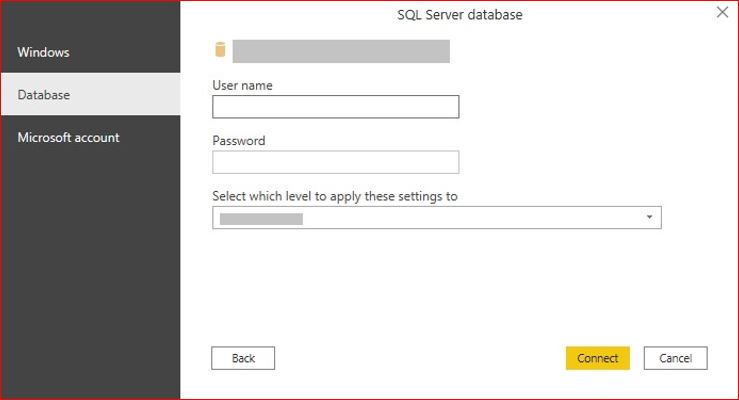
    3. 環境に応じて、次の項目を変更します。
      サーバー Microsoft SQL Server の IP アドレスまたは DNS 名を入力します。利便性を高めるために、HCL はすべての Power BI レポートで bigfix.insights.database という共通の DNS 名を提供しています。この DNS レコードを DNS サーバーに追加するか、Power BI Desktop を実行しているコンピューターのローカル HOSTS ファイルに追加することができます。
      データベース BigFix Insights データベースの名前を入力します。これは、BigFix Insights を初めてセットアップする際に WebUI で使用するデフォルトのデータベース名です。
      ユーザー名 提供されている HCL Power BI レポートは、SQL 認証を使用します。SQL 認証を使用している場合は、ユーザー名を入力します。
      パスワード SQL 認証を使用している場合は、パスワードを入力します。
      Note: SQL Server で Windows 認証を有効にし、Power BI Desktop を実行しているユーザーが BigFix Insights データベースにアクセスできる場合は、認証方式を「Windows 認証を使用する」に変更できます。ワークブックを Tableau Server に公開すると、これは Tableau Server が SQL Server にアクセスするためにデフォルトで使用するアカウントになります。これらのデータ入力項目に正しく入力すると、レポートが引き続き読み込まれます。これで、ワークブックを公開する準備ができました。
  2. 表示または編集する追加の *.pbix ファイルごとに、ステップ 1 と 2 を繰り返します。
    サンプル・レポート
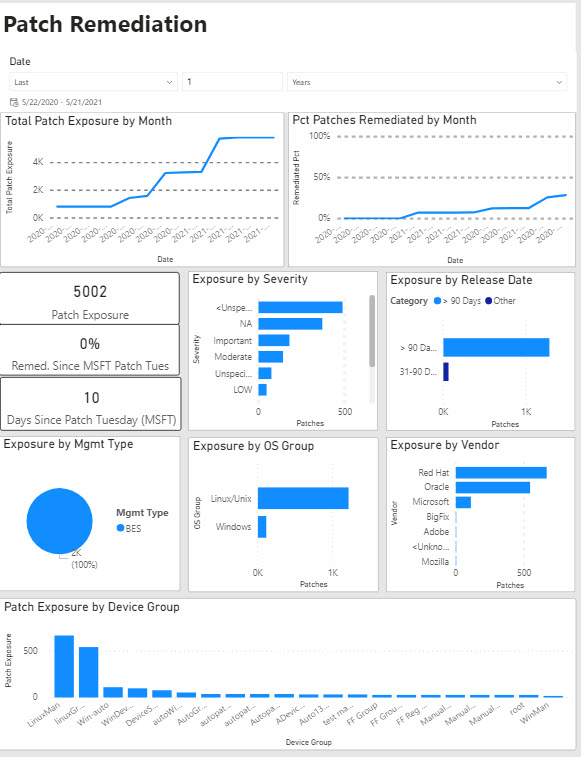
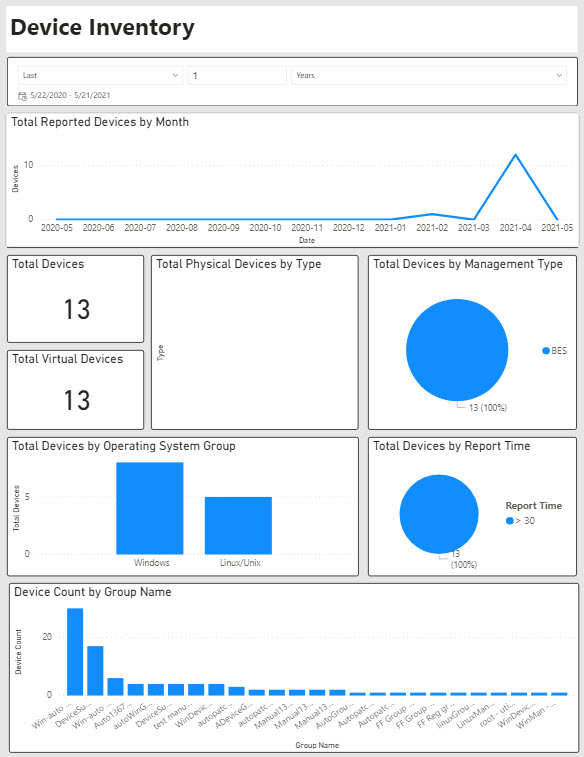
    サンプル・レポートのスクリーン・ショットを以下に示します。
    パッチ修復のサンプル・レポート

    デバイスのインベントリーのサンプル・レポート