
Tableau ワークブック
Tableau Desktop と Tableau Server は、BigFix で分かりやすく取り込み可能な方法で生成する貴重なデータを表示できる、パワフルなツールです。この章では既存の Tableau ワークブックを BigFix Insights の実装に追加する方法について説明します。
Before you begin
- Tableau の適切なライセンスを購入します。このトピックにリストされているタスクを実行するには、Creator ライセンスが必要です。
- Tableau Desktop および Tableau Server は、バージョン 2019.2 以上である必要があります。そうしないと、提供されているワークブック内で利用される機能がサポートされません。
- BigFix Insights データベースにアクセス可能な Tableau Server をインストールします。
- BigFix Insights データベースにアクセス可能な Tableau Desktop をインストールします。
- BigFix Insights をセットアップします。
- BigFix Insights にデータ・ソースを追加します。
- ETL を実行し正常に動作していることを確認します。
About this task
- パッチ・リズム
- デバイスのインベントリー
- オペレーティング・システムのマイグレーション
- デプロイメント進行状況
Procedure
-
BigFix 内で、Insights の外部サイトにある該当する Fixlet でアクションを行います。これらの Fixlet は必要な
.sqlおよび.twbファイルを指定した場所にダウンロードします。- BigFix Insights – Tableau - PatchRhythm
- BigFix Insights – Tableau - DeviceInventory
- BigFix Insights – Tableau - Operating SystemMigrations
- BigFix Insights – Tableau - DeploymentProgress
- Microsoft SQL Server Management Studio (SSMS) を開き、BigFix Insights データベースに接続します。
-
必要なストアード・プロシージャーを作成します。必要なストアード・プロシージャーは、次の手順で作成できます。
-
Tableau ワークブックを開きます。Tableau Desktop で .twb ファイルのいずれかを開きます。SQL Server の「認証」ダイアログが次のように表示されます。
別のダイアログ・ボックスが表示された場合は、そのダイアログ・ボックスにも「接続の編集」 リンクがあります。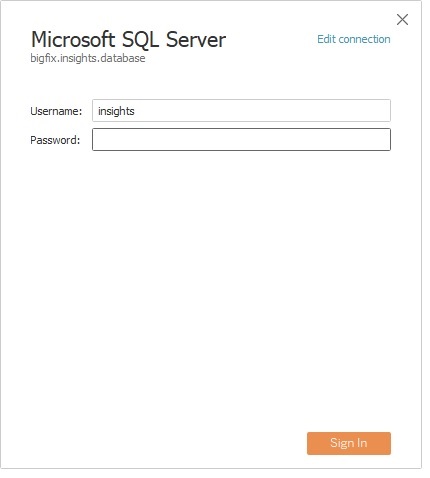
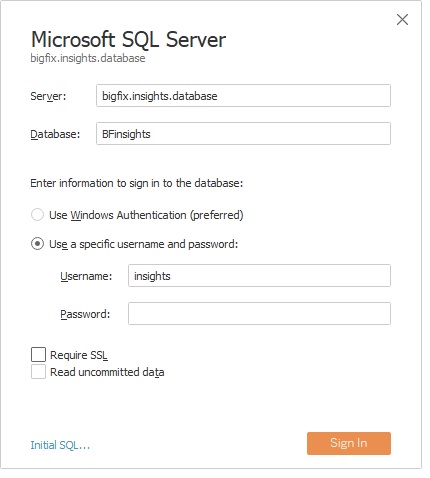
次に、ワークブックが正しく機能するように接続設定を編集する必要があります。
-
右上端の「接続の編集」 をクリックします。
次のダイアログが表示されます。
-
右上端の「接続の編集」 をクリックします。
-
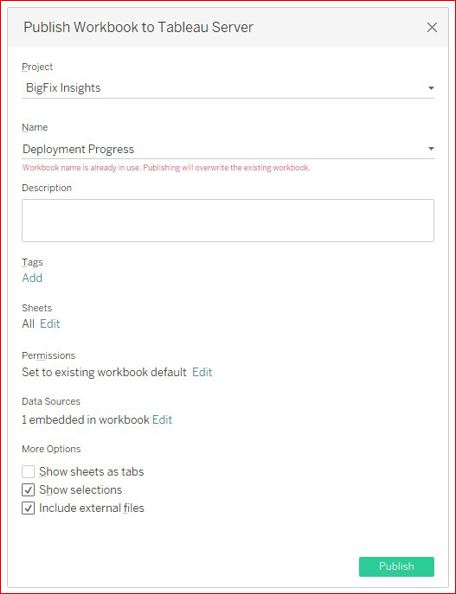
次のステップを実行して、ワークブックを公開します。
-
「ワークブックを Tableau Server に公開」ダイアログが次のよう表示されます。
-
「ワークブックを Tableau Server に公開」ダイアログが次のよう表示されます。
ストアード・プロシージャーのサンプルの使用
About this task
Procedure
-
すべてのストアード・プロシージャーには「タイム・ゾーン」属性が必要です。これにより選択したタイム・ゾーンでレポートを表示できます。
属性名 = タイム・ゾーン、属性値 = 太平洋標準時になります。Microsoft SQL Server のお使いのバージョンでサポートされている使用可能なタイム・ゾーンのリストから使用するタイム・ゾーンを選択します。タイム・ゾーンが指定されていない場合、レポートではデフォルトで UTC タイム・ゾーンに設定されます。
-
パッチ・リズム・レポートのデフォルトの重大度順は、その重要度に関連するパッチの数が降順にリストされ、次に重要度の名前がアルファベット順にリストされます。1 つ以上のカスタム属性を作成して、ソート順をカスタマイズできます。
属性名 = きわめて重要、属性値 = 1、カテゴリー = severity_order_by。カテゴリーは、ストアード・プロシージャーで読み込むエントリーを指定できるように、カスタム属性テーブルの該当するすべてのエントリーで必要です。「きわめて重要」では BigFix によって提供された重要度を特定してこのソート順の値を割り当てます。1 はストアード・プロシージャーでソートを実行するために使用する値を表します。値が小さくなると、重要度リストに表示される重要度が上がります。同じ値を複数の重要度に割り当てることができます。ストアード・プロシージャーでは、それらの重要度をアルファベット順に並び替えます。
-
パッチ・リズム・レポートでは、デフォルトの名前から重要度の名前を変更することもできます。あるベンダーが特定の方法で重要度にラベルを付け、別のベンダーが重要度に別の方法でラベルを付けることができます。このカスタム属性で問題を修正することができます。
属性名 = n/a、属性値 = N/A、カテゴリー = severity_rename。カテゴリーは、ストアード・プロシージャーで読み込むエントリーを指定できるように、カスタム属性テーブルの該当するすべてのエントリーで必要です。この例では、読みやすくするためにラベル n/a を N/A に変更します。このエントリーがカスタム属性テーブルに追加されていない場合、n/a と N/A を別々の重要度として表す 2 つの行が表示される可能性があります。このカスタム属性を追加すると、これら 2 つの値が 1 つの行に結合されます。
-
デバイス・インベントリー・レポートでは、長いオペレーティング・システム名を短縮できます。
属性名 = Win10 10.0.18362.592 (1903)、属性値 = Win10 (1903)、カテゴリー = os_shortener。カテゴリーは、ストアード・プロシージャーで読み込むエントリーを指定できるように、カスタム属性テーブルの該当するすべてのエントリーで必要です。
-
デバイスのインベントリー・レポートでは、オペレーティング・システムを適切なファミリーにグループ化することもできます。
属性名 = Win10 (1903)、属性値 = Windows、カテゴリー = os_families。カテゴリーは、ストアード・プロシージャーで読み込むエントリーを指定できるように、カスタム属性テーブルの該当するすべてのエントリーで必要です。このエントリーに基づき、ストアード・プロシージャーでは短縮されたオペレーティング・システム名を Windows グループに割り当てます。お使いの BigFix 環境でサポートされる Linux、Mac OS X などのオペレーティング・システムでこのエントリーを繰り返すことができます。
- オペレーティング・システムのマイグレーション・レポートでは、os_shortener と os_families のカスタム属性を活用することもできます。
-
オペレーティング・システム移行レポートでは、対応および非対応オペレーティング・システムを定義することができます。デフォルトでは、このストアード・プロシージャーは、Fixlet でサポートされていないオペレーティング・システムを調べ、適用性をチェックして、オペレーティング・システムがベンダーによってサポートされているかどうかを判別します。現在これらの Fixlet は、Microsoft オペレーティング・システムにのみ関連付けられています。次のカスタム属性を使用して、独自のベンダー・サポート状況を定義できます。
属性名 = Win7、属性値 = 0、カテゴリー = os_vendor_support。カテゴリーは、ストアード・プロシージャーで読み込むエントリーを指定できるように、カスタム属性テーブルの該当するすべてのエントリーで必要です。お使いのオペレーティング・システムが Win7 と一致すると、このレポートには Win7 がベンダーによって非対応として表示されます。この例では [os_families] Win7 が定義されていることを前提としています。Windows 7 のサポート終了日に、BigFix には一致する非対応 Fixlet が含まれていなかったため、ストアード・プロシージャーですべての Windows 7 デバイスを非対応としてマークできました。このカスタム属性を追加すると、レポートですべての Windows 7 デバイスを非対応として表示できます。現在、BigFix には Windows 7 非対応の Fixlet が含まれているため、この目的のためのこのカスタム属性は不要になりました。属性値を 1 に設定すると、適用可能な既存の非対応の Fixlet がある場合でも、オペレーティング・システムは対応としてマークされます。これは、Microsoft for Windows 7 から延長サポートを購入した場合に使用されます。
- デプロイメント進行状況レポートでは、os_shortener と os_families カテゴリー項目を利用することもできます。
-
デプロイメント進捗状況レポートでは、成功、保留中、または失敗と見なされる 30 以上のアクション結果状況を特定することができます。これらの状況を事前定義していない場合、「アクションの結果」は [unknown] としてラベル付けされます。
「アクションの結果」のステータスとその説明の完全なリストを表示するには、BigFix Insights データベースの action_state_strings テーブルを確認します。0 未満のすべての ID は自動的に として定義されます。
- 属性名 = 成功、属性値 = 0|3|5|17、カテゴリー = action_result_status。これらのアクション結果状況 ID は、HCL によってこのストアード・プロシージャーでは「成功」として定義されています。パイプ文字「|」で区切られた 4 つの異なる ID が表示されます。これらの ID は、必要に応じて変更できます。各 ID はアクションのデプロイメント中にデバイスから BigFix サーバーに報告された状況を示します。
- 属性名 = 保留中、属性値 = 1|2|6|7|8|9|10|11|12|13|14|15|16|19|20|21|22|24|25|27|28|29|30|33|34|35|36|37、カテゴリー = action_result_status。これらのアクション結果状況 ID は、HCL によってこのストアード・プロシージャーでは「保留中」として定義されています。
- 属性名 = 失敗、属性値 = 4|18|23|26|31|32、カテゴリー = action_result_status。これらのアクション結果状況 ID は、HCL によってこのストアード・プロシージャーでは「失敗」として定義されています。