CyberFOCUS Analytics ダッシュボード
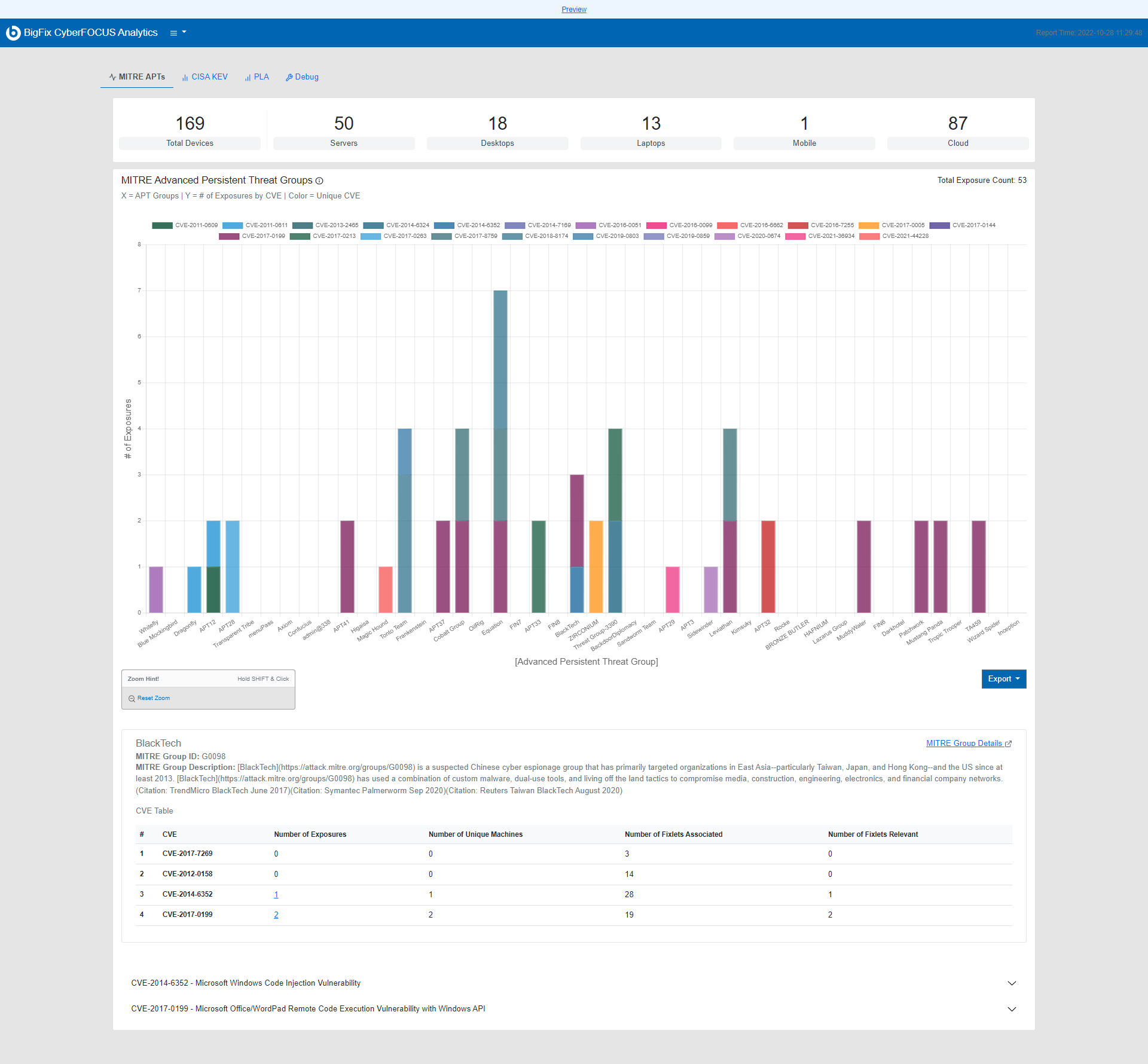
BigFix CyberFOCUS Analytics ダッシュボードから、脆弱性に関連する重要な情報を示すさまざまなレポートを表示できます。データはグラフと表の形式で表示されるため、ユーザーは環境内の IT 資産と脅威をすばやく認識し、情報に基づいて決定を下して脆弱性を軽減できます。
ダッシュボードは、次の分析レポートで構成されています。
IT 管理者とセキュリティー管理者は、これらのレポートを使用して、脆弱性のリスト、パッチを適用するコンテンツ、パッチを適用する必要があるマシンのリストをすばやく確認できます。
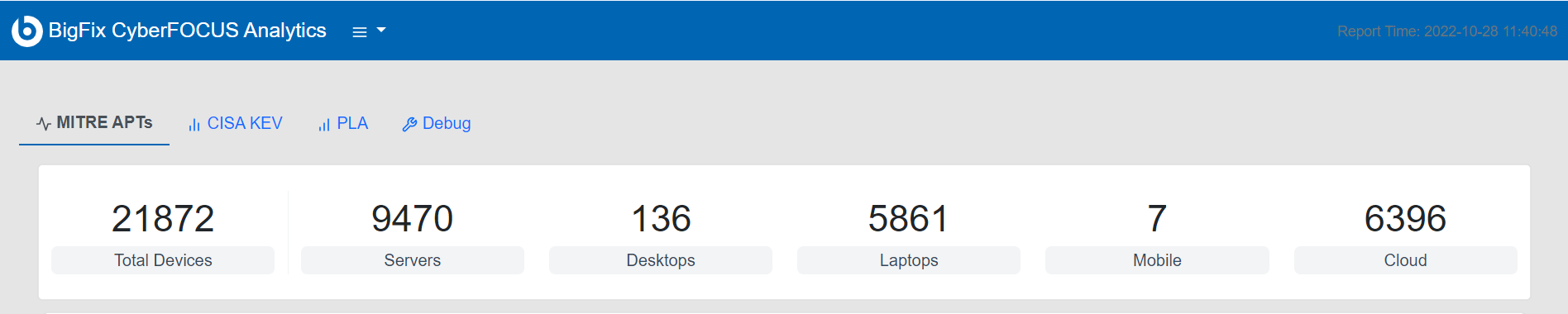
デバイス・カウント
マウス操作
- グラフの要素にカーソルを合わせると、その要素に関連付けられた CVE に固有の詳細情報と、該当する環境の詳細がチャートの下に表示されます。
- リンクが設定されている番号をクリックすると、CVE の詳細、Fixlet の詳細、該当するコンテンツなどの情報が表示されます。
- テキストのリンクをクリックすると、そのレポートに固有の詳細情報を含む外部リンクにリダイレクトされます。
- 展開
 または折りたたみ
  をクリックすると、CVE に関連するコンテンツの詳細を表示または非表示にできます。
ズーム
必要に応じてグラフを拡大または縮小して、データを詳細に確認することができます。
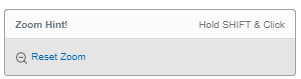
- チャートをズームするには、Shift キーを押しながら目的の領域でマウスをクリックしてドラッグします。
- ズームをリセットするには、グラフの左下隅にある「ズームをリセット」リンクをクリックします。
データのエクスポート
MITRE APT レポートおよび CISA KEV レポートのデータを .csv 形式でエクスポートできます。
- CVE のエクスポート: グラフのソース・データをエクスポートします。
- コンテンツのエクスポート: CVE に関連するコンテンツをエクスポートします。
データのインポート
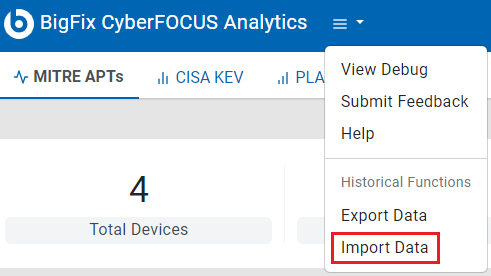
この機能により、過去のデータをインポートし、履歴の観点からレポートを確認できます。これにより、デプロイメントが改善だったのか、それとも改悪だったのかを評価できます。
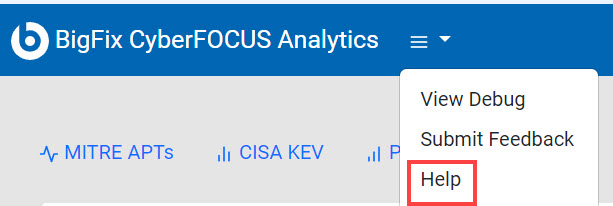
データをインポートするには、 をクリックし、「履歴機能」の「データのインポート」を選択します。
デバイスのドリルダウン
デバイスのドリルダウン機能を使用すると、特定のデバイスに注目して、複数の Fixlet にドリルダウンして CVE に関する情報を収集できます。「ドリルダウン」タブのデバイスのリストは、追加の Fixlet を選択すると拡張され、結果は分析やその後の操作で引き続き使用できます。
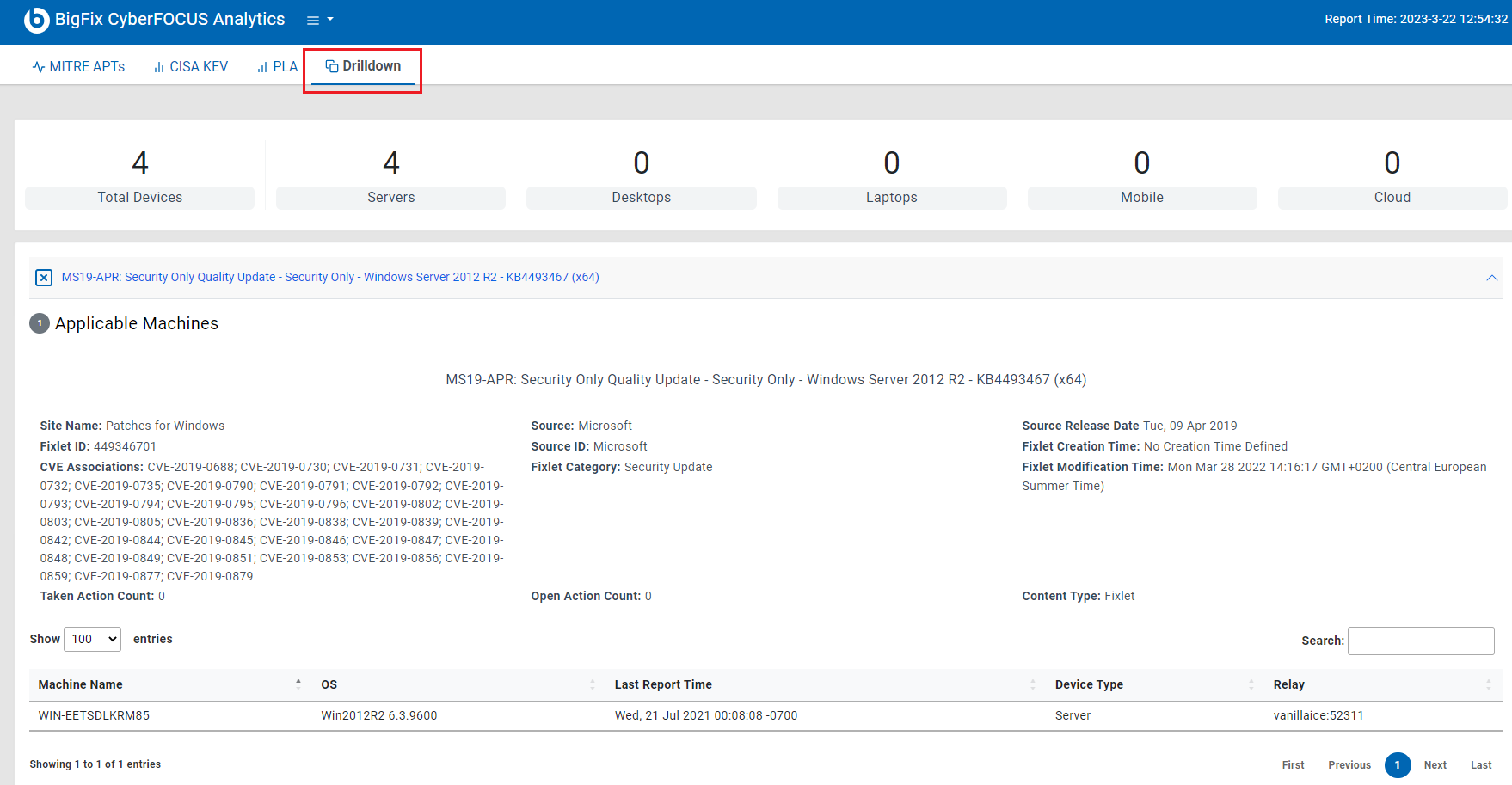
「ドリルダウン」タブを有効にするには、MITRE チャートまたは CISA KEV チャートの CVE テーブルで関連する「該当マシン」番号をクリックします。

デバッグ
- デバッグ・ログを表示するには、 をクリックして「デバッグの表示」を選択します。
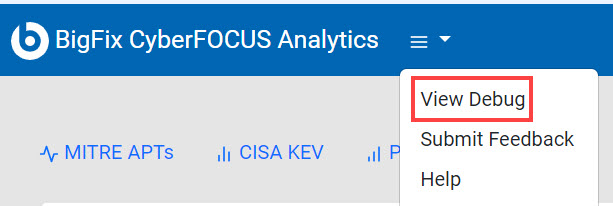
- ログを HTML ファイルとしてダウンロードするには、ページの左下隅にある「ログのダウンロード」リンクをクリックします。
フィードバックの送信
BigFix CyberFOCUS に関するフィードバックや提案を HCL にメールで送信できます。
をクリックして「フィードバックの送信」を選択します。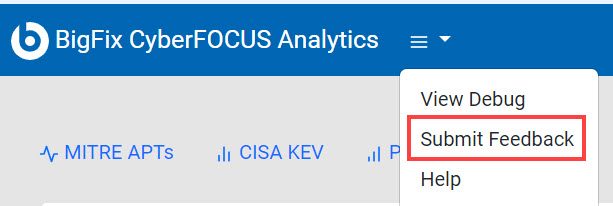
ヘルプ
レポートから BigFix CyberFOCUS の詳細情報を取得するには、ドキュメントのページにアクセスします。
をクリックして「ヘルプ」を選択します。