アクティビティー履歴での作業
このトピックでは、アクティビティー履歴を表示してログをエクスポートする方法について説明します。
Procedure
- Insights アプリ内で、「データ・ソース」タブに移動します。
-
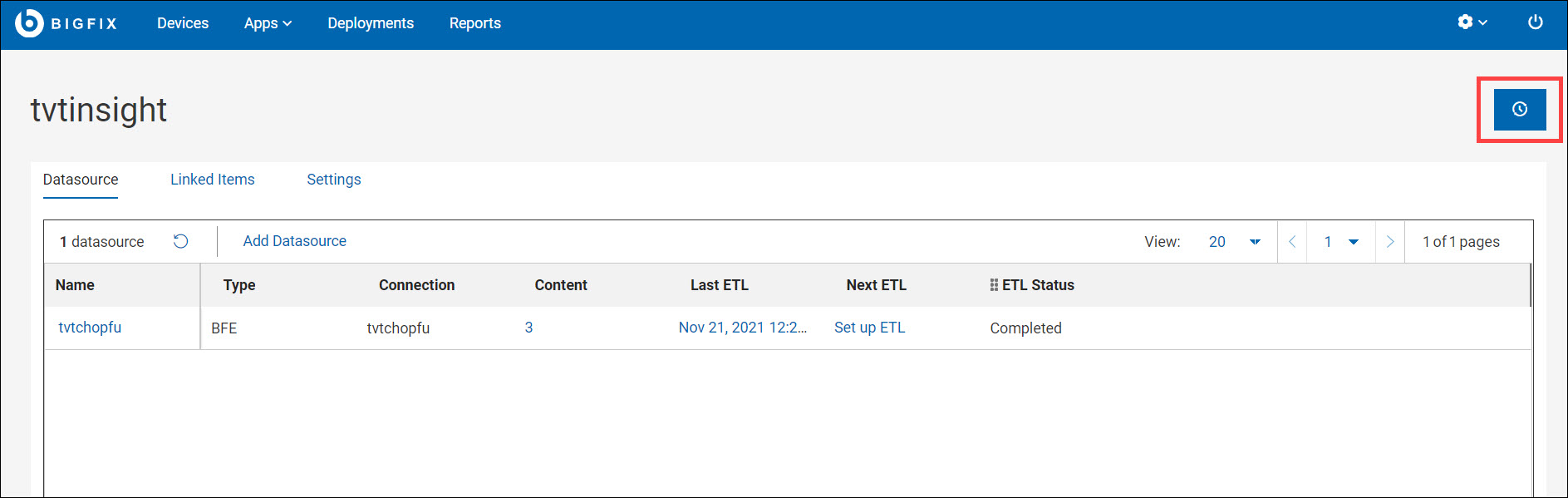
歯車アイコンの下にある 「アクティビティー」 アイコンをクリックします。
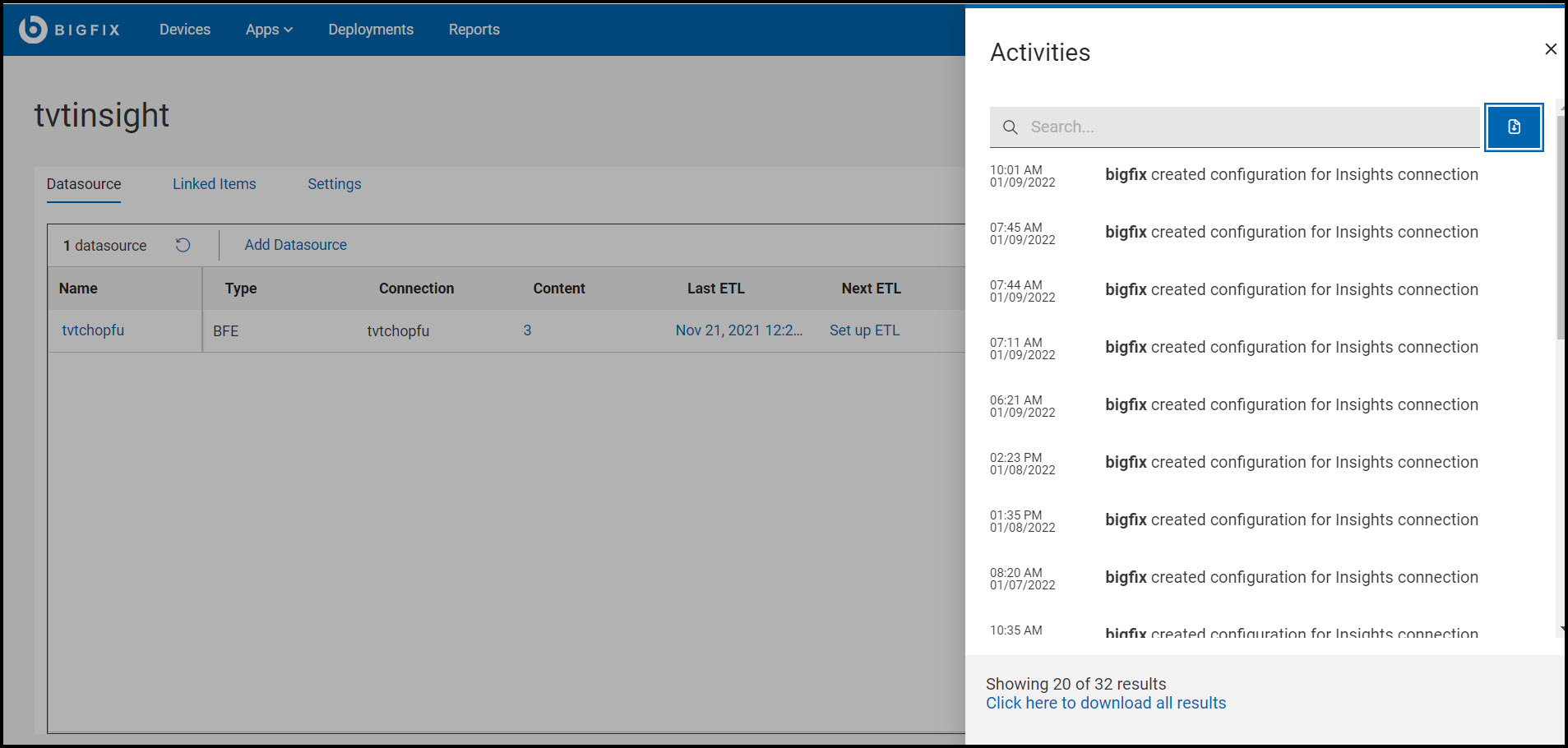
 「アクティビティー」ウィンドウに、Insights によって追跡されたすべてのアクティビティーのログと、そのタイム・スタンプが UTC 形式で表示されます。
 Note: データ・ソースを削除すると、データ・ソースに関連するすべてのアクティビティーは読み取り専用モードになり、また、データ・ソースにリンクできなくなります。
 -
多数のアクションを実行したり、特定の項目の詳細を確認するには、ログ・リストのハイパーリンクをクリックします。
次のアクションが可能です。
- ETL スケジュール - データ・ソースの ETL スケジュールを開きます
- サイト - データ・ソースのサイト・ページを開きます
- データ・ソースの別名 - データ・ソースの編集ページを開きます
- リンク項目の別名 - リンクされた項目の編集ページを開きます
- BigFix Insights の別名 - BigFix Insights 接続の詳細ページを開きます
-
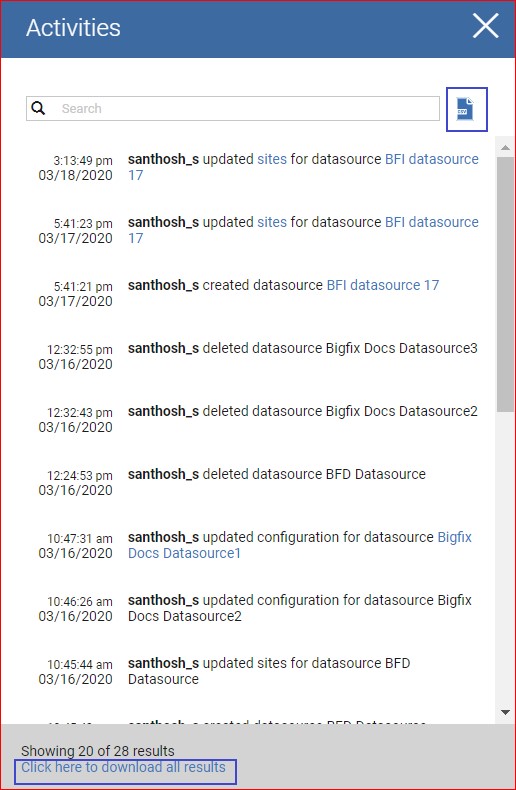
結果をエクスポートするには、検索バーの横にある「CSV にエクスポート」をクリックします。
「アクティビティー」ウィンドウの下にある 「こちらをクリックしてすべての結果をダウンロード」をクリックして結果をエクスポートすることもできます。Note: このオプションは、20 件以上の検索結果がある場合にのみ表示されます。