Microsoft Entra ID での BigFix アプリ登録
BigFix アプリは Microsoft Entra ギャラリーから作成できます。
Microsoft Entra ギャラリーで BigFix アプリを作成するには:
- 「Microsoft Entra ID」>「新規エンタープライズ・アプリケーション」を選択します。
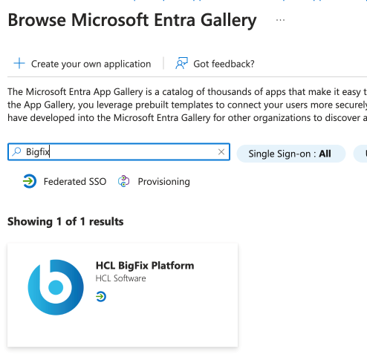
- 検索領域に「BigFix」と入力し、Microsoft Entra ギャラリーの BigFix タイルをクリックします。
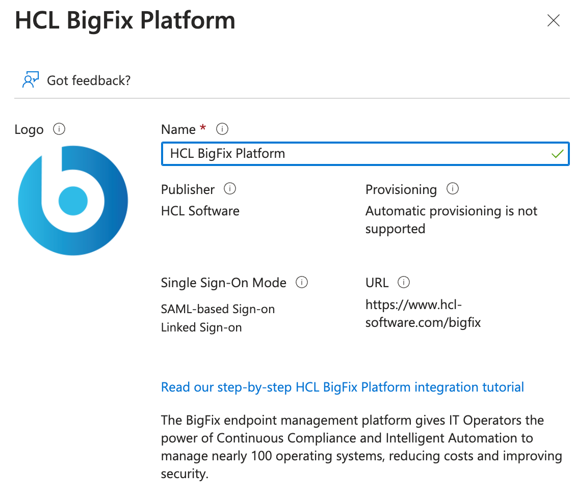
- アプリケーション名を入力し、「作成」をクリックします。
次の図に示すように必要な情報を取得して、Entra ID ユーザーがログインして適切な権限で BigFix アプリケーションにアクセスできるようにするため、BigFix にはユーザーとグループのメンバーシップに関連する Microsoft Graph の次の API 権限が必要です。

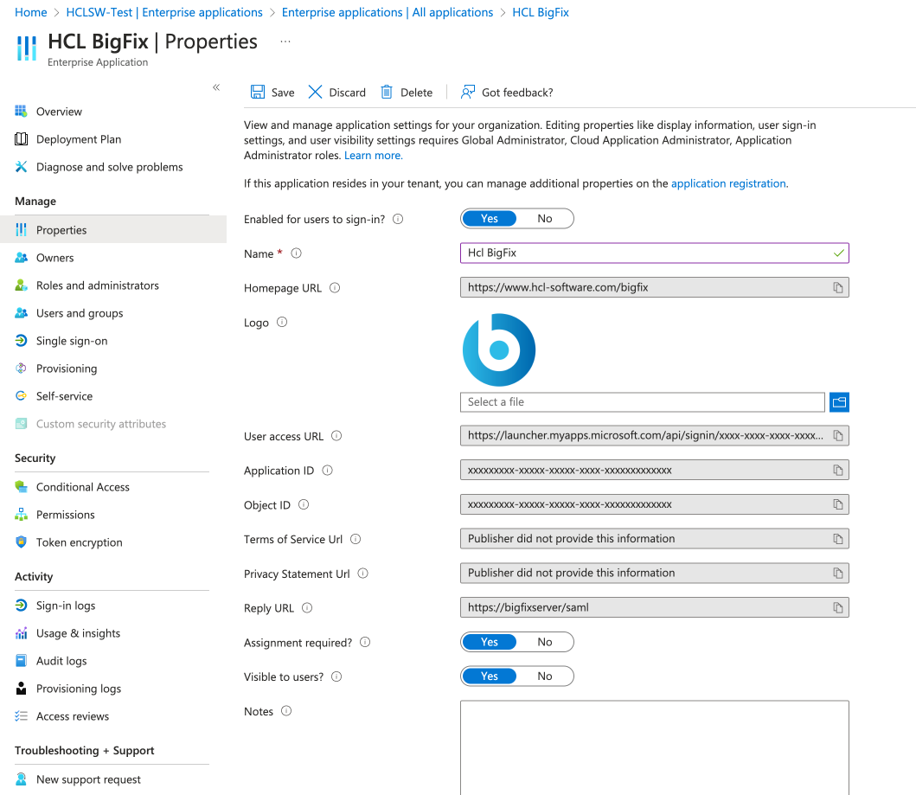
注: 許可されたユーザーのみが BigFix にログインできるようにするには、「割り当てが必要ですか?」オプションを「はい」に設定します。このオプションは、登録済みアプリケーションの「プロパティー」タブの下にあり、エンタープライズ・アプリケーションに移動してアプリを選択することでアクセスできるようになります。この構成では、アプリケーションに割り当てられているユーザー、またはアプリケーションに割り当てられているグループに属するユーザーにログイン・アクセスが制限されます (必要な権限が与えられている場合)。
証明書構成
BigFix バージョン 11.0.3 以降では、クライアント・シークレットではなく証明書を使用して Microsoft Entra ID アプリケーションにアクセスする場合は、次の手順に従います。
- PEM 形式で秘密鍵と公開証明書のペアを作成します。証明書は X.509 標準に準拠し、2048 ビット RSA のキー・ペアに基づいている必要があります。秘密鍵は、パスワードで保護されている場合とされていない場合があります。このステップの出力は、次の 2 つの .pem ファイルになります。
- 最初のファイルには、秘密鍵とそのキーによって署名された公開証明書が含まれます。
- 2 つ目のファイルには公開証明書のみが含まれます。
注: 自己署名証明書を使用することもできますが、信頼できる認証局 (CA) から発行された証明書を使用することをお勧めします。 - 「アプリ登録」を選択し、アプリケーション名をクリックして設定にアクセスします。
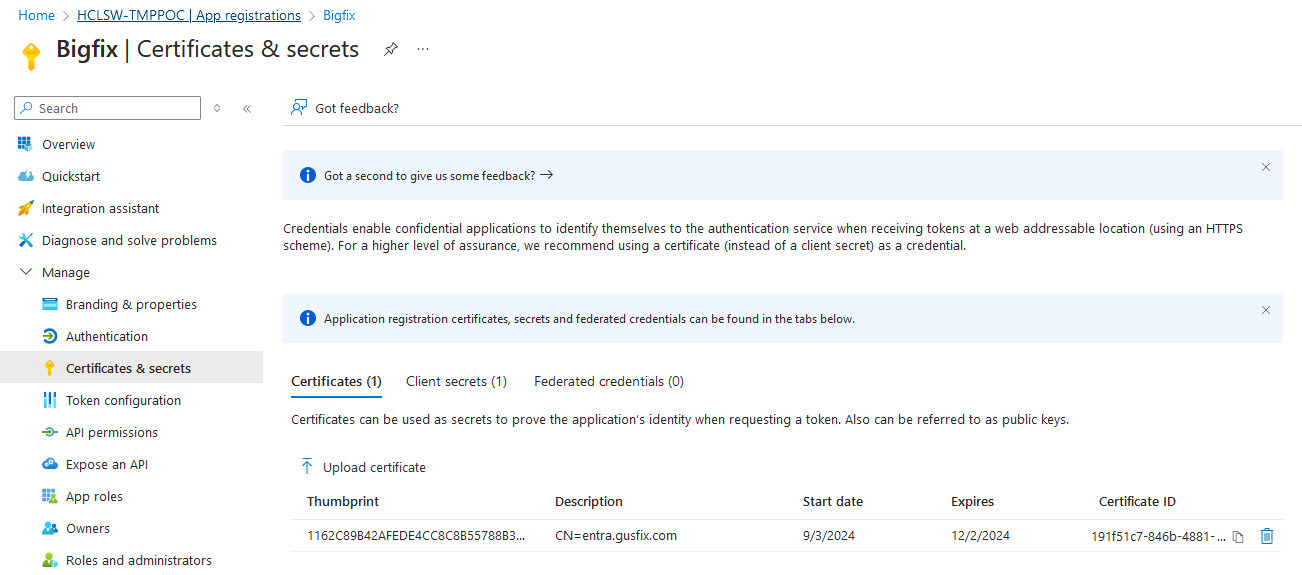
- 「証明書とシークレット」をクリックし、「証明書」タブを選択します。
- 「証明書のアップロード」をクリックし、公開証明書ファイルを参照して選択します。
- 「追加」をクリックして証明書をアップロードします。
- アップロードされた証明書のリストに、証明書がサムプリントと有効期限とともに表示されていることを確認します。
SAML の構成
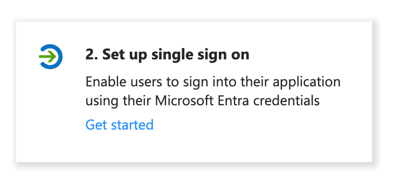
- 作成したエンタープライズ・アプリケーションの概要ページで、「シングル・サインオンの設定」をクリックします。
- 「SAML」をクリックします。
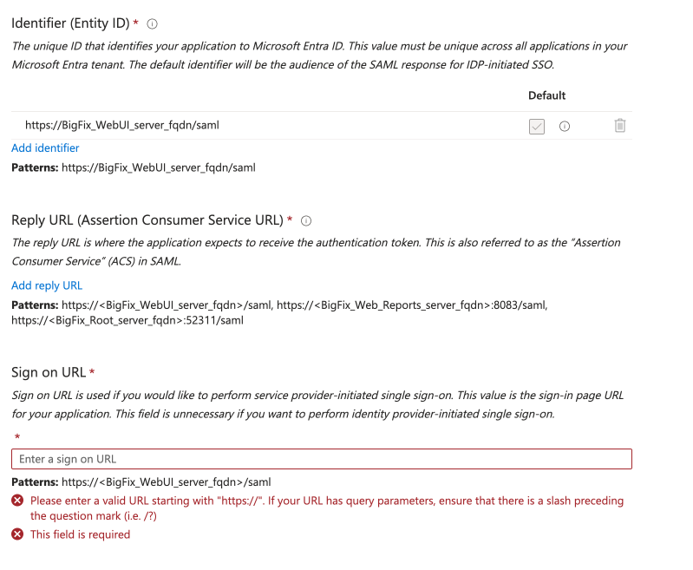
- 「SAML を使用したシングル・サインオンの設定」セクションを編集し、各フィールドの下に表示されるパターン例に従って必要な情報を入力します。