
SCC ダウンロード・プラグインの登録
「ダウンロード・プラグインの管理 (Manage Download Plug-ins)」ダッシュボードを使用して、x86、x86_64、および s390x エンドポイントに SUSE パッチをインストールするために SCC ダウンロード・プラグインを BigFix サーバーに登録します。
始める前に
- Ensure that the BigFix server and the BigFix client are on the same version to avoid a null error.
- SCC プラグインで障害が発生しないように、BigFix 管理ツールの「SHA-256 ダウンロードが必要」オプションが有効になっていないことを確認してください。SCC プラグインについて詳しくは、ダウンロード・プラグインの使用を参照してください。
- Linux BigFix サーバーの場合は、以下のパッケージとその依存関係をインストールします。
- GLIBC バージョン 2.2.5 以降
- GLIBC バージョン 2.3 以降
- GNU/Linux カーネルのバージョン 2.6.31 以降
- 以下の URL のポート 443 での HTTPS アクセスを使用可能にします。
- https://scc.suse.com:443
- https://updates.suse.com:443
- 「パッチ・サポート (Patching Support)」サイトにサブスクライブして、「ダウンロード・プラグインの管理」ダッシュボードにアクセスします。
- 「BES サポート」サイトから使用できる「クライアントの暗号化分析 (Encryption Analysis for Clients)」分析をアクティブにします。
- 「パッチ・サポート (Patching Support)」サイトから使用できる「ダウンロード・プラグインのバージョン (Download Plug-in Versions)」分析をアクティブにします。
- エンドポイントを暗号化する場合、「BES サポート」サイトから使用できる「クライアントの暗号化の有効化 (Enable Encryption for Clients)」Fixlet を適用します。
手順
- 「パッチ管理」ドメインから、をクリックします。
-
「サーバーとリレー」テーブルから、ダウンロード・プラグインを登録するサーバーを選択します。
重要: 常にダウンロード・プラグインを BigFix サーバー上に登録する必要があります。
- 「プラグイン (Plug-ins)」テーブルから、「SCC プラグイン (SCC Plug-in)」を選択します。
-
「登録」をクリックします。
「SCC プラグインの登録 (Register SCC Plug-in)」ウィザードが表示されます。
図 1. SCC ダウンロード・プラグインを登録するためのウィザード 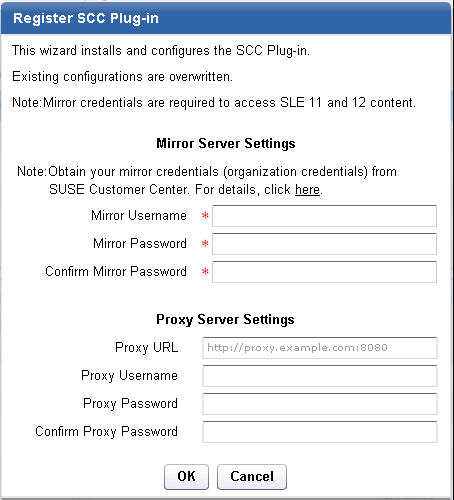
-
サポート対象リポジトリーのミラーからパッチをダウンロードするには、SUSE Customer Care のミラー資格情報を入力します。
重要:
ミラー資格情報とは、SUSE Customer Center または Novell カスタマー・センターでリストされる組織の資格情報です。詳しくは、『ミラー資格情報 (Mirroring Credentials)』を参照してください。
- ミラー・ユーザー名
- サポート対象の SUSE リポジトリーのミラーにアクセスするための組織のユーザー名。
- ミラー・パスワード
- サポート対象の SUSE リポジトリーのミラーにアクセスするための組織のパスワード。
- 確認ミラー・パスワード
- 確認のためのミラー・パスワード。
-
プロキシー・サーバーを経由してダウンロードする必要がある場合は、プロキシー・パラメーターを入力してください。
注: 基本認証のみがサポートされています。プロキシーが Transport Layer Security (TLS) プロトコルで動作するように構成されていることを確認してください。
- プロキシー URL
- プロキシー・サーバーの URL。これは、プロトコルとホスト名を含む整形式の URL でなければなりません。この URL は通常、プロキシー・サーバーの IP アドレスまたは DNS 名とそのポートを、コロンで区切ったものです。例:
http://192.168.100.10:8080。
- プロキシー・ユーザー名
- プロキシー・サーバーで認証が必要な場合のプロキシー・ユーザー名。通常、これはフォーム
domain\username内にあります。
- プロキシー・パスワード
- プロキシー・サーバーで認証が必要な場合のプロキシー・パスワード。
- 「プロキシー・パスワードの確認」
- 確認用のプロキシー・パスワード。
-
「OK」をクリックします。
「アクションの実行」ダイアログが表示されます。
- ターゲット・コンピューターを選択します。
- 「OK」をクリックします。
タスクの結果
plugin.ini 構成ファイルは、次の場所に作成されます。- Windows システムの場合
- %PROGRAM FILES%\BigFix Enterprise\BES Server\DownloadPlugins\SCCProtocol
- Linux システムの場合
- /var/opt/BESServer/DownloadPlugins/SCCProtocol