RHSM 資格証明書の作成
Red Hat Subscription Management システムを介して証明書を作成してダウンロードする必要があります。Red Hat ポータルで、システムを登録してから、そのシステムにサブスクリプション (資格) を付加する必要があります。
このタスクについて
このセクションでは、Red Hat Subscription Management システムを介した RHSM 証明書の作成に必要なステップについて説明します。これには、システムを登録し、そのシステムにサブスクリプション (資格) を付加するステップが伴います。
ダウンロードする必要のある証明書セットが少なくとも 1 つできます。システムを少なくとも 1 つ登録し、自分のマシンに対応するサブスクリプション (資格) を付加するだけです。
注: システム ID 証明書は、v1.0.2.0 の RHSM ダウンロード・プラグインおよび RHSM ダウンロード・キャッシャーでは不要になりました。
注: Red Hat では、Oracle Java ユーザーが新しいコンテンツ・セットを使用して Oracle Java SE ソフトウェアにアクセスできるようにする必要があります。Oracle java パッチをデプロイするには、Oracle Java アドオン (物理または仮想ノード) サブスクリプションを使用して、Oracle Java (制限付きメンテナンス) 用の個別の証明書を作成します。証明書を作成してサブスクリプションに添付する手順については、このセクションで詳しく説明します。新しいコンテンツ・セットを有効にするための Red Hat 要件の詳細については、 red Hat 知識ベース・サイトを参照してください。
手順
- Red Hat カスタマー・ポータル (https://access.redhat.com/) にログインします。
- 「サブスクリプションの概要 (Subscription Overview)」ページ (https://access.redhat.com/management/) に移動します。「システム (Systems)」をクリックします。
- 「新規 (New)」をクリックして新規システムを作成します。
-
以下の情報をフォームに入力して、「作成 (Create)」をクリックします。
- システム・タイプ: 仮想システム・タイプ
- 名前:
- アーキテクチャー: x84_64
System z を使用する場合は、s390x を選択します。
- ソケットまたは LPAR の数 (Number of Sockets or LPARS) - 「物理」システム・タイプを選択すると、このフィールドが表示されます
- 仮想 CPU の数 (Number of vCPUs) - このフィールドは、「仮想」システム・タイプを選択すると表示されます
- Red Hat Enterprise Linux のバージョン: 7.2
Red Hat Enterprise Linux バージョン 7.2 を選択すると、RHEL 6 でも機能する資格証明書が作成されます。RHSM ダウンロード・プラグインは RHEL 5 をサポートしていません。
注: これが影響するのは証明書のフォーマットのみであり、資格には影響しません。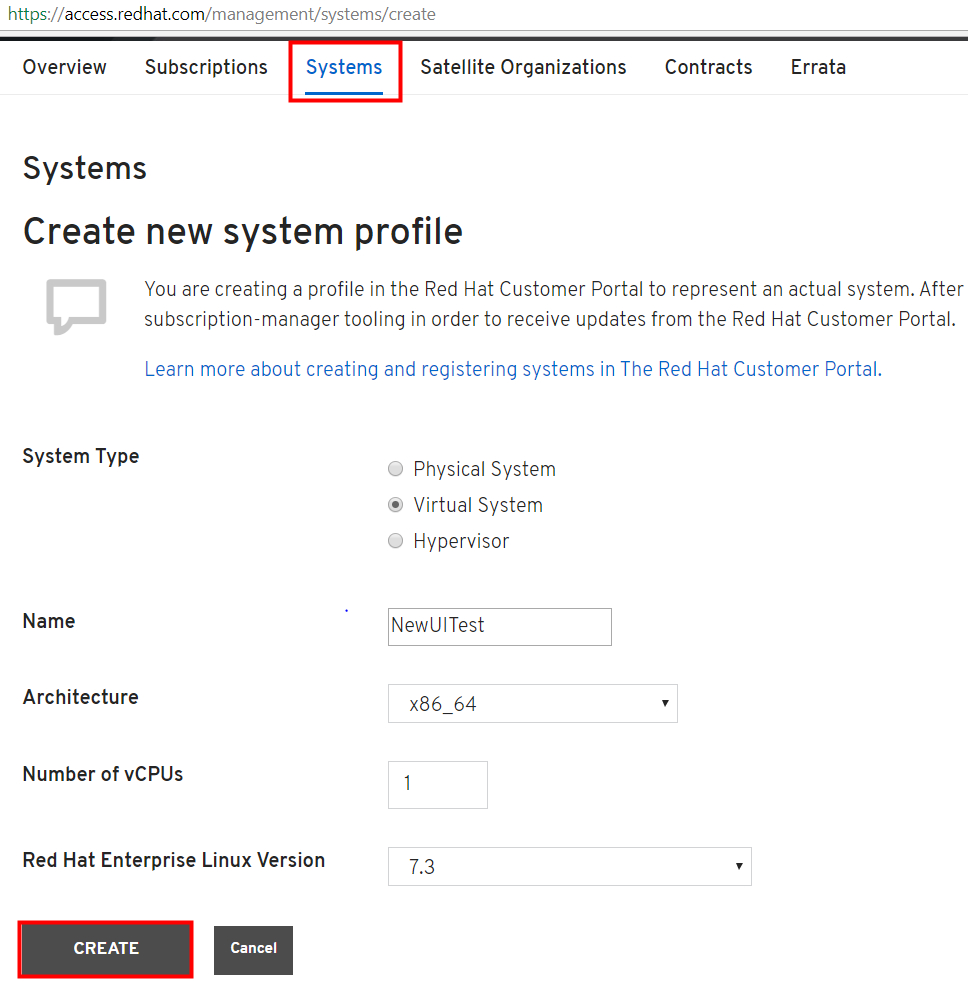
-
ページが更新されたら、「サブスクリプション (Subscriptions)」タブをクリックし、「サブスクリプションの付加 (Attach Subscriptions)」をクリックします。
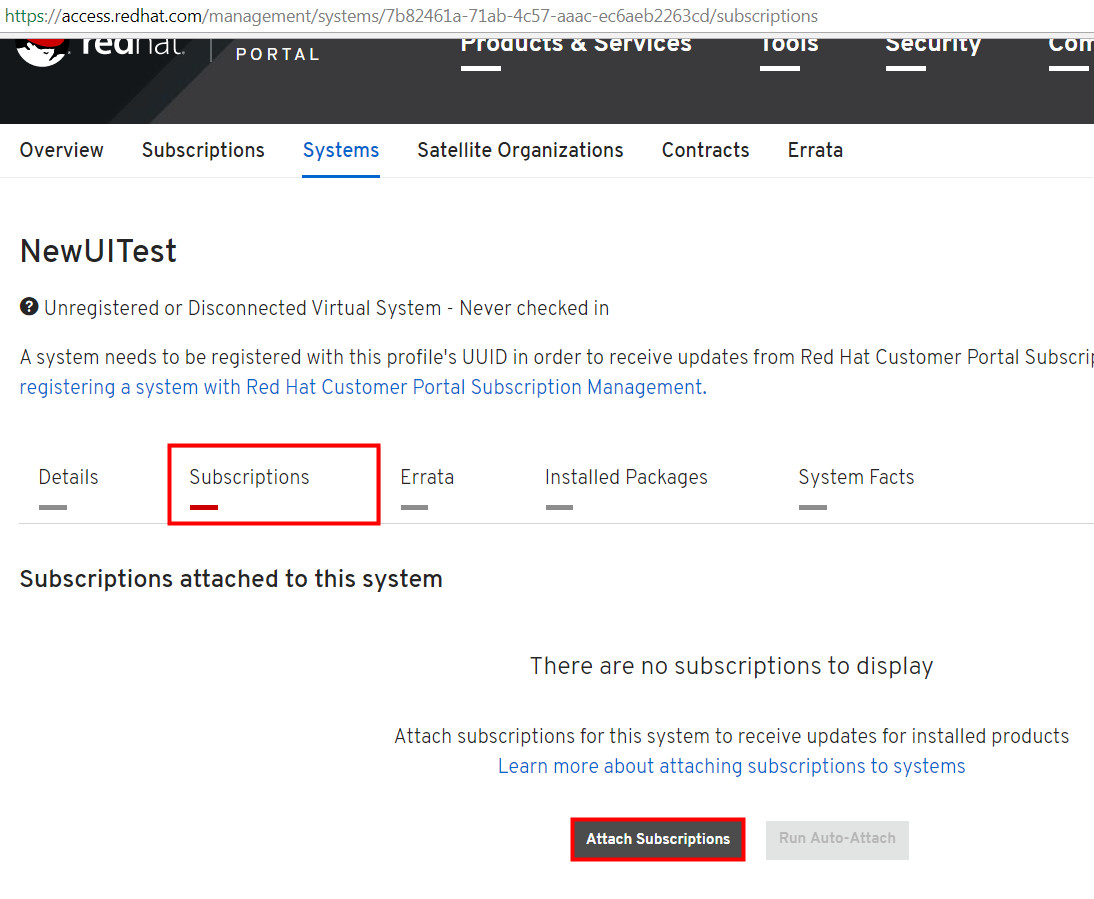 注: このステップは、ご使用の BESServer で一度だけ行う必要があります。RHEL 6 および RHEL 7 のパッケージへのアクセスを可能にするために、登録しているシステムに対して複数のサブスクリプションを付加できるためです。
 -
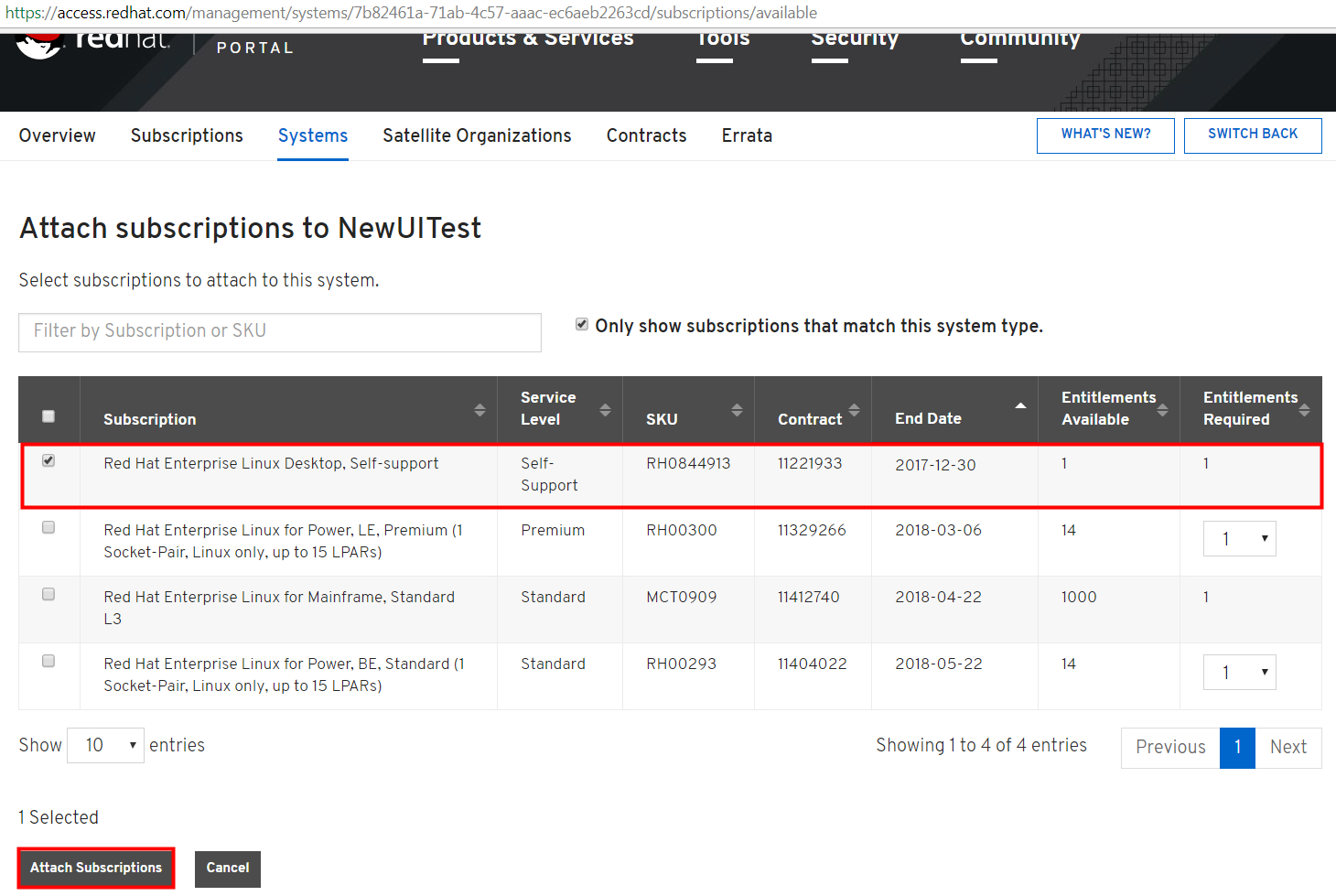
作成したシステムに付加するサブスクリプションを選択し、「サブスクリプションの付加 (Attach Subscriptions)」をクリックします。
-
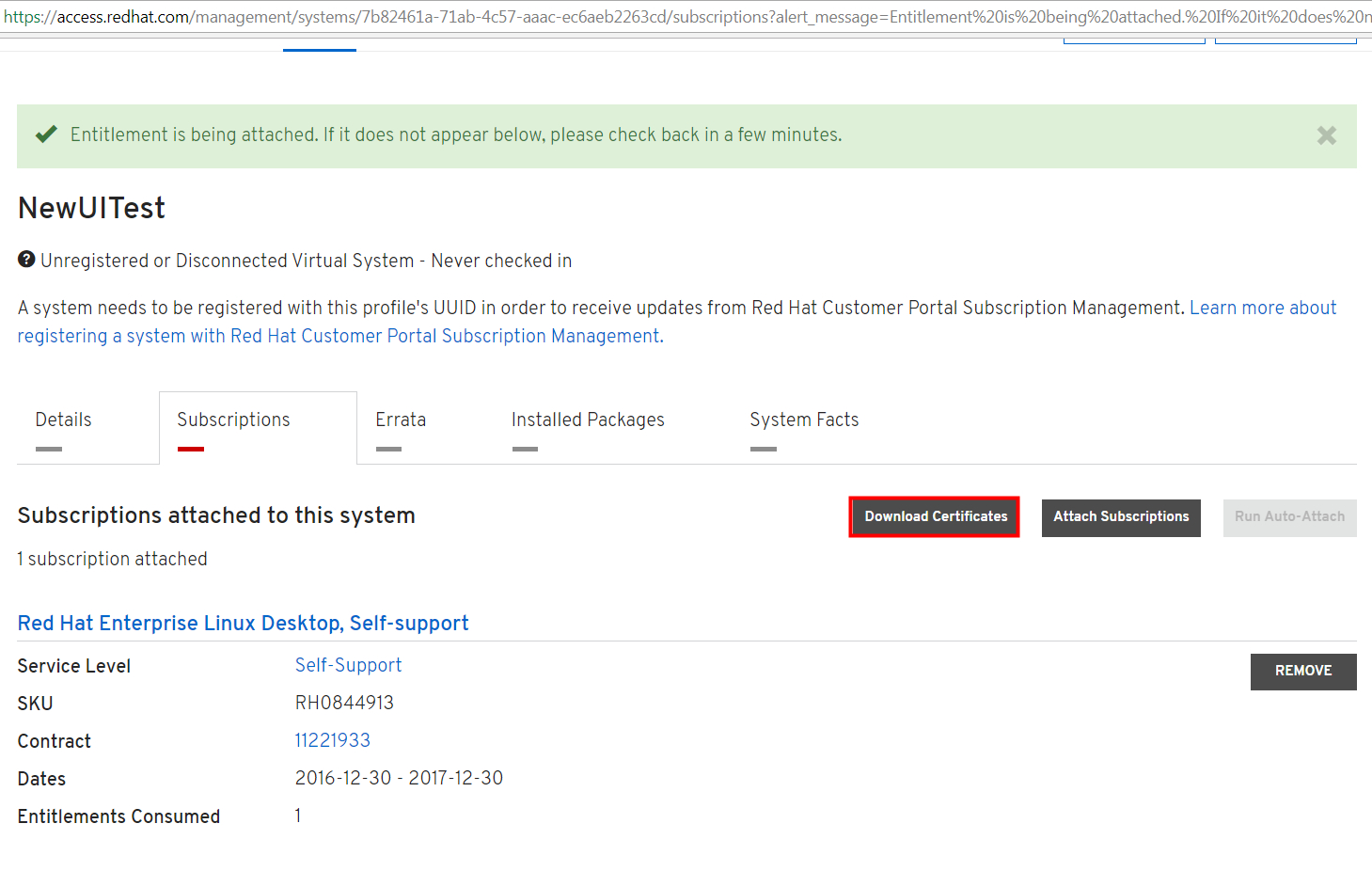
システムに付加したサブスクリプションがページに表示されます。「証明書のダウンロード (Download Certificates)」をクリックします。
-
ダウンロードされた証明書を unzip します。Red Hat は、資格証明書と ID 証明書の両方が必要になる以前の RHSM バージョンではなく、単一の証明書を使用するようになりました。
 注: エラーを回避するために、ご使用の Red Hat サブスクリプションがアクティブであることを確認してください。
 -
<BES Server>\DownloadPlugins\RHSMProtocol\certs フォルダーに移動して、フォルダーを作成します。解凍した証明書を新規作成したフォルダーに置きます。エラーを回避するために、ご使用の Red Hat サブスクリプションがアクティブであることを確認してください。
注: plugin.ini では、「rootCertDir」の値は「certs」(デフォルト値)にする必要があります。これは、RHSMDownloadPlugin.exe から「certs」という名前の rootCertDir への相対パスです。
RHSMPlugin.exe --check-baserepos を実行する際にリポジトリーへのアクセスを検証できます。詳しくは、『RHSM ダウンロード・プラグイン証明書から Red Hat リポジトリーへのアクセスの検証』のセクションを参照してください。