Linux® ターゲットのデプロイ
「Remote Control ターゲットのインストール (Linux 版)」タスクを使用すると、ターゲット・ソフトウェアを Linux® コンピューターにインストールできます。
このタスクについて
このタスクを開始するには、以下のステップを実行します。
手順
- ナビゲーション・ツリーのをクリックします。
- 「Remote Control ターゲットのインストール (Linux 版)」をクリックします。
- タスク・ペインで、説明を確認し、「アクション」ボックス内の指示に従ってタスクを開始します。
インストール方法を決定し、提示された指示に従ってください。
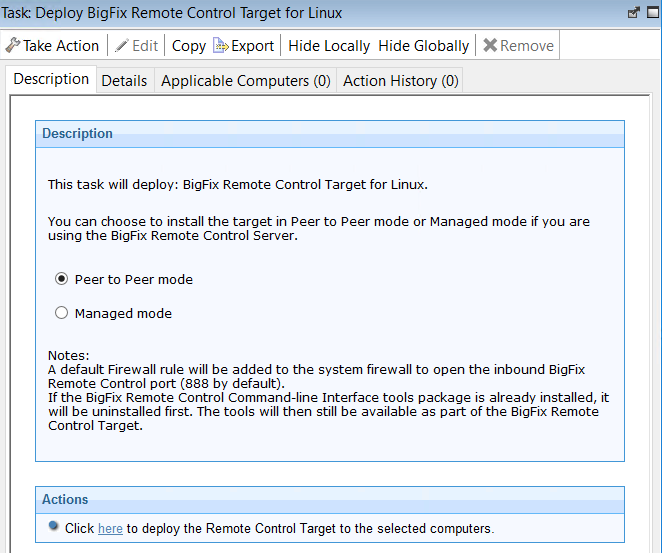
- P2P モード
- このインストール方法を使用すると、Remote Control サーバーを必要とせずに、コントローラーとターゲットの間に直接リモート・コントロール・セッションを確立できます。このインストール方法では、Remote Control サーバー URL の指定を求めることなくターゲットがインストールされます。リモート・コントロール・セッションを確立するときには、このインストール方法により設定されたローカル・ターゲット・ポリシーが使用されます。ターゲットのインストール・プロパティーについて詳しくは、ターゲット構成およびサーバー構成の管理を参照してください。
「アクションの実行」ペインの「対象」タブで、Remote Control ターゲットをデプロイするコンピューターを決定するための関連オプションを選択します。
「OK」。
概要画面にタスクの進行状況が表示されます。注: ターゲットを将来 Remote Control サーバーに登録する場合は、ターゲット・ウィザードを使用して、構成タスクを作成し、ご使用のサーバーのサーバー URL を指定します。選択したターゲットでこのタスクを実行すると、ターゲットは再構成され、サーバーに接続できるようになります。ターゲット構成タスクについて詳しくは、Remote Control ターゲット構成タスクの作成を参照してください。セキュア登録機能がサーバー上で有効になっている場合、セキュア登録トークンをターゲットに配布できます。詳しくは、 『ターゲットへのセキュア登録トークンの配布』を参照してください。 - 管理対象モード
- ターゲットを Remote Control サーバーに登録し、サーバーから起動されたリモート・コントロール・セッションに参加させるには、このインストール・オプションを選択します。このインストール方法では、Remote Control サーバー URL を指定する必要があります。このターゲットに対して、Remote Control サーバーから起動したリモート・コントロール・セッションが要求された場合は、要求を認証するため、指定されたサーバーに接続します。要求が認証されると、セッションに対して設定されたポリシーが Remote Control サーバーからターゲットに渡され、セッションが開始されます。ターゲットのインストール・プロパティーについて詳しくは、ターゲット構成およびサーバー構成の管理を参照してください。
Remote Control サーバーの URL を入力します。
セキュア登録機能がサーバー上で有効になっている場合、有効なセキュア登録トークンを入力します。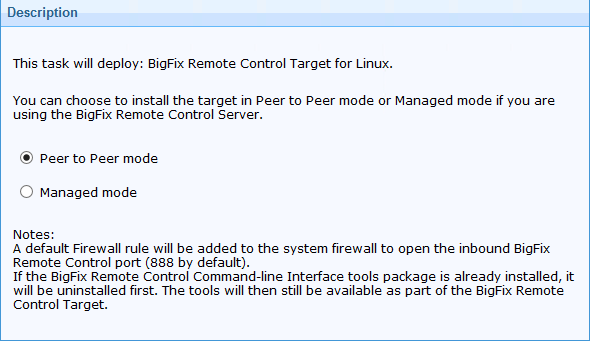
「アクションの実行」ペインの「対象」タブで、Remote Control ターゲットをデプロイするコンピューターを決定するための関連オプションを選択します。
「OK」。
概要画面にタスクの進行状況が表示されます。