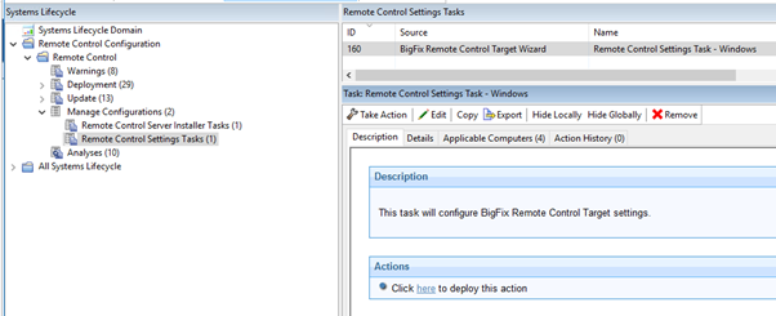
Remote Control ターゲット構成タスクの作成
Remote Control ターゲット・ウィザードを使用して、一連のターゲット構成パラメーターを作成します。
このタスクについて
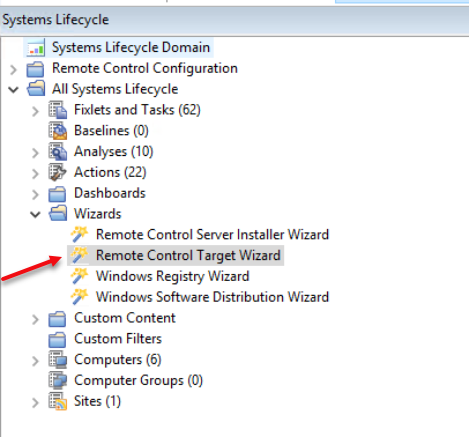
手順
- 関連するオペレーティング・システムを選択します。
- 構成値を設定します。
- 「既存のタスクからの設定の読み込み」
- この機能を使用して、以前に作成された構成設定をロードします。
- 「既存のタスクからの設定の読み込み」をクリックします。
- 「ウィザードの Fixlet」パネルで、タスクを選択します。
 「Fixlet を使用してウィザードを読み込み」をクリックします。構成値がウィザードにロードされます。
- 「デフォルト値にリセット」
- この機能を使用して、すべての選択をクリアし、ウィザード内の値をデフォルト構成値に戻します。
- 「構成値の選択 (Selecting configuration values)」
- デフォルト構成値を使用してウィザードがロードされます。関連オプションを選択またはクリアすることにより、これらの構成値をユーザー独自の要件に合うように変更できます。 注: 選択したオペレーティング・システムに応じて、次のプロパティーの全部または一部が表示されます。
表 1. インストール・オプションの説明 インストール・オプション ターゲット・プロパティー デフォルト値
説明\n サーバー URL ServerURL ブランク ターゲットをサーバーに登録し、サーバーから開始されるリモート・コントロール・セッションに参加させるには、次の形式で Remote Control サーバーの URL を指定します。http://servername/trc (servername は、Remote Control サーバーの完全修飾名) となります。 例えば、http://trcserver.example.com/trc です。
注:- サーバー URL を指定する場合に、ターゲットをサーバーから開始されたリモート・コントロール・セッションのみに参加させるには、「p2p モードの許可」で「いいえ」を選択します。
- Remote Control サーバーが /trc で終わっていないカスタム URL (例: https://my.rcserver/trccustom) を使用してインストールされている場合は、フィールドが正しく検証されるように、ServerURL の末尾に /trc を付けて指定する必要があります (例: https://my.rcserver/trc)。その後、Fixlet が生成されたら、その URL を ActionScript で手動で編集する必要があります。例えば、"ServerURL"="https://my.rcserver/trc" という行は、"ServerURL"="https://my.rcserver/trccustom" という行に置き換えます。
プロキシー URL ProxyURL ブランク プロキシー・サーバーのホスト名または IP アドレス (使用している場合)。 ブローカー・リスト BrokerList ブランク ターゲットの接続先とする、ブローカーおよびそのポートのホスト名または IP アドレスのリスト。hostname1:port,hostname2:port,hostname3:port の形式で入力します。 ブローカー接続のトラステッド証明書 (Trusted certificates for Broker connections) n/a ブローカー証明書の検証に使用されるトラストストアを構成するには、このオプションを選択します。証明書を追加するには、以下のステップを実行します。 - 証明書ファイルをテキスト・エディターで開きます。
- 証明書を選択してクリップボードにコピーします。 注: BEGIN CERTIFICATE および END CERTIFICATE の行を含むすべてを選択する必要があります。
- 「保存」をクリックします。
ターゲットをグループに登録 GroupLabel ブランク 構成の適用時にターゲットがメンバーになるターゲット・グループ名を入力します。このターゲット・グループは、Remote Control データベースに存在していなければなりません。 注: GroupLabel プロパティーを使用できるのは、ターゲットがまだサーバーに登録されていない場合のみです。ターゲットが既に登録されている場合は、ターゲット・グループに割り当てられません。GroupLabel プロパティー値を適用するには、サーバー上の trc.properties ファイルの allow.target.group.override プロパティーを true に設定する必要があります。Remote Control ポート PortToListen 888 ターゲットが listen する TCP ポートを指定します。 ピアツーピア・モードを許可します AllowP2P なし P2P モードを有効にするために使用されます。 - なし
- コントローラーとこのターゲットの間に P2P セッションを確立できません。ServerURL が指定されている場合、ターゲットは、サーバーから開始されたリモート・コントロール・セッションにのみ参加できます。
- サーバーと通信不能な場合のみ
- Remote Control サーバーがダウンしているか、通信不能である場合のみ、コントローラー・ユーザーとこのターゲットの間に P2P セッションを確立できます。
- 常時
- コントローラー・ユーザーとこのターゲットの間に P2P セッションを確立できます。 注: このオプションが選択され、サーバー URL が指定された場合、ターゲットは、P2P セッションと、サーバーから開始されたセッションの両方に参加できます。
FIPS 準拠 FIPSCompliance 未選択 このオプションを選択すると、すべての暗号化機能について、FIPS 準拠の暗号化サービス・プロバイダーの使用が有効になります。FIPS 準拠の有効化について詳しくは、BigFix® Remote Control インストール・ガイドを参照してください。 注: ターゲットで FIPS 準拠を有効にする場合は、インストールしたコントローラー・コンポーネントでも FIPS 準拠を有効にしてください。FIPS 準拠モードでは、IBM® Java™ Run-time Environment (JRE) のみがサポートされます。JRE はコントローラー・ソフトウェアのインストール時にインストールされます。コントローラーで FIPS 準拠を有効にするには、以下のステップを実行します。- コントローラーがインストールされているシステムで、trc_controller.cfg ファイルを編集します。
- Windows® システム
- [controller installation dir]\trc_controller.cfg
ここで、[controller installation dir] はコントローラーがインストールされているディレクトリーです。
- Linux® システム
- opt/bigfix/trc/controller/trc_controller.cfg
- fips.compliance プロパティーを trueに設定し、ファイルを保存します。
NIST SP800-131A 準拠性を使用可能にする (FIPS を使用可能にする) (Enable NIST SP800-131A compliance (Enables FIPS)) SP800131ACompliance 未選択 すべての暗号機能について NIST SP800-131A 準拠のアルゴリズムと鍵強度を使用する場合は、このオプションを選択します。NIST SP800-131A 準拠の有効化について詳しくは、「BigFix® Remote Control インストール・ガイド」を参照してください。 注: ターゲットで NIST SP800-131A 準拠を有効にする場合は、インストールされているコントローラー・コンポーネントでも NIST SP800-131A 準拠を有効にしてください。NIST SP800-131A 準拠モードでは、IBM®Java™ Run-time Environment (JRE) のみがサポートされます。JRE はコントローラー・ソフトウェアのインストール時にインストールされます。コントローラーで NIST SP800-131A 準拠を有効にするには、以下のステップを実行します。- コントローラーがインストールされているシステムで、trc_controller.cfg ファイルを編集します。
- Windows® システム
- [controller installation dir]\trc_controller.cfg
ここで、[controller installation dir] はコントローラーがインストールされているディレクトリーです。
- Linux® システム
- opt/bigfix/trc/controller/trc_controller.cfg
- sp800131A.compliance プロパティーを true に設定し、ファイルを保存します。
アクセシビリティー アクセシビリティー 未選択 ユーザー補助 UI を有効にするには、このオプションを選択します。オペレーティング・システムとして Windows が選択されている場合に使用できます。 ログ・レベル LogLevel 2 ログ・レベルによって、エントリーのタイプと、ログ・ファイルに追加される情報量が決定されます。デフォルト値は 2 です。
0 - ロギングが最小レベルに設定されます。
1 - ロギングが ERROR レベルに設定されます。
2 - ロギングが INFO レベルに設定されます。
4 - ロギングが DEBUG レベルに設定されます。
注: ログ・レベル 4 は、HCL サポートからの要請があった場合にのみ使用してください。ログのロールオーバー LogRollover 毎日 新しいログ・ファイルが開始されるまでの期間を制御します。この期間は LogRotation 期間より短くなければならないため、すべての組み合わせが有効とは限りません。LogRollover を無効にすることはできません。デフォルト値は Daily です。
- 毎時
- 毎正時に新しいログ・ファイルを開始します。ログが頻繁に書き込まれる場合、またはログ・レベル 2 より高いレベルを使用する場合にお勧めします。
- 毎日
- 新しいログ・ファイルを毎日開始します。
ログのローテーション LogRotation 週次 古いログ・ファイルが上書きされるようになるまでの期間を制御します。ログ・ローテーションは無効にすることができます。デフォルト値は Weekly です。
- 毎日
- 1 日経過したログ・ファイルを上書きします。LogRollover を Hourly に設定した場合は、ログ・ファイル名に 00H から 23H までのサフィックスが追加されます。
- 週次
- 1 週間経過したログ・ファイルを上書きします。LogRollover を Hourly に設定した場合は、ログ・ファイル名に追加されるサフィックスは曜日と時間を示します。値は Mon-00H から Sun-23H になります。LogRollover を Daily に設定した場合は、ログ・ファイル名に追加されるサフィックスは曜日を示します。値は Mon から Sun になります。
- 月次
- 1 か月 (01-00H から 31-23H) 経過したログ・ファイルを上書きします。LogRollover を Hourly に設定した場合は、ログ・ファイル名に追加されるサフィックスは月の日付 (数値) と時間を示します。値は 01-00H から 31-23H になります。LogRollover を Daily に設定した場合は、ログ・ファイル名に追加されるサフィックスは月の日付 (数値) を示します。値は 01 から 31 になります。
- 無効
- LogRotation は無効です。LogRollover を Hourly に設定した場合は、ログ・ファイル名に追加されるサフィックスは現在の日時を示します。値は YYYY-MM-DD-hh になります。LogRollover を Daily に設定した場合は、ログ・ファイル名に追加されるサフィックスは現在の日付を示します。値は YYYY-MM-DD になります。
表 2. セッション・オプションの説明 ユーザー・オプション ターゲット・プロパティー デフォルト値 説明\n モニター・モードの許可 AllowMonitor 選択 ターゲットがモニター P2P セッションに参加できるかどうかを決定します。確立できるリモート・コントロール・セッションのさまざまなタイプについて詳しくは、「BigFix® Remote Control コントローラー・ユーザーズ・ガイド」を参照してください。 - 選択
- ターゲットはモニター P2P セッションに参加できます。コントローラー・ウィンドウのセッション・タイプ・リストで、「モニター」オプションを選択できます。「接続のオープン」ウィンドウにも「モニター」オプションがリストされます。
- 未選択
- ターゲットはモニター P2P セッションに参加できません。コントローラー・ウィンドウのセッション・タイプ・リストで、「モニター」オプションは選択できません。
ガイダンス・モードの許可 AllowGuidance 選択 ターゲットがガイダンス P2P セッションに参加できるかどうかを決定します。 - 選択
- ターゲットはガイダンス P2P セッションに参加できます。コントローラー・ウィンドウのセッション・タイプ・リストで、「ガイダンス」オプションを選択できます。「接続のオープン」ウィンドウにも「ガイダンス」オプションがリストされます。
- 未選択
- ターゲットはガイダンス P2P セッションに参加できません。コントローラー・ウィンドウのセッション・タイプ・リストで、「ガイダンス」オプションは選択できません。
アクティブ・モードの許可 AllowActive 選択 ターゲットがアクティブ P2P セッションに参加できるかどうかを決定します。 - 選択
- ターゲットはアクティブ P2P セッションに参加できます。コントローラー・ウィンドウのセッション・タイプ・リストで、「アクティブ」オプションを選択できます。「接続のオープン」ウィンドウにも「アクティブ」オプションがリストされます。
- 未選択
- ターゲットはアクティブ P2P セッションに参加できません。コントローラー・ウィンドウのセッション・タイプ・リストで、「アクティブ」オプションは選択できません。
チャットの無効化 DisableChat 未選択 ターゲットでチャット・セッションを開始し、P2P セッション中にコントローラー・ユーザーとチャットすることができるかどうかを決定します。 - 選択
- 「チャットのみ」 が「接続のオープン」ウィンドウで接続タイプとして選択された場合、セッションは拒否されます。セッション中、コントローラー・ウィンドウでチャット・アイコンは使用できません。
- 未選択
- 「接続を開く (Open connection)」ウィンドウから「チャットのみ (Chat Only)」セッションを開始できます。セッション中、コントローラー・ウィンドウでチャット・アイコンが使用できます。
コントローラーへのファイル転送機能の無効化 DisableFilePull 未選択 セッション中にターゲットからコントローラーにファイルを転送できるかどうかを決定します。 - 選択
- ファイルをターゲットからコントローラーに転送できます。
- 未選択
- ファイルをターゲットからコントローラーに転送することはできません。
ターゲットへのファイル転送機能の無効化 DisableFilePush 未選択 セッション中にコントローラーからターゲットにファイルを転送できるかどうかを決定します。 - 選択
- ファイルをコントローラーからターゲットに転送できます。
- 未選択
- ファイルをコントローラーからターゲットに転送することはできません。
クリップボード転送の無効化 DisableClipboard 未選択 クリップボード転送メニューを使用できるかどうかを決定します。メニューは、リモート・コントロール・セッション中にコントローラーとターゲットとの間でクリップボードの内容を転送する場合に使用します。 - 選択
- クリップボード転送メニューはセッション中は使用可能であり、ターゲットとの間でクリップボードの内容を転送できます。
- 未選択
- セッション中、クリップボード転送メニューは使用できません。
「ローカル記録機能の許可」 AllowRecording 選択 コントローラー・ユーザーは、セッションのローカル記録を作成し、それを制御側のシステムに保存することができます。 - 選択
- コントローラー・ウィンドウで、記録オプションが使用できます。
- 未選択
- コントローラー・ウィンドウで、記録オプションは使用できません。
コラボレーションの許可 AllowCollaboration 選択 複数のコントローラーがセッションに参加できるようにするには、このプロパティーを使用します。コントローラー・ウィンドウでコラボレーション・アイコンを使用可能にするかどうかを決定します。 - 選択
- コントローラー・ウィンドウで、コラボレーション・アイコンが使用できます。
- 未選択
- コントローラー・ウィンドウでコラボレーション・アイコンが使用可能になりません。
ハンドオーバーの許可 AllowHandover 選択 コラボレーション・セッションでは、マスター・コントローラーがセッションの制御を新規コントローラーに引き渡すことができます。コラボレーション・コントロール・パネルで 「ハンドオーバー」 ボタンを使用可能にするかどうかを決定します。 - 選択
- コラボレーション制御パネルに 「ハンドオーバー」 ボタンが表示されます。
- 未選択
- コラボレーション制御パネルに 「ハンドオーバー」 ボタンは表示されません。
「セッションの切断要求を許可する (Allows requests to disconnect session)」 AllowForceDisconnect 未選択 ターゲットに接続しようとするときに表示されるメッセージ・ウィンドウで、 「セッションの切断」 ボタンを使用できるかどうかを決定します。「セッションの切断」 オプションを使用すると、現行セッションを切断することができます。 - 選択
- メッセージ・ウィンドウに切断ボタンが表示されます。
- 未選択
- メッセージ・ウィンドウに切断ボタンが表示されません。
切断猶予時間 (Disconnect grace time) ForceDisconnectTimeout 45 現行セッションを切断するよう求めるプロンプトに現行コントローラーが応答するのを待つ時間 (秒数)。指定された時間内に応答しない場合は、セッションから自動的に切断されます。このタイマーは、AllowForceDisconnect と CheckUserLogin が「はい」に設定されている場合のみ有効になります。デフォルト値は45です。 「ログオン時に接続」 AutoWinLogon 選択 ユーザーがターゲットにログオンしていない場合に、セッションを開始できるようにするかどうかを決定します。 - 選択
ターゲットでセッションが開始されます。
- 未選択
- セッションは開始されず、以下のメッセージが表示されます。セッションを確認するためにログインしているユーザーが存在しないため、セッションは拒否されました
セッション前に実行するスクリプト RunPreScript 未選択 リモート・コントロール・セッションの開始前にユーザー定義スクリプトを実行するかどうかを決定します。このスクリプトは、セッションが許可された直後で、かつコントローラー・ユーザーがターゲットにアクセスできるようになる前に実行されます。スクリプト実行の結果およびセッションの続行は, 「開始前/終了後スクリプトの失敗時も続行」 で設定される値によって決まります。 - 選択
- リモート・コントロール・セッションが要求されると、定義済みスクリプトは、コントローラー・ユーザーがターゲットへのアクセス権限を持つ前に実行されます。
- 未選択
- セッション前にスクリプトは実行されません。
セッション後に実行するスクリプト RunPostScript 未選択 リモート・コントロール・セッションの完了後にユーザー定義スクリプトを実行するかどうかを決定します。 - 選択
- リモート・コントロール・セッションが終了すると、ユーザー定義スクリプトが実行されます。
- 未選択
- セッション後にスクリプトは実行されません。
開始前/終了後スクリプトの失敗時も続行 ProceedOnScriptFail 未選択 前スクリプトまたは後スクリプトの実行が失敗する場合に取るアクション。正の値または 0 の場合は、前スクリプトまたは後スクリプトの実行が成功したとみなされます。負の値の場合や、スクリプトが見つからない場合、あるいは実行が 3 分以内に完了しなかった場合は、失敗とみなされます。 - 選択
- 前スクリプトまたは後スクリプトの実行が失敗した場合でも、セッションは続行します。
- 未選択
- 前スクリプトまたは後スクリプトの実行が失敗した場合、セッションは続行されずに終了します。
RDP コンソール・セッション後にコンソールをリセット WorkaroundW2K3RDP 未選択 リモート・デスクトップ・コンソール・セッションの後、コンソールを自動的にリセットします。リモート・デスクトップ・ユーザーが /admin または /console のオプションを使用して Windows® Server 2003 システムでのリモート・デスクトップ・セッションを開始する場合、ユーザーがこのリモート・デスクトップ・セッションの前後または最中にこのターゲットとのリモート・コントロール・セッションを開始すると、リモート・コントロールは表示を取り込むことができません。その結果、コントローラーにはグレイ画面が表示されます。この問題は、 Windows®Server 2003オペレーティングシステムの制限です。そのため、このプロパティーには、選択された値に応じて、各リモート・デスクトップ・セッションの終了後か、あるいはリモート・コントロール・セッションの開始前に、Windows® セッションをリセットするという回避策が導入されています。 - 0
- 回避策が使用不可になります。この値はデフォルト値です。
- 1
- リモート・コントロール・セッションが開始したときに、セッションを自動的にリセットします。 注: Windows® セッションは初期化するのに数分かかるため、コントローラーでは初期化が完了するまでデスクトップ画面がブランクになります。セッションはリセット中であり、数分かかる可能性があることをコントローラー・ユーザーに知らせるメッセージが表示されます。
- 2
- リモート・デスクトップ・ユーザーがログアウトしたときに、セッションを自動的にリセットします。
アクティブ・セッションのフォロー FollowActiveSession 未選択 選択すると、コントローラーはターゲット上のアクティブなセッションに接続します。そのセッションがリモート・デスクトップ・セッションであっても、この動作は変わりません。この機能は、Remote Control v9.1.2 IF0002 以降のバージョンで使用でき、次のバージョンの Microsoft™ Windows™ オペレーティング・システムでサポートされています。- Microsoft™ Windows™ Vista
- Microsoft™ Windows™ 7
- Microsoft™ Windows™ 8
- Microsoft™ Windows™ 8.1
- Microsoft™ Windows™ 10
表 3. ユーザー確認オプションの説明 ユーザー・オプション ターゲット・プロパティー デフォルト値
説明\n 着信接続の確認 ConfirmTakeOver 選択 リモート・コントロール・セッションが要求されたときに、ターゲットに確認ウィンドウを表示するかどうかを決定します。 - 選択
- ユーザー確認ウィンドウが表示され、ターゲット・ユーザーはセッションを受け入れるか、拒否することができます。
- 未選択
- ユーザー確認ウィンドウは表示されずに、セッションが確立されます。
モードの変更の確認 ConfirmModeChange 選択 コントローラー・ユーザーがコントローラー・ウィンドウのセッション・モード・リストから別のセッション・モードを選択した場合に、ユーザー確認ウィンドウを表示するかどうかを決定します。 - 選択
- セッション・モードの変更が要求されるたびにユーザー確認ウィンドウが表示され、ターゲット・ユーザーは要求を受け入れるか、拒否する必要があります。
- 未選択
- ユーザー確認ウィンドウは表示されず、セッション・モードは自動的に変更されます。
ファイル転送の確認 ConfirmFileTransfer 選択 コントローラー・ユーザーがターゲットとコントローラーの間でファイルを転送することを選択した場合に、ユーザー確認ウィンドウを表示するかどうかを決定します。 - 選択
- 確認ウィンドウは以下の 2 とおりの場合に表示されます。ターゲット・ユーザーは、ファイル転送を受け入れるか、拒否する必要があります。
- コントローラー・ユーザーが、コントローラー・ウィンドウの「ファイルの転送」メニューから 「ファイルをプル」 を選択した場合。ターゲット・ユーザーは、要求を受け入れた後、転送するファイルを選択する必要があります。
- コントローラー・ユーザーがターゲット・ウィンドウの「アクション」メニューから「コントローラーへファイルを送信」を選択した場合。
- 未選択
- 要求された場合、確認ウィンドウは表示されず、ファイルは自動的にターゲットからコントローラー・システムに転送されます。
システム情報の確認 ConfirmSysInfo 選択 コントローラー・ユーザーがターゲット・システム情報の表示を要求した場合にユーザー確認ウィンドウを表示するかどうかを決定します。 - 選択
- コントローラー・ユーザーがコントローラー・ウィンドウの「システム情報」をクリックすると、ユーザー確認ウィンドウが表示されます。ターゲット・ユーザーは、要求を受け入れるか、拒否する必要があります。ターゲット・ユーザーが「受け入れ」をクリックすると、コントローラー・システムでターゲット・システム情報が別のウィンドウに表示されます。「拒否」をクリックすると、コントローラーにメッセージが表示され、システム情報は表示されません。
- 未選択
- コントローラー・ユーザーがシステム情報アイコンをクリックすると、ターゲット・システム情報が自動的に表示されます。
記録機能の確認 ConfirmRecording 選択 コントローラー・ユーザーがコントローラー・ウィンドウで記録アイコンをクリックした場合に、ユーザー確認ウィンドウを表示するかどうかを決定します。 - 選択
- コントローラー・ユーザーがコントローラー・ウィンドウの記録アイコンをクリックすると、メッセージ・ウィンドウが表示されます。ターゲット・ユーザーが「受け入れ」をクリックした場合は、コントローラー・ユーザーが記録の保存ディレクトリーを選択できます。ターゲット・ユーザーが「拒否」をクリックした場合は、記録が拒否されたことを示すメッセージがコントローラーに表示されます。 注: ターゲット・ユーザーが記録要求を受け入れた後に、コントローラー・ユーザーがローカル記録を停止して再開した場合、確認ウィンドウは表示されません。
- 未選択
- コントローラー・ユーザーがコントローラー・ウィンドウの記録アイコンをクリックすると、メッセージ・ウィンドウは表示されません。コントローラー・ユーザーは、記録の保存先ディレクトリーを選択できます。
コラボレーションの確認 ConfirmCollaboration 選択 別のコントローラー・ユーザーがターゲットとのコラボレーション・セッションへの参加を要求した場合に、ユーザー確認ウィンドウを表示するかどうかを決定します。 - 選択
- コラボレーション・セッションにコントローラー・ユーザーが参加しようとすると、ユーザー確認ウィンドウが表示されます。ターゲット・ユーザーは、この追加コントローラーのセッション参加許可の要求を受け入れるか、拒否する必要があります。ターゲット・ユーザーが「同意する」をクリックした場合、追加コントローラーはコラボレーション・セッションに参加します。「拒否する (refuse)」をクリックした場合は、コントローラー・システムにメッセージが表示され、追加コントローラーはコラボレーション・セッションに参加できません。
- 未選択
- 追加コントローラーは、セッションのマスター・コントローラーに接続しようとしたときに、自動的にコラボレーション・セッションに参加します。
確認待ち時間 AcceptanceGraceTime 45 セッションの開始またはタイムアウトまでのターゲット・ユーザー応答の待ち時間 (秒数) を設定します。これは、「着信接続の確認」と使用します。 - 許容値は 0 から 60 です。0 に設定した場合、ターゲット・ユーザーはセッション要求への応答を求められません。
注: 「着信接続の確認」を選択した場合は、「確認待ち時間」には必ず 0 より大きい値を設定して、ターゲット・ユーザーが応答するのに十分な時間を与えてください。確認要求のタイムアウト時も続行 AcceptanceProceed 未選択 ユーザー確認ウィンドウがタイムアウトになる場合に実行されるアクションです。ターゲット・ユーザーは、 「受け入れ猶予時間」 に定義された秒数内に「受け入れ」または「拒否」をクリックしませんでした。 - 選択
- セッションが確立されます。
- 未選択
- セッションは確立されません。
ウィンドウの非表示 HideWindows 未選択 「着信接続の確認」も選択された場合に、ユーザー確認ウィンドウに「ウィンドウの非表示」チェック・ボックスを表示するかどうかを決定します。 - 選択
- ユーザー確認ウィンドウに「ウィンドウの非表示」チェック・ボックスが表示されます。
- 未選択
- ユーザー確認ウィンドウに「ウィンドウの非表示」チェック・ボックスは表示されません。
表 4. セキュリティー・オプションの説明 セキュリティー・オプション ターゲット・プロパティー デフォルト値 説明\n システム・ログオンを使用した認証 CheckUserLogin 選択 「接続のオープン」ウィンドウでセッション・タイプが選択されたときにログイン・ウィンドウを表示するかどうかを決定します。 - はい
- ログオン・ウィンドウが表示され、コントローラー・ユーザーは有効な Windows™ オペレーティング・システム ID およびパスワードを使用してログオンする必要があります。ログオン資格情報が無効な場合、ターゲットはセッションを拒否します。
- いいえ
- ログオン・ウィンドウは表示されずに、P2P セッションが確立されます。
指定ユーザー・グループ CheckUserGroup 説明を参照 デフォルト値は、次のとおりです。 - Windows® システム
-
BUILTIN\Administrators - Linux® システム
-
wheel
「指定ユーザー・グループ」に値が設定されている場合、認証に使用するユーザー名は、リストされているグループのうちのいずれかのグループのメンバーでなければなりませんユーザーがメンバーではない場合、セッションは拒否されます。複数のグループを指定する場合は、セミコロンで区切る必要があります。例えば、
wheel;trcusers注: デフォルトでは、Windows® システムの場合、管理者ユーザーのみにアクセス権限が付与されます。Linux® システムの場合、デフォルトではどのユーザーにもアクセス権限は付与されません。この問題を解決するには、以下のいずれかのステップを実行します。- ユーザーに管理者権限も付与するために、それらのユーザーを Administrators グループ (Windows® システムの場合) または wheel グループ (Linux® システムの場合) にメンバーとして追加します。
- 管理者権限を持たないユーザーについて、以下のステップを実行します。
- グループを作成するか、既存のグループを使用します。例えば、root として次のコマンドを実行できます。
.groupadd trcusers - ユーザーをこのグループに追加します。例えば、root として次のコマンドを実行して、bsmith を trcusers に追加します。
usermod -a -G trcusers <bsmith> - このグループを「指定ユーザー・グループ」フィールドのリストに追加します。
- グループを作成するか、既存のグループを使用します。例えば、root として次のコマンドを実行できます。
監査結果のシステム・ログへの記録 AuditToSystem 選択 リモート・コントロール・セッション中に実行されるアクションが、ターゲット上のアプリケーション・イベント・ログに記録されるかどうかを決定します。このファイルは、監査の目的で使用できます。 - 選択
- セッション中に実行された各アクションに対応するエントリーが、ターゲットのアプリケーション・イベント・ログに記録されます。
- 未選択
- アプリケーション・イベント・ログにエントリーは記録されません。
チャット・メッセージの保存 AutoSaveChat 未選択 チャット・セッション中に入力されたチャット・テキストを保存できるかどうかを決定します。 - 選択
- チャット・テキストは html ファイルとして保存されます。このファイルは chat-username-date.html です。username は、P2P セッション中にコントローラー・マシンにログオンしたユーザーの表示名です。管理対象モードの場合、username はサーバー上のコントローラー・ユーザーの表示名です。日付は YYYYMMDD 形式で示します。このファイルは、ターゲットの作業ディレクトリーに保存されます。作業ディレクトリーの場所は、ターゲット・プロパティー WorkingDir で定義されます。例えば、Windows™ システムではこのファイルは次の場所に保存されます。
c:\ProgramData\BigFix\Remote Control.
Linux システムではこのファイルは /var/opt/bigfix/trc/target/ に保存されます。 - 未選択
- チャット・テキストはファイルに保存されません。
ファイル転送のためのシステム・アクセスを有効にする EnableFileTransferSystemAccess 未選択 ファイル転送セッションが、システム特権 (Windows) または root 特権 (Linux) を使用して、ターゲット・ファイル・システムのアクセスを許可するかどうかを決定します。このオプションはピアツーピア・セッションにのみ有効です。 - 選択
- ファイル転送セッションは、ターゲット・ファイル・システムでシステム特権 (Windows) または root 特権 (Linux) を使用します。
- 未選択
- ファイル転送セッションでは、ターゲット・ファイル・システム上のログオン・ユーザーの権限が使用されます。
接続切断時にターゲットをロック SessionDisconnect 未選択 リモート・コントロール・セッションが終了したときに、ターゲット・コンピューターを自動的にロックするかどうかを決定します。指定できる値:lock。 値を lock に設定すると、セッションの終了時に、ターゲット・コンピューターは自動的にロックされます。このプロパティーを空白にするか、別の値に設定すると、セッションの終了時に、ターゲット・コンピューターは自動的にロックされません。
プライバシーの保護 AllowPrivacy 選択 リモート・コントロール・セッション中に、コントローラー・ユーザーがターゲットのローカル入力および画面をロックできるかどうかを決定します。コントローラー・ウィンドウに「プライバシーの有効化」オプションを表示できるかどうかを決定します。 - 選択
- 「プライバシーの有効化」オプションは、コントローラー・ウィンドウの「ターゲット内のアクションを実行」メニューで選択できます。
- 未選択
- 「プライバシーの有効化」オプションは、コントローラー・ウィンドウの「ターゲット内のアクションを実行」メニューで選択できません。
「入力ロックの許可」 AllowInputLock 選択 このプロパティーは、「プライバシーの保護」と組み合わせても、単独で使用しても機能します。「入力ロックの許可」を使用すると、リモート・コントロール・セッション中にターゲット・ユーザーのマウスとキーボードをロックできます。 - 選択
- コントローラー・ウィンドウで「ターゲット内のアクションを実行」メニューの「ターゲットの入力をロック」メニュー項目が有効になります。「ターゲットの入力をロック」を選択すると、リモート・コントロール・セッション中、ターゲット・ユーザーのマウスとキーボードをロックします。ターゲット・ユーザーに対してはターゲット画面が引き続き表示されます。
- 未選択
- コントローラー・ウィンドウの「ターゲット内のアクションを実行」メニューで「ターゲットの入力をロック」メニュー項目は有効になりません。
注: セッション中に「プライバシーの有効化」オプションを選択すると、リモート・ユーザー入力が自動的にロックされます。入力をロックせずにプライバシーを使用可能にすることはできません。プライバシーの有効化 EnablePrivacy 未選択 すべてのセッションでローカル入力および画面をロックするかどうかを決定します。これにより、ターゲット・ユーザーは、リモート・コントロール・セッション中にターゲットで入力を含むあらゆる操作ができなくなります。 - 選択
- セッションが開始されると、プライバシー・ビットマップによってターゲット画面がブランクになるので、ターゲット・ユーザーはセッション中は画面を操作できなくなります。その場合でも、コントローラー・ウィンドウでは、ターゲット・デスクトップがコントローラー・ユーザーに表示されます。
- 未選択
- セッションが開始されたときにターゲット画面はブランクにならず、ターゲット・ユーザーは画面を操作することができます。
入力ロックの有効化 EnableInputLock 未選択 このプロパティーは、「プライバシーの有効化」との組み合わせで機能します。プライバシー・モードが有効な場合は、「入力ロックの有効化」を使用して、リモート・コントロール・セッション中、ターゲット・ユーザーがターゲット画面を表示できるようにするかどうかを決定します。 - 選択
- プライバシー・モードの場合、セッション中、ターゲット画面はターゲット・ユーザーに表示されますが、ユーザーのマウスおよびキーボードの制御はロックされます。
- 未選択
- ターゲット画面はターゲット・ユーザーに表示されません。セッション中、プライバシー・ビットマップがターゲットに表示されます。また、ターゲット・ユーザーのマウスおよびキーボード入力も無効になります。
注: 「入力ロックの有効化」を有効にするには、「プライバシーの有効化」を選択する必要があります。DisablePanicKey DisablePanicKey 未選択 ターゲット・ユーザーが PAUSE/BREAK キーを使用してリモート・コントロール・セッションを自動的に終了できるようにするかどうかを決定します。 - 選択
- ターゲット・ユーザーは Pause Break キーを使用してリモート・コントロール・セッションを自動終了できません。
- 未選択
- ターゲット・ユーザーは、PAUSE/BREAK キーを使用してリモート・コントロール・セッションを自動的に終了できます。
画面上のセッション通知の有効化 EnableOSSN 未選択 リモート・コントロール・セッションが進行中であることを示す半透明のオーバーレイをターゲット・コンピューターに表示するかどうかを決定します。このプロパティーは、プライバシーが懸念される場合に使用します。これによりユーザーは、自分のコンピューターを誰かがリモートで表示または制御できる場合には、そのことがはっきりと通知されます。 - 選択
- ターゲット画面に、Remote Control というテキストと、進行中のリモート・コントロール・セッションのタイプを示す、半透明のオーバーレイが表示されます。
For example, Remote Control - Active Mode.このオーバーレイはキーボードまたはマウスのアクションを妨害するものではないため、ユーザーは引き続き自分の画面を操作できます。 - 未選択
- ターゲット・コンピューターにオーバーレイは表示されません。
注: このポリシーは、Windows® オペレーティング・システムがインストールされているターゲットでのみサポートされます。GUI の無効化 DisableGUI 未選択 リモート・コントロール・セッションの開始時およびセッション中にターゲット GUI を表示するかどうかを決定します。 注: このオプションは、ターゲットが P2P モードでインストールされ、管理ターゲット・プロパティが「いいえ」に設定されている場合にのみ機能します。このオプションは、サーバー URL が指定された時に、Remote Control サーバー・モードを使用してインストールされたターゲットに適用された場合は無視されます。- 選択
- ターゲットにターゲット GUI は表示されず、セッションが開始したことはターゲット・ユーザーには分かりません。Remote Control ターゲット・アイコンは、Windows® システム・トレイに表示されません。
- 未選択
- ターゲット GUI は、セッションが開始するときにターゲットに表示され、リモート・コントロール・セッション中もターゲット・ユーザーに対して使用可能です。
表 5. パフォーマンス・オプションの説明 セキュリティー・オプション ターゲット・プロパティー デフォルト値 説明\n 一定時間操作がなかったことによるタイムアウト IdleTimeout 360 セッション・アクティビティーがない場合に、接続の終了まで待機する秒数。タイマーを無効にして、セッションが自動的に終了しないようにするには、この値を 0 に設定します。最小タイムアウト値は 60 秒です。1 から 59 までの値を設定した場合、セッションは 60 秒間アクティビティーがないとタイムアウトになります。デフォルト値は 360 です。注: 非アクティブ・タイムアウトの値は、「アクティブ」セッション・モードにのみ適用されます。他のセッション・モードの使用時には、セッションは自動的に終了しません。高品質カラーを使用可能にする EnableTrueColor 未選択 セッションの開始時に、コントローラー・ウィンドウでターゲット・デスクトップを高品質カラーで表示するかどうかを決定します。「カラー品質のロック」とともに使用します。
- 選択
- セッション開始時にトゥルー・カラーの 24 ビット・モードでターゲット・デスクトップが表示されます。部分的な画面更新も有効になります。
- 未選択
- セッション開始時に 8 ビット・カラー・モードでターゲット・デスクトップが表示されます。部分的な画面更新も有効になります。この値はデフォルト値です。
カラー品質のロック LockColorDepth 未選択 リモート・コントロール・セッション開始時のカラー品質を、セッション中に変更できるかどうかを判別します。「高品質カラーを使用可能にする」とともに使用します。
- 選択
- リモート・コントロール・セッションに対して選択された初期カラー品質はロックされ、セッション中に変更することはできません。コントローラー・ウィンドウで、「パフォーマンス設定」アイコンが使用不可になります。コントローラー・ユーザーは、ネットワークが低速の場合にセッションのパフォーマンスを向上させるために設定を変更することができません。
- 未選択
- セッション中にカラー品質を変更することができます。コントローラー・ウィンドウで、「パフォーマンス設定」アイコンが使用可能になります。
デスクトップの削除 RemoveBackground 未選択 リモート・コントロール・セッション中にデスクトップ背景画像をビューから削除できるかどうかを決定します。 - 選択
- リモート・コントロール・セッション中、ターゲットのデスクトップ背景画像は表示されません。
- 未選択
- リモート・コントロール・セッション中、ターゲットのデスクトップ背景画像は表示されます。
スクリーン・セーバーの更新を停止 NoScreenSaver 未選択 スクリーン・セーバーがアクティブであることが検出されたときに、ターゲットによる画面更新の送信を停止します。 - 選択
- ターゲット・システムでスクリーン・セーバーがアクティブであるときに、ターゲットによる画面更新の送信が停止されます。コントローラー・コンピューターには、シミュレートされたスクリーン・セーバーが表示されるので、コントローラー・ユーザーはスクリーン・セーバーがリモート画面でアクティブになっていることを認識します。コントローラー・ユーザーは、キーを押すかマウスを動かすことによりスクリーン・セーバーを閉じることができます。
- 未選択
- シミュレートされたスクリーン・セーバーはセッション・ウィンドウに表示されません。ターゲット画面が通常どおり表示され、ターゲットは引き続き画面更新を送信します。
- 「設定タスクの作成」をクリックします。タスクに関連する情報を入力して、「OK」をクリックします。
タスクの結果