
Leçon 3 : Gestion de logiciels et génération d'images instantanées d'audit par groupe d'ordinateurs
 Disponible à partir de la version 9.2.2. Une fois que vous avez créé les groupes d'ordinateurs dans BigFix Inventory, vous pouvez gérer les logiciels et générer les images instantanées d'audit séparément pour chaque groupe d'ordinateurs.
Procédure
- Connectez-vous à BigFix Inventory.
- Si les logiciels sont gérés par une seule personne dans tous les groupes d'ordinateurs, connectez-vous en tant qu'utilisateur autorisé à accéder à tous les groupes d'ordinateurs, par exemple l'administrateur.
- Si les logiciels sont gérés par une personne différente pour chaque groupe d'ordinateurs, connectez-vous en tant qu'utilisateur autorisé à accéder uniquement au groupe d'ordinateurs qui représente la première région de capacité partielle BigFix.
- Si vous avez un fichier contenant les références associées aux logiciels qui sont utilisés dans cette région, transférez-le.
- Recherchez le fichier contenant les numéros de référence et entrez un commentaire relatif au fichier transféré. Cliquez ensuite sur Téléchargement.
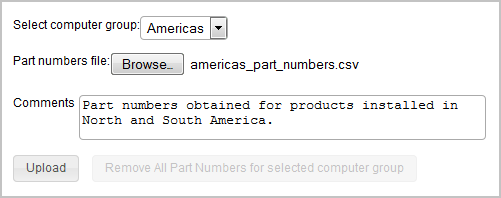
- Recherchez le fichier contenant les numéros de référence et entrez un commentaire relatif au fichier transféré. Cliquez ensuite sur Téléchargement.
- Pour regrouper les logiciels, cliquez sur . Le panneau contient les logiciels de tous les groupes d'ordinateurs auxquels l'utilisateur sous lequel vous êtes connecté peut accéder. Affectez chaque composant à un produit, excluez ou supprimez les instances qui ne doivent pas être incluses dans le calcul des métriques et confirmez vos actions. Pour plus d'informations, voir : Classification des logiciels.
- Lorsque vous avez terminé le regroupement des logiciels, générez l'image instantanée d'audit pour cette région.
- Si vous vous êtes connecté en tant qu'utilisateur ayant accès à plusieurs groupes d'ordinateurs, ouvrez le rapport Groupes d'ordinateurs, puis cliquez sur le groupe d'ordinateurs qui représente la première région de capacité partielle BigFix. Ensuite, sélectionnez Toutes les métriques IBM ou Capacité partielle PVU IBM dans l'angle supérieur gauche.

Le rapport qui s'ouvre contient uniquement des informations relatives aux logiciels installés sur les ordinateurs en Amérique du Nord et du Sud. Cliquez sur Instantané d'audit. Entrez un commentaire relatif à l'instantané généré et transférez tous les fichiers associés. Cliquez ensuite sur Régénérer.
- Si vous vous êtes connecté en tant qu'utilisateur ayant uniquement accès au groupe d'ordinateurs qui représente la première région de capacité partielle BigFix, ouvrez le rapport Toutes les métriques IBM ou Capacité partielle PVU IBM, puis cliquez sur Image instantanée d'audit. Entrez un commentaire relatif à l'instantané généré et transférez tous les fichiers associés. Cliquez ensuite sur Régénérer.
- Si vous vous êtes connecté en tant qu'utilisateur ayant accès à plusieurs groupes d'ordinateurs, ouvrez le rapport Groupes d'ordinateurs, puis cliquez sur le groupe d'ordinateurs qui représente la première région de capacité partielle BigFix. Ensuite, sélectionnez Toutes les métriques IBM ou Capacité partielle PVU IBM dans l'angle supérieur gauche.
Résultats
Que faire ensuite
Regroupez les logiciels et générez des images instantanées d'audit pour les autres régions dans lesquelles les logiciels BigFix sont installés. Pour chaque produit, additionnez les valeurs PVU de toutes les régions. La valeur que vous obtenez est l'utilisation de PVU globale pour le produit en particulier. Cette valeur peut être différente de la valeur que vous obtenez lorsque vous générez une image instantanée d'audit unique pour le groupe Tous les ordinateurs. Pour plus d'informations, voir : Régions de capacité partielle BigFix.