Leçon 2 : Création de groupes d'ordinateurs qui définissent la portée des rapports
 Disponible à partir de la version 9.2.2. Pour gérer les logiciels et générer les instantanés d'audit pour des ensembles d'ordinateurs, divisez les ordinateurs de votre infrastructure en groupes dans BigFix Inventory.
Avant de commencer
Procédure
- Connectez-vous à BigFix Inventory.
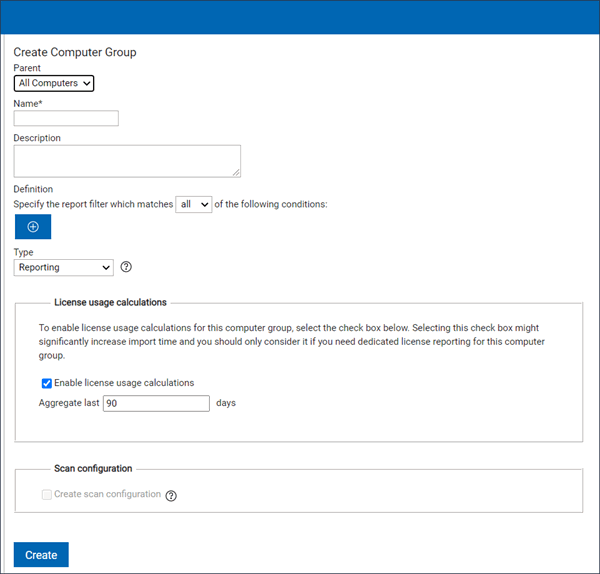
- Créez un groupe d'ordinateurs contenant tous les ordinateurs qui se trouvent dans la première région de capacité partielle BigFix : Amérique du Nord et Amérique du Sud.
- Indiquez les critères qui doivent être remplis par les ordinateurs appartenant à ce groupe.Pour réutiliser le groupe d'ordinateurs que vous avez créé dans la console BigFix, sélectionnez Data Source Groups, in set et sélectionnez le groupe d'ordinateurs BigFix approprié. Dans ce cas, sélectionnez Amériques.
-
 Dans la section Type, sélectionnez Génération de rapports.
-
Indiquez le nombre de jours pendant lesquels les données doivent être calculées. Ce nombre définit la période par défaut pour laquelle les données qui sont présentées dans le rapport Toutes les métriques sont calculées et mises à jour.
Ce nombre définit la période par défaut pour laquelle les données qui sont présentées dans le rapport Toutes les métriques sont calculées et mises à jour.

Par exemple, si vous définissez la valeur sur 30 jours, puis affichez un rapport pour les 90 derniers jours, le rapport affiche les données suivantes :- Si vous affichez le rapport pour un groupe d'ordinateurs récemment créé, le rapport affiche des valeurs pour les 30 derniers jours ; le reste de la période est vide.
- Si vous affichez le rapport pour un groupe existant, il se peut que les valeurs soient obsolètes.
- Indiquez les critères qui doivent être remplis par les ordinateurs appartenant à ce groupe.
- Créez des groupes d'ordinateurs pour les autres régions de capacité partielle BigFix dans lesquelles vous possédez des ordinateurs.
- Facultatif :
Si vous n'avez pas besoin d'une image instantanée collective pour tous les ordinateurs, mais d'images instantanées d'audit distinctes pour chaque groupe d'ordinateurs, ouvrez le groupe Tous les ordinateurs et effacez PVU et RVU MAPC. Cliquez ensuite sur Sauvegarder.
Important : Exécutez cette étape si vous créez des groupes d'ordinateurs pour générer des rapports sur le nombre de PVU utilisées par les logiciels IBM installés dans plusieurs régions de capacité partielle BigFix. Si vous activez les calculs de capacité partielle pour le groupe Tous les ordinateurs, voir : Régions de capacité partielle BigFix afin de comprendre quelle est la différence entre les rapports générés séparément pour chaque région et le rapport généré pour le groupe Tous les ordinateurs.
N'exécutez pas cette étape si vous créez des groupes d'ordinateurs pour gérer les logiciels installés dans plusieurs unités métier. Lorsque vous désactivez les calculs de capacité partielle pour le groupe Tous les ordinateurs, vous n'êtes pas en mesure de générer des instantanés d'audit pour la totalité de l'environnement.
- Pour mettre les groupes d'ordinateurs à disposition dans BigFix Inventory, attendez l'importation planifiée ou exécutez-la manuellement.
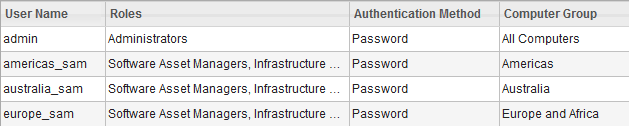
- Facultatif : Si les logiciels de chaque groupe d'ordinateurs sont gérés par une personne distincte, créez des utilisateurs dédiés, chacun ayant accès à un groupe d'ordinateurs.