Etape 5 : Configuration d'une jonction virtuelle
Une jonction d'hôte virtuel est un point de montage de contenu spécifique qui se trouve sur le serveur WebSéAL.
Avant de commencer
- Dans l'interface utilisateur d'IBM Security Access Manager, cliquez sur Paramètres Web sécurisés et sous Gérer, cliquez sur Proxy inverse.
- Sélectionnez le proxy par défaut et cliquez sur édit.
- Dans la fenêtre Configuration de base du proxy inverse - par défaut, onglet Serveur, entrez 9081 comme valeur pour Port HTTPS et cliquez sur Sauvegarder.
Procédure
- Connectez-vous à BigFix® Security Access Manager.
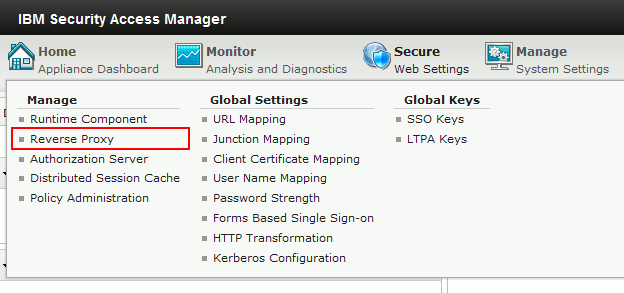
- Dans la barre de navigation supérieure, cliquez sur .
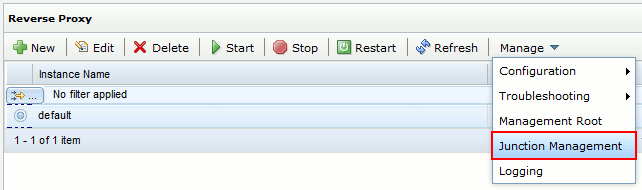
- Sélectionnez l'instance et à partir de la liste déroulante à droite de la barre Proxy inverse, sélectionnez . Une nouvelle sous-fenêtre s'ouvre.
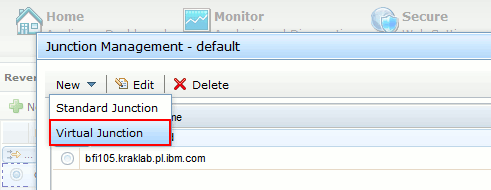
- A partir de la liste déroulante située dans le coin supérieur gauche du panneau, cliquez sur .
- Sur le nouveau panneau, spécifiez l'intitulé de la jonction, l'hôte virtuel, le port de l'hôte virtuel et SSL comme type de jonction, puis cliquez sur Sauvegarder.

- Configurez un serveur d'arrière-plan pour cette jonction : cliquez sur l'onglet Serveurs, puis sur Nouveau.

- Indiquez l'adresse IP ou le nom d'hôte du serveur BigFix Inventory, puis cliquez sur Sauvegarder.

- Cliquez sur l'onglet Identité et sélectionnez tous les éléments sous Informations d'identité d'en-tête HTTP.

- Cliquez sur l'onglet SSO et LTPA et sélectionnez les entrées suivantes.
- Activer le support des cookies LTPA
- Utiliser des cookies de version 2

- Cliquez sur l'onglet Général et conservez tous les paramètres de configuration par défaut.

- Cliquez sur Sauvegarder pour sauvegarder la configuration et quittez l'assistant.
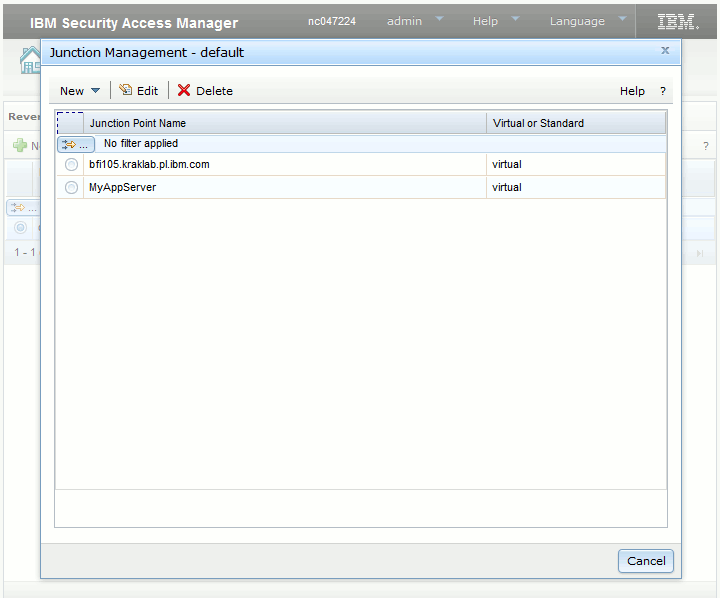
- Cliquez sur Annuler pour quitter le panneau Gestion des jonctions - par défaut.