
Exécution de la configuration initiale sous Linux
Pendant la configuration initiale, vous créez une base de données BigFix Inventory et l'administrateur de l'application. Vous configurez également une connexion au serveur et à la base de données BigFix. Le cas échéant, vous pouvez configurer une connexion à la base de données Web Reports pour permettre aux utilisateurs de Web Reports d'accéder à BigFix Inventory.
Avant de commencer
- Assurez-vous que l'utilisateur DB2 dispose des droits suivants. Ces droits sont applicables uniquement si les bases de données ont été installées avec les paramètres par défaut et si toutes les personnalisations et les configurations de renforcement ont été effectuées en consultation avec le support BigFix.
- Pour la base de données BigFix (BFéNT) : DBAUTH
- Pour la base de données Web Reports (BESRéPOR) : DATAACCéSS
- Pour réutiliser l'instance de DB2 que vous avez installée pour BigFix avec BigFix Inventory, augmentez le nombre de bases de données actives à 3 au minimum. Pour augmenter ce chiffre, connectez-vous en tant que propriétaire d'instance DB2, et exécutez la commande suivante. Redémarrez ensuite le serveur de la base de données.
db2 update dbm cfg using NUMDB number_of_active_databases
Procédure
-
Créez la base de données BigFix Inventory.
- Si le serveur DB2 est installé sur le même ordinateur que le serveur BigFix Inventory, procédez comme suit.
- Sélectionnez l'option L'application et la base de données se trouvent sur le même ordinateur. Le nom d'hôte, le numéro de port et le nom par défaut de la base de données sont renseignés automatiquement. Pour attribuer un nom différent à la base de données, vous pouvez choisir n'importe quel nom du moment qu'il respecte les exigences de dénomination de DB2.
- Indiquez les données d'identification de l'utilisateur du système d'exploitation qui seront utilisées pour la connexion à la base de données. L'utilisateur peut être un propriétaire d'instance.Conseil : Créez un utilisateur dédié pour la connexion à DB2. L'utilisateur reçoit automatiquement l'accès requis par BigFix Inventory par le script d'application. Il n'est pas recommandé de configurer les droits manuellement. Pour permettre à l'application de fonctionner, les droits, tels que DBADM, DATAACCéSS et ACCéSSCTRL, sont requis.
- Pour créer la base de données, cliquez sur Créer.
- Si le serveur DB2 est installé sur un ordinateur différent de celui du serveur BigFix Inventory, procédez comme suit.
- Décochez la case L'application et la base de données se trouvent sur le même ordinateur.
- Indiquez le nom d'hôte et le numéro de port de l'ordinateur sur lequel le serveur DB2 est installé, puis indiquez le nom de la base de données de l'application. Vous pouvez utiliser le nom par défaut ou choisir n'importe quel nom du moment qu'il respecte les exigences de dénomination de DB2.
- Indiquez les données d'identification de l'utilisateur du système d'exploitation qui seront utilisées pour la connexion à la base de données. L'utilisateur peut être un propriétaire d'instance.Conseil : Créez un utilisateur dédié pour la connexion à DB2. L'utilisateur reçoit automatiquement l'accès requis par BigFix Inventory par le script d'application. Il n'est pas recommandé de configurer les droits manuellement. Pour permettre à l'application de fonctionner, les droits, tels que DBADM, DATAACCéSS et ACCéSSCTRL, sont requis.
- Pour télécharger un script permettant de créer une base de données, cliquez sur Télécharger le script.
- Transférez le script sur l'ordinateur sur lequel le serveur DB2 est installé, puis exécutez-le. Le script crée une base de données accessible à l'utilisateur qui a été spécifié à la sous-étape c.Important : L'utilisateur qui exécute le script doit avoir une autorité
SYSADM. Vous pouvez utiliser le propriétaire d'instance DB2. - Une fois la base de données créée, revenez à l'ordinateur sur lequel vous êtes en train de configurer BigFix Inventory, et cliquez sur Créer.
- Si le serveur DB2 est installé sur le même ordinateur que le serveur BigFix Inventory, procédez comme suit.
-
Créez le compte de l'administrateur de BigFix Inventory.
Conseil : Evitez d'utiliser admin, administrateur, root ou un nom similaire pour le compte d'administration. Ce type de compte est susceptible d'être la cible d'attaques de pirates informatiques et peut être verrouillé si un agresseur informatique dépasse le nombre spécifié de tentatives de connexion ayant échoué. Pour plus d'informations sur le verrouillage de compte, voir : Configuration du verrouillage des comptes utilisateur.
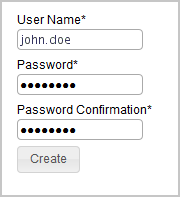
- Facultatif :
Pour activer automatiquement des analyses qui collectent des données sur les ordinateurs de votre infrastructure, sélectionnez Activer le planning d'analyse par défaut pour cette source de données.
Si vous activez la planification d'analyse par défaut, les actions nécessaires pour collecter des données sur les ordinateurs de votre infrastructure sont automatiquement démarrées sur le serveur BigFix. Cette option est conseillée pour les environnements ne dépassant pas quelques milliers d'ordinateurs. Pour les environnements plus étendus, vous pouvez terminer l'installation, répartir les ordinateurs en groupes, puis configurer manuellement une planification d'analyse pour chaque groupe afin d'éviter les problèmes de performances. Pour plus d'informations sur la planification d'analyse par défaut et manuelle, voir : Configuration des analyses pour le reconnaissance de l'inventaire matériel et logiciel.
-
Configurez la connexion à la base de données BigFix. La base de données stocke des informations sur les ordinateurs ainsi que les données qui ont été reconnues sur ces ordinateurs. Spécifiez l'hôte, le port, le nom de base de données et les données d'identification de l'utilisateur autorisé à accéder à la base de données BigFix.
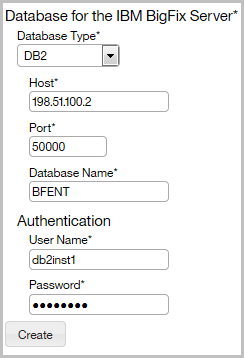
-
Configurez la connexion au serveur BigFix. Le nom d'hôte ou l'adresse IP, de même que le numéro de port d'API, sont automatiquement extraits de la base de données. Indiquez uniquement l'administrateur que vous avez créé pendant l'installation de BigFix.
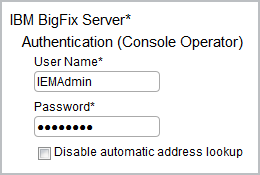
Remarque : Si vous ne voulez pas utiliser l'opérateur principal, vous pouvez créer un utilisateur BigFix dédié remplissant les critères suivants :- Le site BigFix Inventory v10 lui est affecté
- Les ordinateurs que vous allez surveiller et l'ordinateur sur lequel le serveur BigFix est installé lui sont affectés
- Il dispose des droits suivants : Peut utiliser l'API REST, Peut utiliser la console, Contenu personnalisé, Peut créer des actions
- Facultatif : Si les serveurs BigFix et BigFix Inventory se trouvent dans des réseaux séparés, la recherche automatique d'adresse peut donner des résultats incorrects. Pour désactiver la recherche, sélectionnez Désactiver la recherche automatique d'adresse, et saisissez l'adresse manuellement. Ensuite, configurez des variables d'environnement supplémentaires sur le serveur BigFix Inventory. Pour plus d'informations, voir : Configuration des serveurs dans des réseaux séparés.
- Facultatif :
Configurez la connexion à la base de données Web Reports. Spécifiez le type de base de données, le nom d'hôte, le nom de la base de données et les données d'identification de l'utilisateur de la base de données Web Reports.
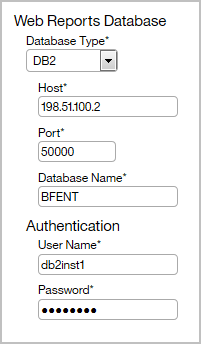
-
Pour créer des connexions aux bases de données, cliquez sur Créer.
Une fois les connexions créées et configurées, une nouvelle page s'ouvre et un message relatif à l'importation des données s'affiche.
- Facultatif : Si votre environnement se compose de plus de 50 000 nœuds finaux, terminez les étapes pour améliorer les performances de l'application avant d'exécuter l'importation.
-
Pour exécuter l'importation initiale, cliquez sur Importer maintenant.
L'importation initiale peut prendre plusieurs heures, selon la capacité de votre matériel.
Que faire ensuite
Si vous n'avez pas activé la planification d'analyse par défaut, configurez manuellement les analyses pour collecter les données qui seront affichées ultérieurement dans les rapports.