Contrôle d'intégrité de Campaign
Intégrité du programme d'écoute de Campaign
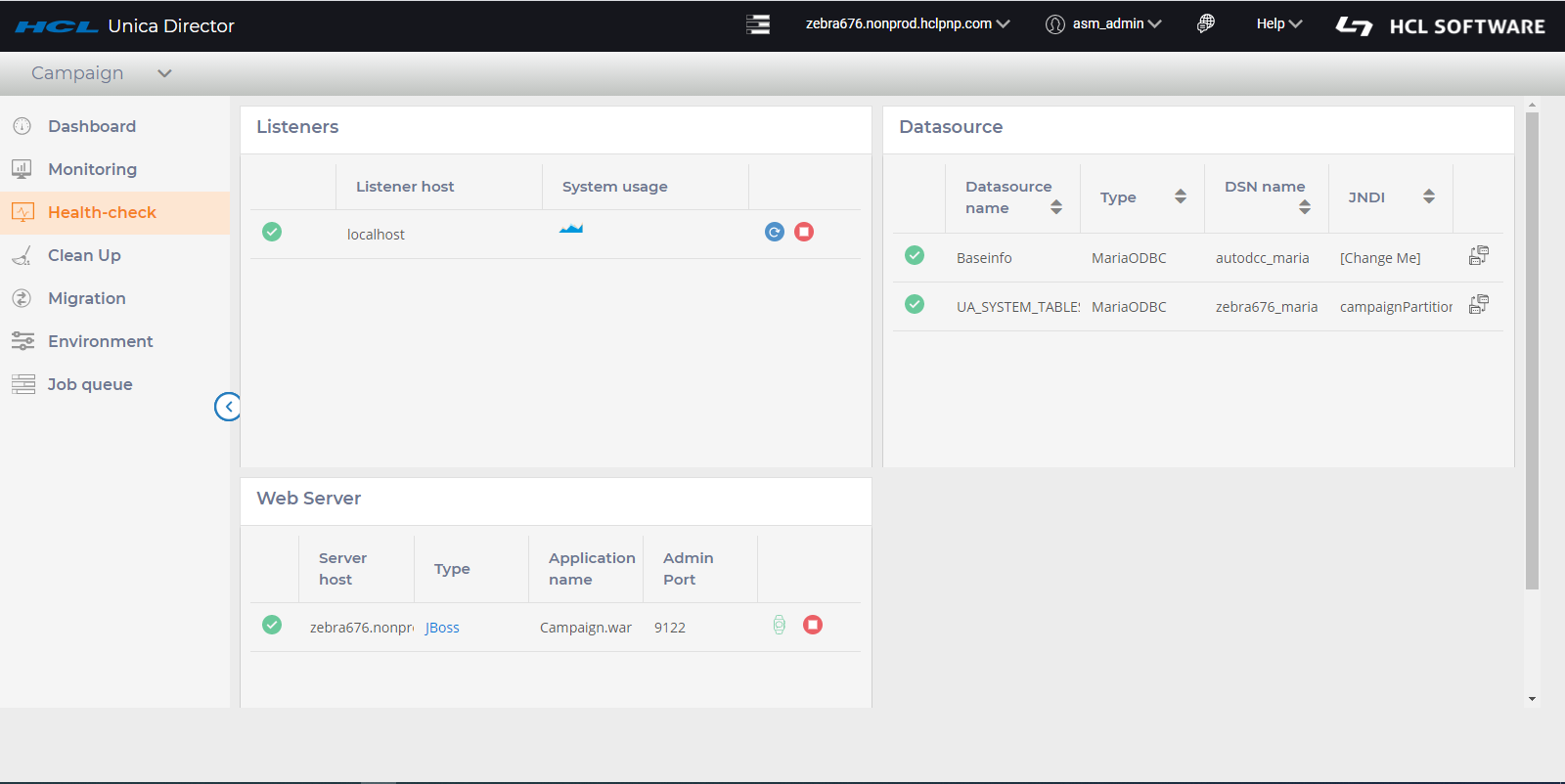
- Disponibilité : statut démarré ou arrêté
- Redémarrer, démarrer ou arrêter le programme d'écoute.
- En cas de cluster de programme d'écoute, le statut de chaque programme d'écoute s'affiche et l'utilisateur peut démarrer ou arrêter ce dernier sur n'importe quel nœud du programme d'écoute.
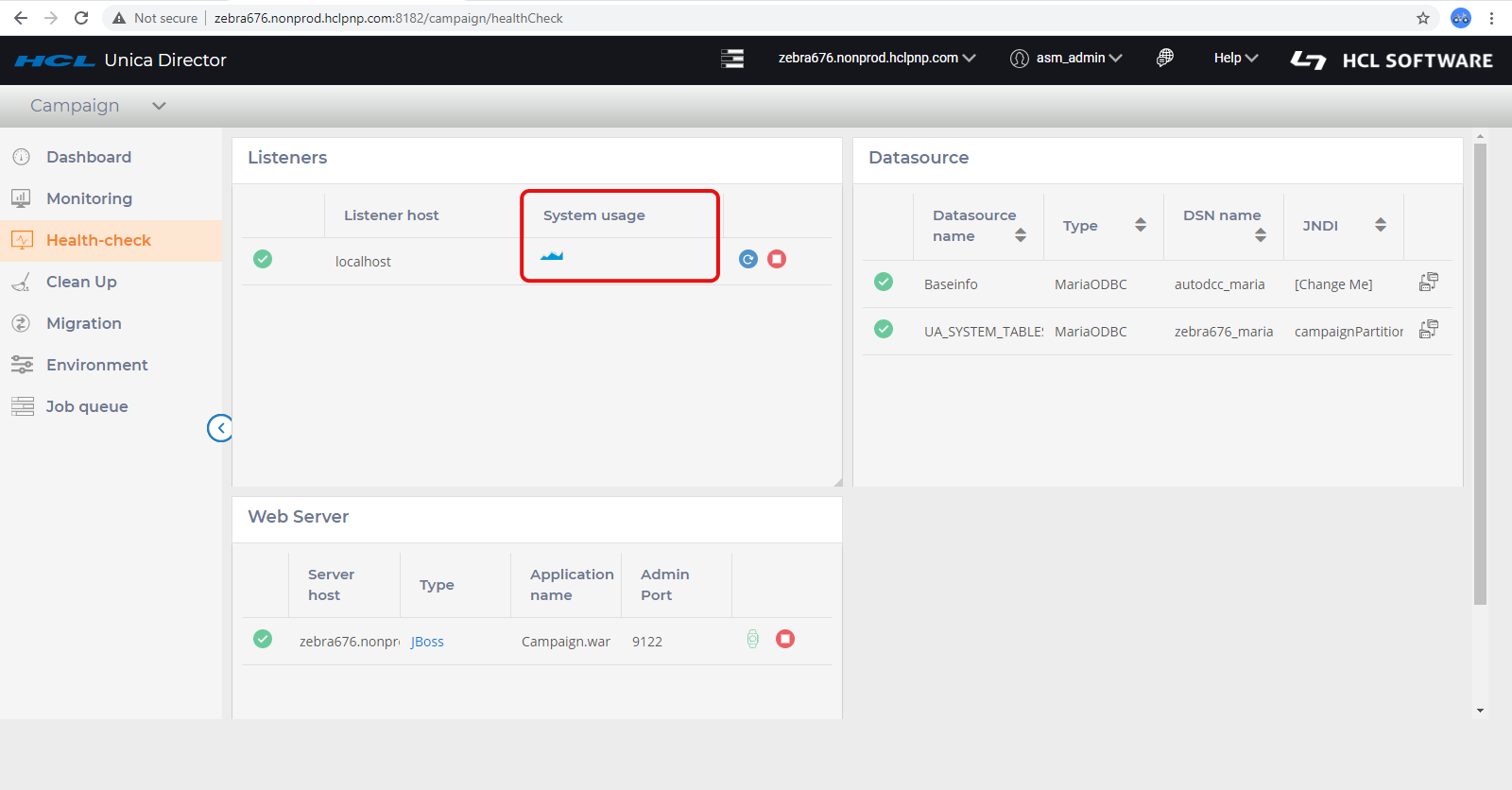
- Utilisation du système hôte du programme d'écoute : Affiche un graphique de l'utilisation de la mémoire de l'UC et RSS (Resident Set Size) sur des machines d'application Web du programme d'écoute et Campaign pour tous les systèmes d'exploitation.
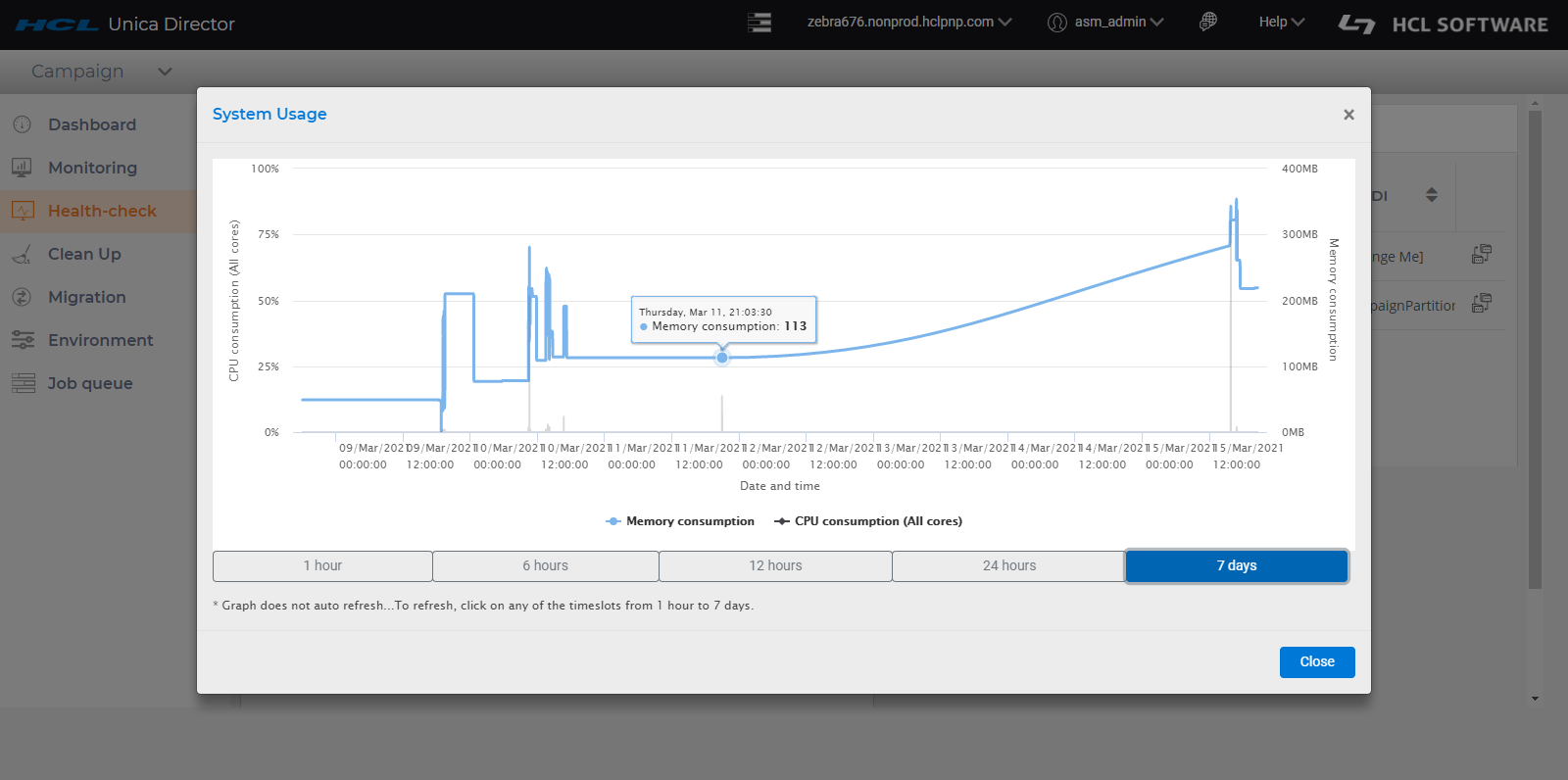
Utilisation du système
- Utilisation du système affiche l'utilisation de l'UC et la consommation de la mémoire du programme d'écoute Campaign et de son sous-processeur pour la dernière période de 1h, 6h, 12h, 1 j et 7 j.
- Unica Director affiche la consommation de mémoire RSS sur l'écran de diagnostic d'intégrité pour les systèmes d'exploitation RHEL Linux/SUSE/Windows et AIX.
- Utilisation de l'UC est une mesure de l'UC utilisée par le programme d'écoute Campaign (unica_aclsnr) et son sous-processus (unica_aolsnr, unica_acsvr).
- Consommation de la mémoire affiche la mémoire utilisée par le programme d'écoute Campaign (unica_aclsnr) et son sous-processus (unica_aolsnr, unica_acsvr).
- Utilisation du système dispose d'une fonction de zoom permettant de consulter les détails des données d'utilisation de l'UC et de consommation de la mémoire. Les détails peuvent être développés en déplaçant le pointeur de la souris vers la chronologie concernée.
- Utilisez l'option Réinitialiser le zoom pour supprimer la fonction de zoom du graphique.
- Le graphique de % d'UC d'Unica Director peut afficher une utilisation supérieure à 100 %. Le calcul est le suivant
% d'UC = (Total de threads sur tous les cœurs des UC/UC logiques) x 100
Par exemple, s'il existe 2 UC physiques disposant chacune de 2 cœurs pour un total de 4 cœurs sur le système et si chaque cœur dispose de 2 threads, il y a 4 x 2 = 8 cœurs d'UC logiques. Si l'UC est entièrement utilisée sur le programme d'écoute, Unica Director va afficher l'utilisation de 8 x 100 = 800 %.
- Le graphique Utilisation de l'UC et Consommation de la mémoire ne s'actualise pas automatiquement. Pour l'actualiser, cliquez sur une plage horaire de 1 heure à 7 jours.
- La page Utilisation du système n'affiche pas de message générique après avoir désélectionné les options d'utilisation de la mémoire et de consommation de l'UC.
Gestion du programme d'écoute en tant que service à l'aide d'HCL Unica Director :
- Il est possible de démarrer et d'arrêter le programme d'écoute à l'aide d'Unica Director lorsqu'il est installé en tant que service Windows. Le statut démarrer-arrêter s'affiche sur la page de l'application Services.msc.
- Pour utiliser le programme d'écoute en tant que service, procédez comme suit dans l'écran des détails de l'environnement (tout en ajoutant un environnement).
- Définissez la valeur de l'option INSTALLE EN TANT QUE SERVICE sur True.
- Définissez le chemin CAMPAIGN_HOME au format suivant (Veillez à utiliser "/" et non "\").
- CAMPAIGN_HOME=C:/HCL/Unica/CampaignNote: Notez que le cas ci-dessus est uniquement fourni à titre d'exemple. Vous devez définir votre propre chemin d'accès approprié.
- CAMPAIGN_HOME=C:/HCL/Unica/Campaign
- L'ajout, la mise à jour ou la suppression d'un programme d'écoute n'apparaîtront pas automatiquement dans les détails d'environnement d'Unica Director. Vous devez supprimer l'environnement en cours de l'option de menu Environnement et l'ajouter à nouveau afin qu'Unica Director surveille le dernier programme d'écoute.
Docker prend en charge le redémarrage automatique du programme d'écoute. Si Director était configuré avec Campaign s'exécutant sur Docker, la fonctionnalité d'arrêt du programme d'écoute Campaign fonctionnerait, mais le déploiement de Docker démarrerait automatiquement le programme d'écoute.
Source de données de campagne
Toutes les sources de données provenant de l'environnement sélectionné sont répertoriées.
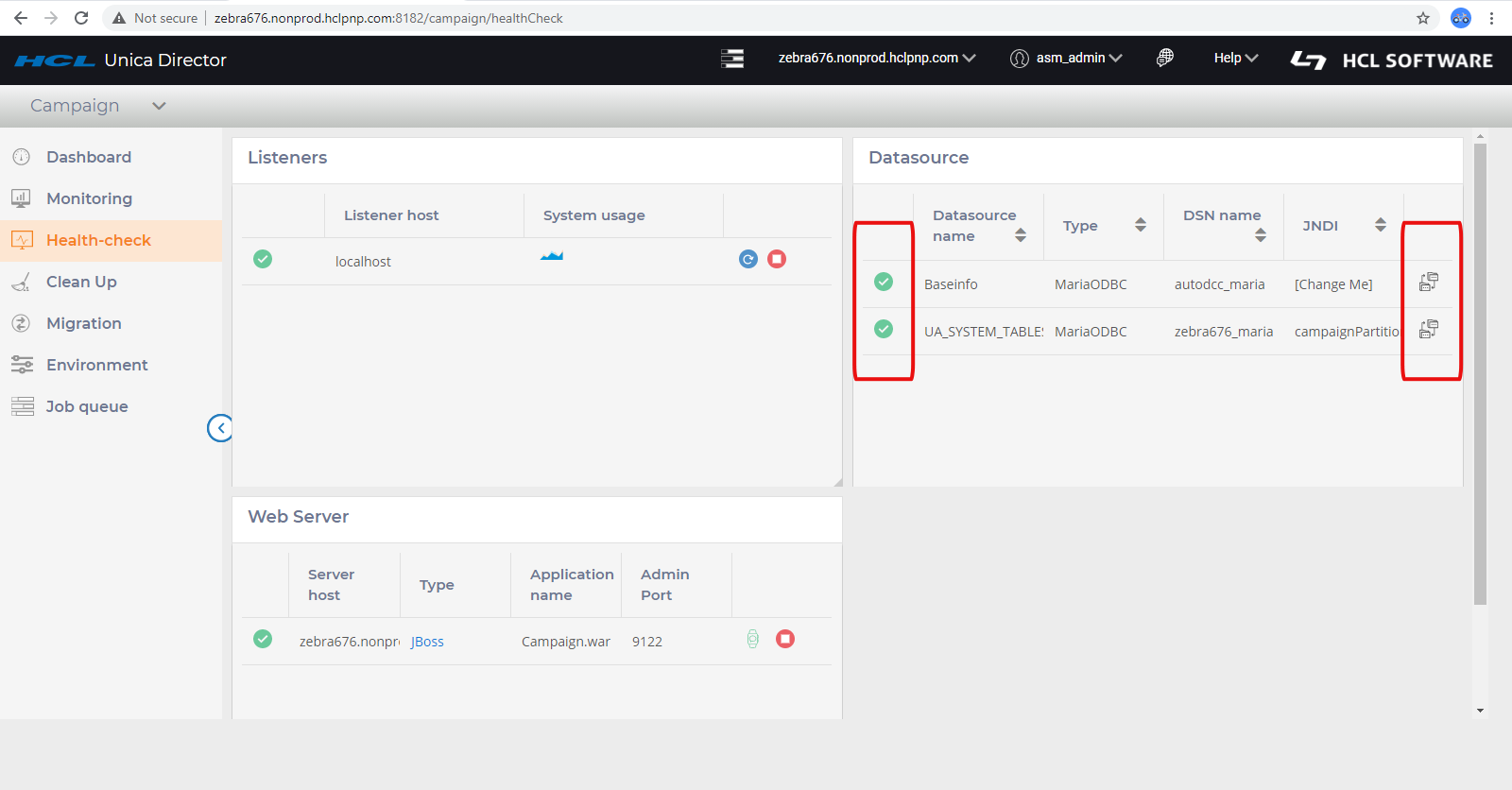
La connectivité de toutes les sources de données configurées dans Platform provenant du serveur d'analyse de Campaign sont testées, et les échecs de connexion affichées doivent apparaître dans les journaux. Vous pouvez obtenir le statut de vos sources de données. Les options Démarrer/Arrêter ne sont pas prises en charge pour les sources de données. Toutes les sources de données sont prises en charge dans ce contrôle de la connectivité.
Les colonnes suivantes sont répertoriées à l'écran :
- Nom de la source de données
- Type : Il s'agit généralement du type de modèle de source de données tel qu'Oracle, MariaDB, SQL Server, Informix.
- Nom DSN : nom du DNS provenant de la source de données
- JNDI : Nom JNDI
Déploiements d'applications
L'écran Webservers affiche le statut de tous les serveurs webapp surveillés et vous permet de démarrer et d'arrêter l'application.
Le statut Démarrer/Arrêter du serveur d'applications va s'afficher dans la page File d'attente de travaux.
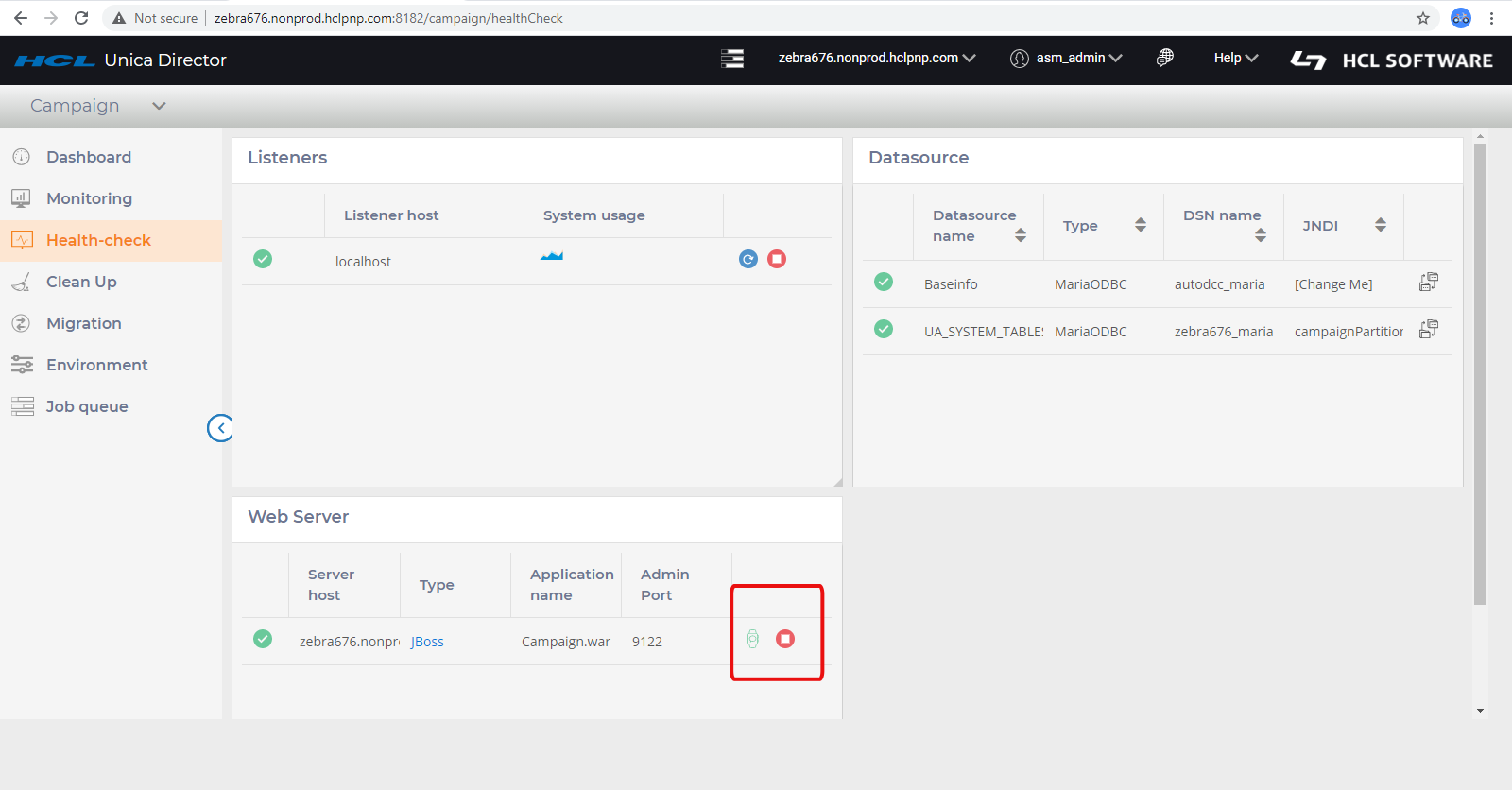
- Hôte du serveur - Nom d'hôte de la machine qui exécute le serveur d'applications.
- Type - Affiche le type de serveur d'applications (WebSphereWebsphere/Weblogic/ Tomcat/JBOSS).
- Nom de l'application - Affiche le nom du nœud du serveur d'applications – cette colonne affiche uniquement la valeur du serveur d'applications.
- Détails du port de déploiement d'application :
- Nom du nœud – Affiche le nom du nœud de WebSphereWebsphere Application Server, par ex., zebra658Node01. Uniquement applicable à WebSphereWebsphere
- Port de la console – Affiche le numéro de port utilisé par la console Weblogic. Uniquement applicable à Weblogic
- Port JMX – Affiche le port JMX pour Tomcat. Applicable uniquement à Tomcat
- Port d'administration – Affiche le port HTTP/console de gestion pour JBoss. Applicable uniquement à JBoss
- Actions : Démarrer / Arrêter / Obtenir le statut de l'application
- Les actions Démarrer et Arrêter sont mises à jour dans la file d'attente de travaux.
- Obtenir le statut de l'application met à jour l'icône de statut avec un horodatage.
Opérations Démarrer/Arrêter sur cluster WAS, Tomcat et JBoss
-
Seule l'opération Arrêter pour l'application Campaign n'est pas prise en charge pour le cluster Websphere ou Tomcat depuis Unica Director. Si l'utilisateur arrête Campaign depuis l'un des nœuds, Campaign ne sera pas disponible. Si, pour une raison quelconque, vous souhaitez limiter l'application à un nœud, nous vous recommandons vivement de réduire la JVM en Campaign sur ce nœud.
-
Les opérations Démarrer et Arrêter pour l'application Campaign ne sont pas prises en charge pour le cluster JBoss depuis Unica Director.
Opération Démarrer sur Websphere
-
Si Campaign n'a pas encore été démarré via la console webserver, son redémarrage depuis Unica Director ne permet pas de modifier l'icône de statut en "En cours d'exécution" pour Websphere.
Serveurs d'applications pris en charge :
- Oracle Weblogic - déploiement autonome uniquement
- IBM WebSphere Application Server - déploiement autonome et de cluster
- Tomcat - déploiement autonome et de cluster
- JBOSS - déploiement autonome
- En cliquant sur l'un des boutons d'action (Arrêter / Démarrer/ Obtenir le statut), une fenêtre contextuelle vous invite à saisir vos informations d'identification (ID utilisateur/mot de passe) du profil du serveur d'applications. Les actions respectives seront effectuées en cas de connexion réussie.Note: Pour WebLogic Application Server : les opérations Démarrer et Arrêter ne sont pas prises en charge. Vous pouvez uniquement voir les informations de statut du déploiement de l'application.
- Le statut du serveur d'applications ne s'affiche pas pour la première fois lorsque le nœud du serveur d'applications est ajouté à l'environnement. Cliquez sur l'icône Obtenir le statut afin d'obtenir le statut le plus récent de l'application Campaign.
- Pour les serveurs d'applications en cluster, vous devez ajouter chaque nœud du serveur d'applications à l'environnement.
- Les actions Obtenir le statut et Démarrer/Arrêter peuvent uniquement être réalisées sur des déploiements d'application Campaign. Elles ne peuvent pas être réalisées sur le profil du serveur d'applications.
- Ajoutez le paramètre JMX suivant pour TOMCAT dans le script tomcat setenv :
Pour Tomcat, ajoutez l'entrée suivante au script setenv :
– CATALINA_OPTS=-Dcom.sun.management.jmxremote
-Dcom.sun.management.jmxremote.port=5621
-Dcom.sun.management.jmxremote.ssl=false
-Dcom.sun.management.jmxremote.authenticate=true
-Dcom.sun.management.jmxremote.password.file=../conf/
jmxremote.password -Dcom.sun.management.jmxremote.access.file=../conf/jmxremote.access
- jmxremote.password : doit fournir le nom d'utilisateur et le mot de passe de l'utilisateur Tomcat. Ce fichier permet d'accéder uniquement à l'utilisateur qui exécute l'agent Director et limite l'accès à tous les autres utilisateurs.
- jmxremote.access : doit fournir les rôles d'accès pour les utilisateurs Tomcat. Les utilisateurs standard doivent recevoir l'accès requis pour obtenir les statuts, comme readonly et readwrite.
Détails techniques :
- Pour WebSphere Application Server, nous utilisons l'outil wsadmin pour obtenir le nœud du serveur d'applications.
- Pour WebLogic, nous utilisons le script wlst pour obtenir le statut du serveur d'applications.
- Pour TOMCAT, nous utilisons JMX pour nous connecter au serveur d'applications.
- Pour JBOSS, nous utilisons JBOSS CLI pour obtenir le statut de l'application et les actions Démarrer/Arrêter.
- Lorsque l'application est configurée avec ssl, vous êtes invité à ajouter les options suivantes (Weblogic AppServer uniquement) :
-Dweblogic.security.SSL.ignoreHostnameVerification=true
-DwebLogic.nodemanager.sslHostNameVerificationEnabled=false