Migration
Fonction.
Simplifier la migration d'une campagne, d'une session ou d'un diagramme d'un environnement à un autre. L'option de migration n'est disponible que pour Campaign.
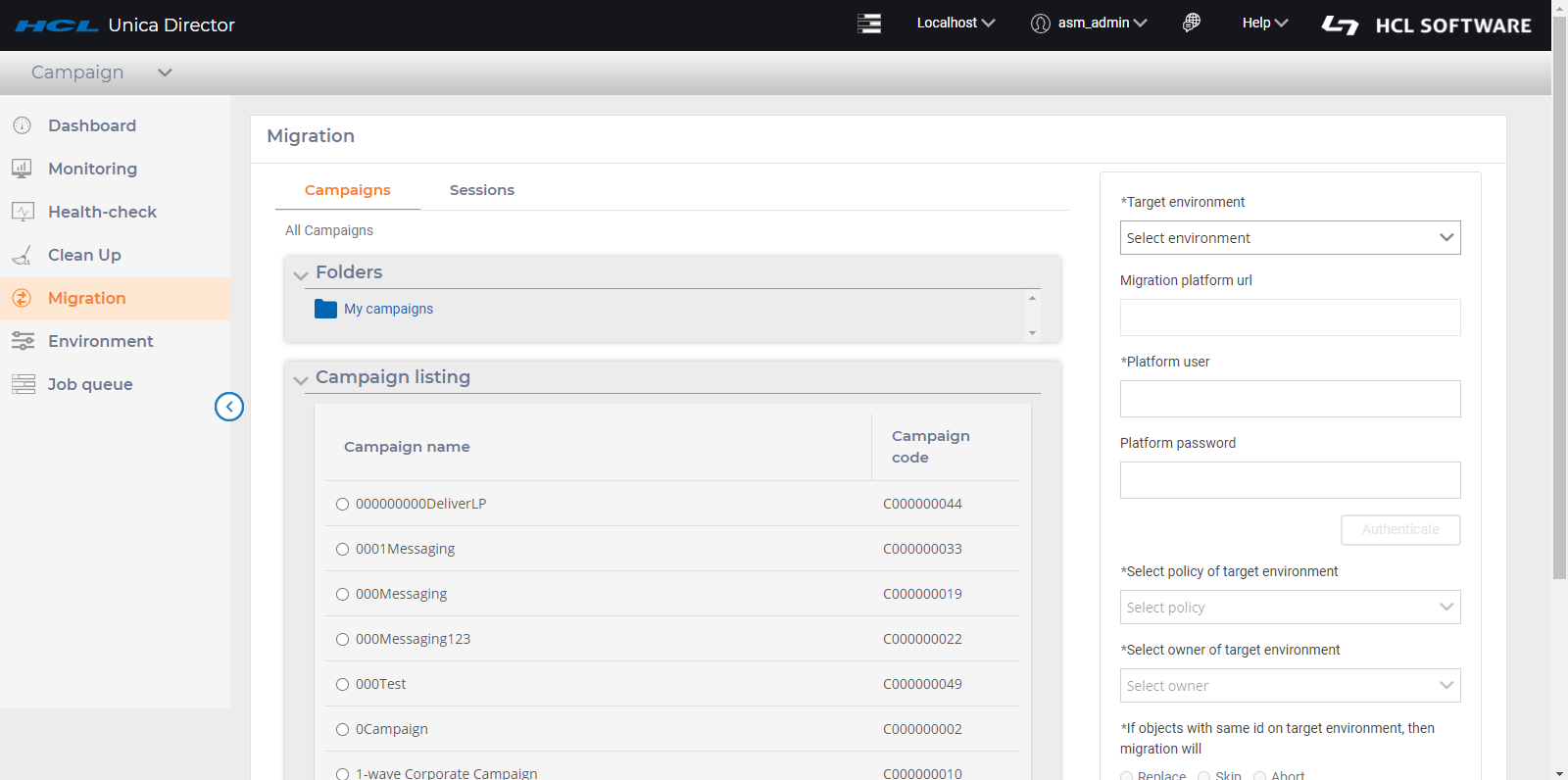
- Dans le volet de navigation de gauche d'HCL Unica Director, cliquez sur Migration.
- Les onglets Campagnes ou Sessions vous permettent de sélectionner une campagne ou une session depuis la liste complète de campagnes ou de sessions sous les sections Liste de campagnes ou Liste de sessions respectives.
- Vous pouvez sélectionner la campagne ou la session dans la liste Dossiers. Après avoir sélectionné un dossier, les sections Listes de campagnes ou Listes de session vont être remplies.
- Sélectionnez la campagne ou la session que vous souhaitez migrer.
- Sélectionnez Environnement cible. L'option URL de Migration Marketing Platform est automatiquement remplie.
- Saisissez l'utilisateur Unica Platform et le mot de passe Unica Platform, puis cliquez sur Authentifier.
- Une fois authentifié, sélectionnez la stratégie répertoriée sous Sélectionner la politique de l'environnement cible.
- Sélectionnez le propriétaire adéquat sous Sélectionner le propriétaire de l'environnement cible.
- Sélectionnez l'option Si des objets avec le même ID se trouvent dans l'environnement cible, alors la migration va appropriée.
- Cliquez sur Migrer.
Remarque importante :
Assurez-vous de sélectionner ou de migrer préalablement une campagne ou une session, uniquement lorsqu'il est possible de migrer des diagrammes de ces campagnes/sessions. Un utilisateur peut également migrer plusieurs diagrammes en les sélectionnant.
Vous pouvez consulter le statut de la migration sous File d'attente des travaux.
Gestion des objets en double
La gestion des objets en double (en cas de conflit d'ID) nécessite la sélection de l'une des options ci-dessous. (en cas de conflit d'ID) :
- abandonner – La migration va être abandonnée lorsqu'un objet en double est rencontré.
- remplacer – L'objet en cours de migration va remplacer l'objet en double sur le système de destination.
- ignorer – L'objet sur le système de destination va être conservé et la migration de l'objet sur le système source va être ignorée.
La migration importe les données (campagnes, diagrammes, informations de session, déclencheurs, macros personnalisées, etc.) dans les tables système. Au cours de l'importation, le processus de migration vérifie l'existence préalable de chacune d'elles sur le système cible. Le processus vérifie que l'ID de campagne interne des objets est unique. Si l'ID n'est pas unique, les objets sont remplacés. Si vous choisissez de remplacer la campagne, il supprime toutes les données associées à la campagne existante sur le serveur cible, puis importe la nouvelle campagne.
Si vous savez qu'un objet (une campagne, une session, ou une offre) existe déjà sur le système cible avant la migration, vous devez envisager de le supprimer avant d'exécuter la migration afin d'éviter tout conflit au niveau de l'objet migré.
Soyez certain de votre choix avant de sélectionner l'option Remplacer :
Si vous sélectionnez l'option "Remplacer", la migration va remplacer tous les objets identiques qu'elle détecte. Il est vivement recommandé d'examiner les objets existants avant d'utiliser l'option "Remplacer", étant donné qu'elle va supprimer toutes les références à la campagne/à la session/au diagramme existant(e) et les remplacer par les objets qui viennent d'être importés.
Lorsque vous sélectionnez l'option de remplacement, assurez-vous que l'objet sélectionné n'existe pas sur l'environnement cible, sinon il sera remplacé et tous les autres objets (comme les diagrammes) seront ensuite associés à l'objet migré.
Par exemple : sur le système cible, il existe une campagne dont l'ID = 6, et trois diagrammes lui sont associés. Si un utilisateur migre une campagne qui possède le même ID que celui de l'environnement cible, soit 6, et sélectionne l'option de remplacement, trois diagrammes qui ne se trouvaient pas dans l'environnement source seront associés à la campagne qui vient d'être migrée après la migration.
Migration de campagnes/diagrammes
Remarque :
- HCL Unica Director ne prend pas en charge la migration de campagnes/diagrammes lorsque Plan et Campaign sont intégrés. Vous pouvez utiliser la migration et les diagrammes de session avec cette intégration activée. L'erreur "Liste de campagnes : l'entrée fournie n'est pas valide pour l'API" va s'afficher lorsque les utilisateurs cliquent sur "Projet de campagne" sur la page Migration. Cette erreur peut être ignorée, étant donné que nous ne prenons pas en charge la migration de campagne lorsque les options Plan et Intégration à une campagne sont activées.
- Le diagramme n'est pas migré si la campagne/session est renommée et si le diagramme n'est pas modifié/enregistré par la suite. La solution de contournement consiste à ce que l'utilisateur ouvre un diagramme et l'enregistre afin que le nom de fichier .ses soit également mis à jour.
- Lorsque la méthode de connexion "contrôle d'accès Web" est configurée avec HCL Unica Platform, augmentez la valeur du paramètre "Durée de vie de jeton" de "Affinium|Gestionnaire|Pilotes" de Platform vers n'importe quelle autre valeur supérieure à 15 secondes, par ex., 9999, afin que la migration soit opérationnelle dans HCL Unica Director.
- Les mêmes sources de données de l'utilisateur affichant exactement le même nom que l'environnement Campaign source doivent également être configurées dans l'environnement Campaign cible, au risque que le mappage de table du diagramme migré ne fonctionne pas et que toutes les cases de processus s'affichent comme non configurées.
- Unica Director utilise l'utilitaire Campaign unica_acsesutil pour la migration. En cas d'erreur lors de la migration à l'aide d'Unica Director, l'utilisateur peut consulter unica_acsesutil.log afin d'obtenir de plus amples informations, sous <Campaign_home>/logs/unica_acsesutil.log