Environnements
Ajouter des environnements
- Campaign - L'utilisateur doit disposer d'une autorisation Campaign-Surveillance.
- Journey - L'utilisateur doit avoir le rôle d'administrateur Journey.
Ajout d'un environnement pour la première fois lorsqu'aucun environnement n'est présent dans Unica Director
Ecran de connexion
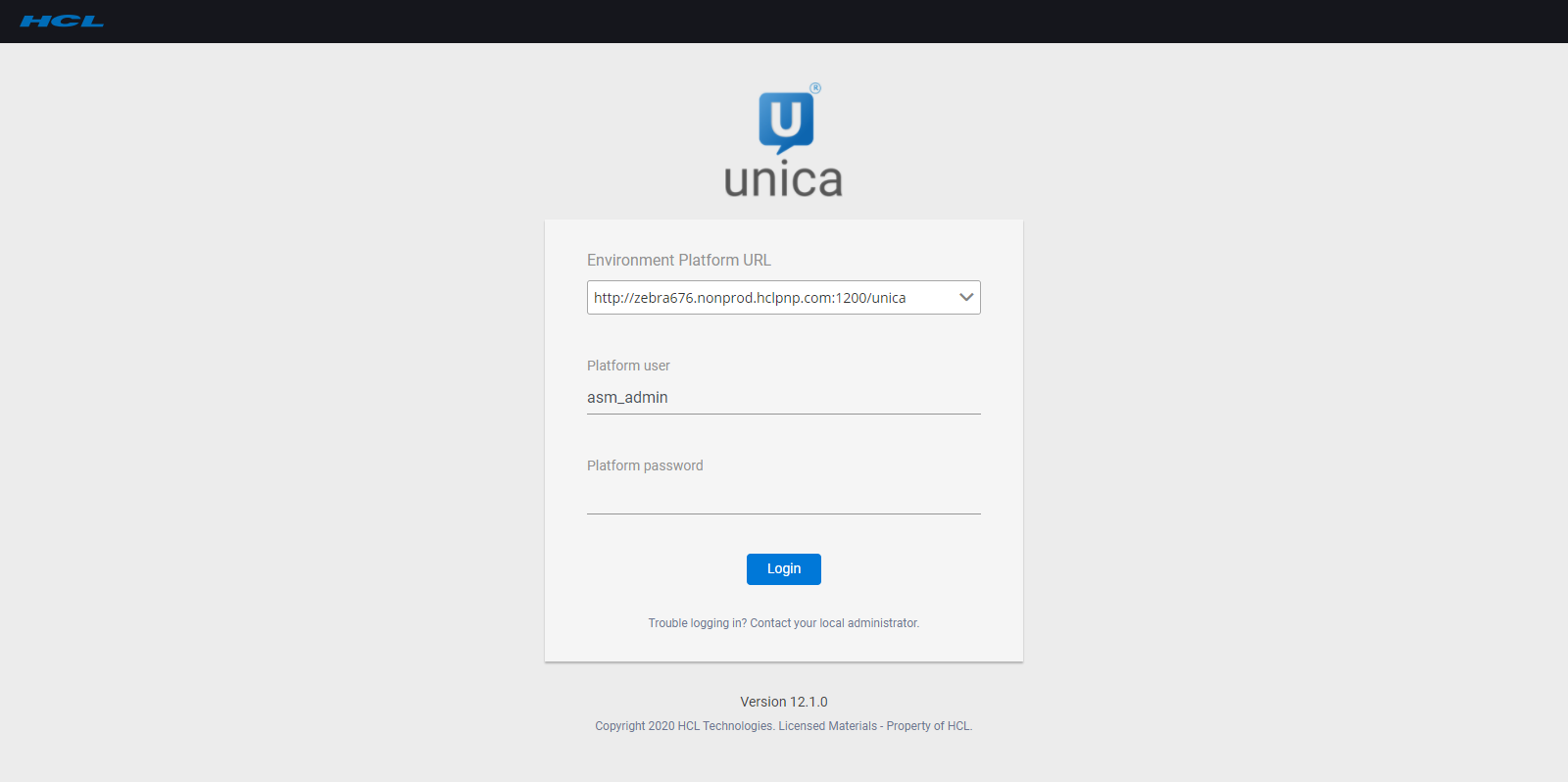
- Sur la page de connexion d'Unica Director, vous devez indiquer l'environnement, l'URL d'Unica Platform (par exemple http://<url>:<port>/unica). En outre, dans le cas où le mode de connexion avec contrôle de l'accès Web est configuré, à savoir Siteminder ou ISAM, il est nécessaire de spécifier également l'URL d'Unica Platform (par exemple, http://<url>:<port>/ unica)
- Saisissez vos identifiants de connexion Unica Platform.
- Une fois la connexion réussie, l'utilisateur est redirigé vers la page Ajouter un environnement.
- Vérifiez à nouveau les détails (par exemple, URL de Platform, nom d'utilisateur et mot de passe), puis cliquez sur le bouton Afficher la partition.
- L'utilisateur peut sauvegarder l'environnement ou configurer l'application (la configuration de l'application est importante et expliquée dans les chapitres suivants).
- Vous devez saisir les détails requis dans la section Serveurs d'applications et Programme d'écoute avant d'enregistrer les détails. Les détails de chaque zone sont fournis dans la section Ajouter un environnement
- Lorsque l'environnement est ajouté, il est automatiquement sélectionné en tant qu'environnement de travail. L'environnement sélectionné s'affiche dans l'angle supérieur droit. Les différentes actions Unica Director requises seront effectuées sur cet environnement sélectionné.
Ajout d'un environnement - L'utilisateur peut ajouter un nouvel environnement en cliquant sur le bouton « Environnement », présent sur la page de liste Environnement.
Connectez-vous à Unica Director et accédez à l'écran Environnements.
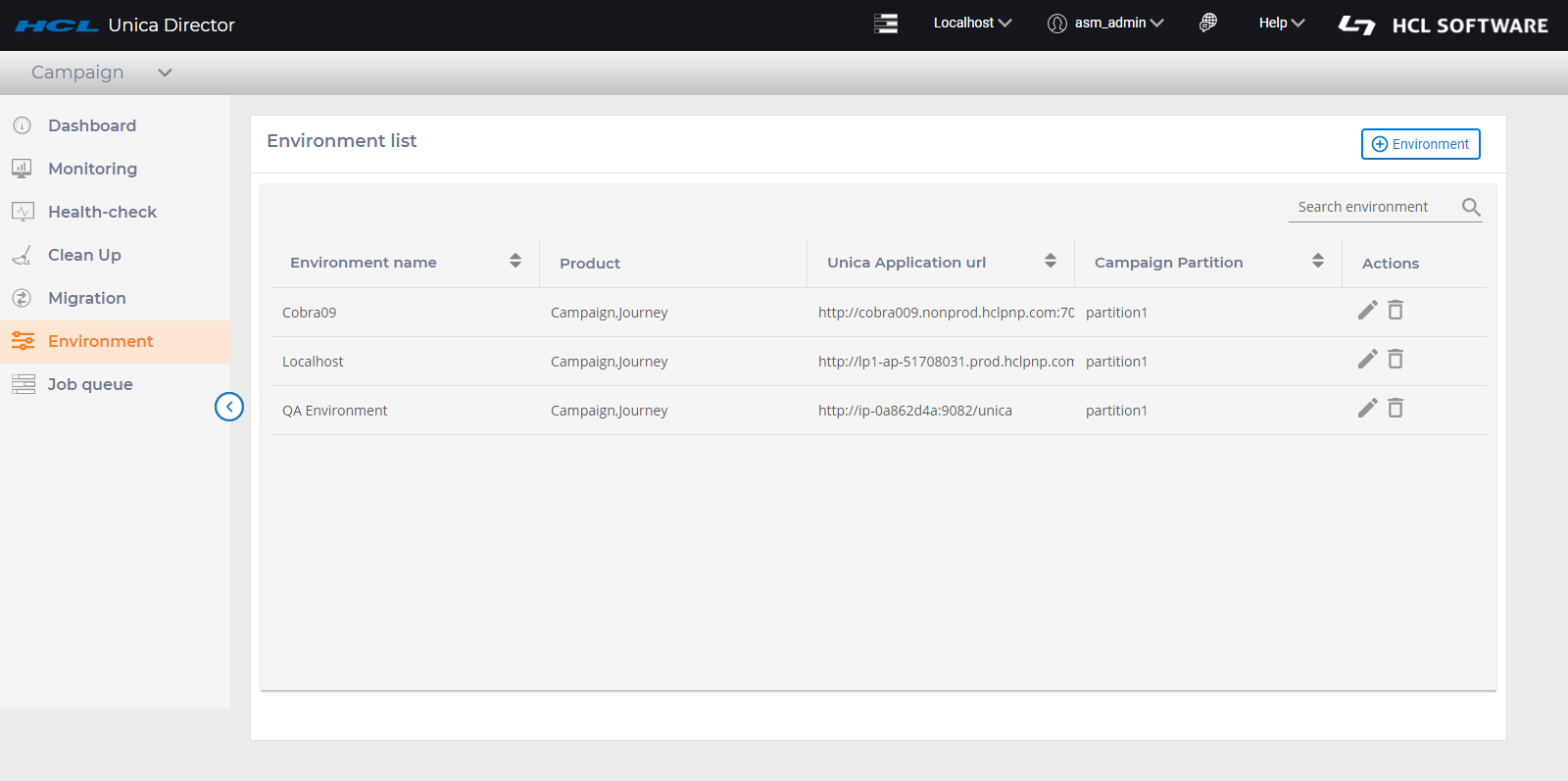
Cliquez sur Ajouter un environnement.
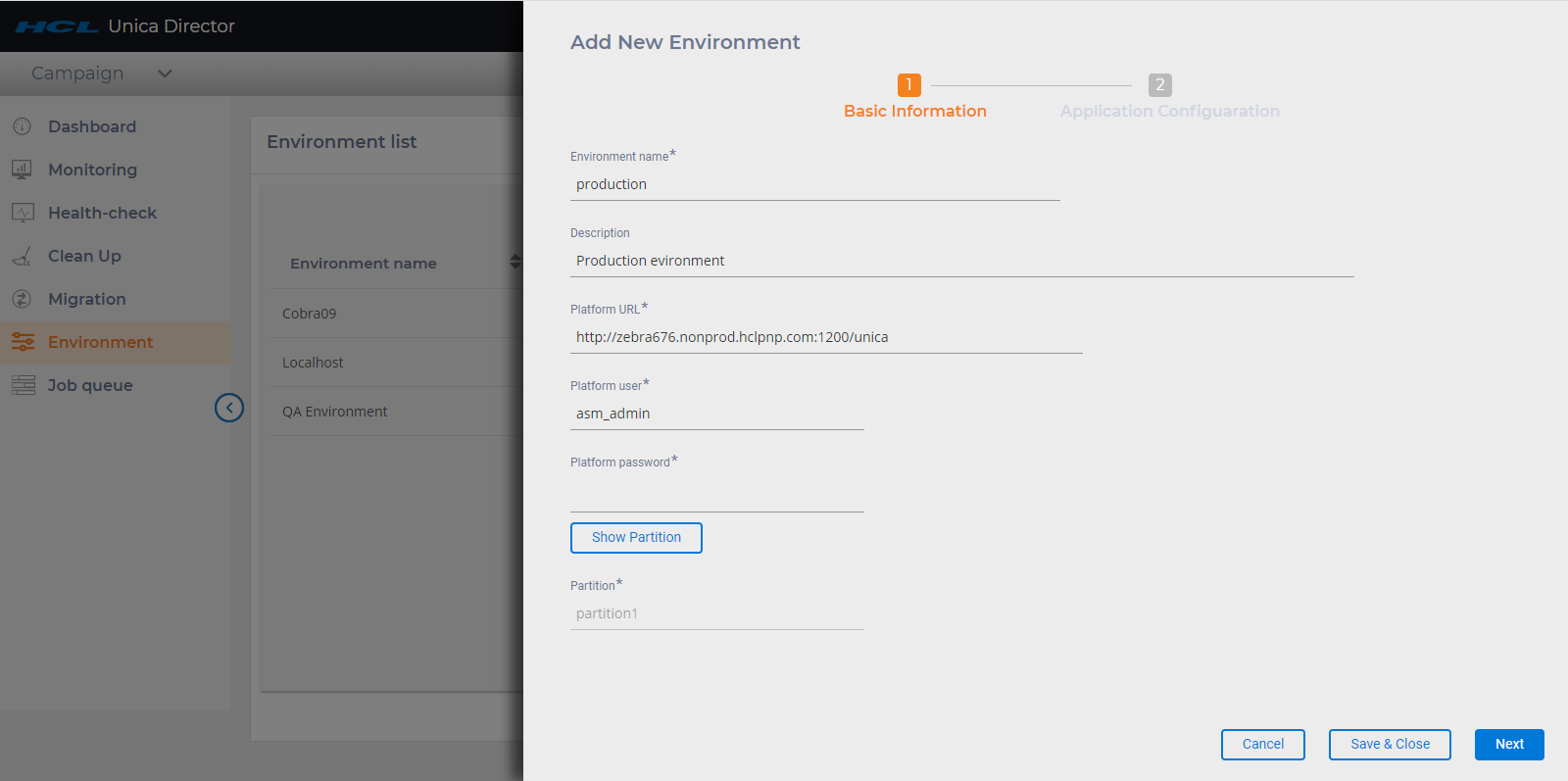
- L'écran Ajouter un environnement s'ouvre et l'utilisateur doit compléter les informations de base comme dans la capture d'écran ci-dessus.
- Saisissez l'URL de Platform.
- Cliquez sur le bouton Afficher la partition. Cela permet d'extraire les détails de la partition pour l'environnement. Une fois que les détails de partition de l'environnement sont disponibles, vous pouvez effectuer les actions ci-dessous :
- Cliquez sur le bouton Suivant. Cette action va récupérer toutes les applications disponibles dans l'environnement. A l'heure actuelle, nous prenons en charge Journeyet Campaign.
- Cliquez sur Sauvegarder et fermer - Cette action permet de sauvegarder l'environnement dans la base de données Director.
Ecran Configuration d'application
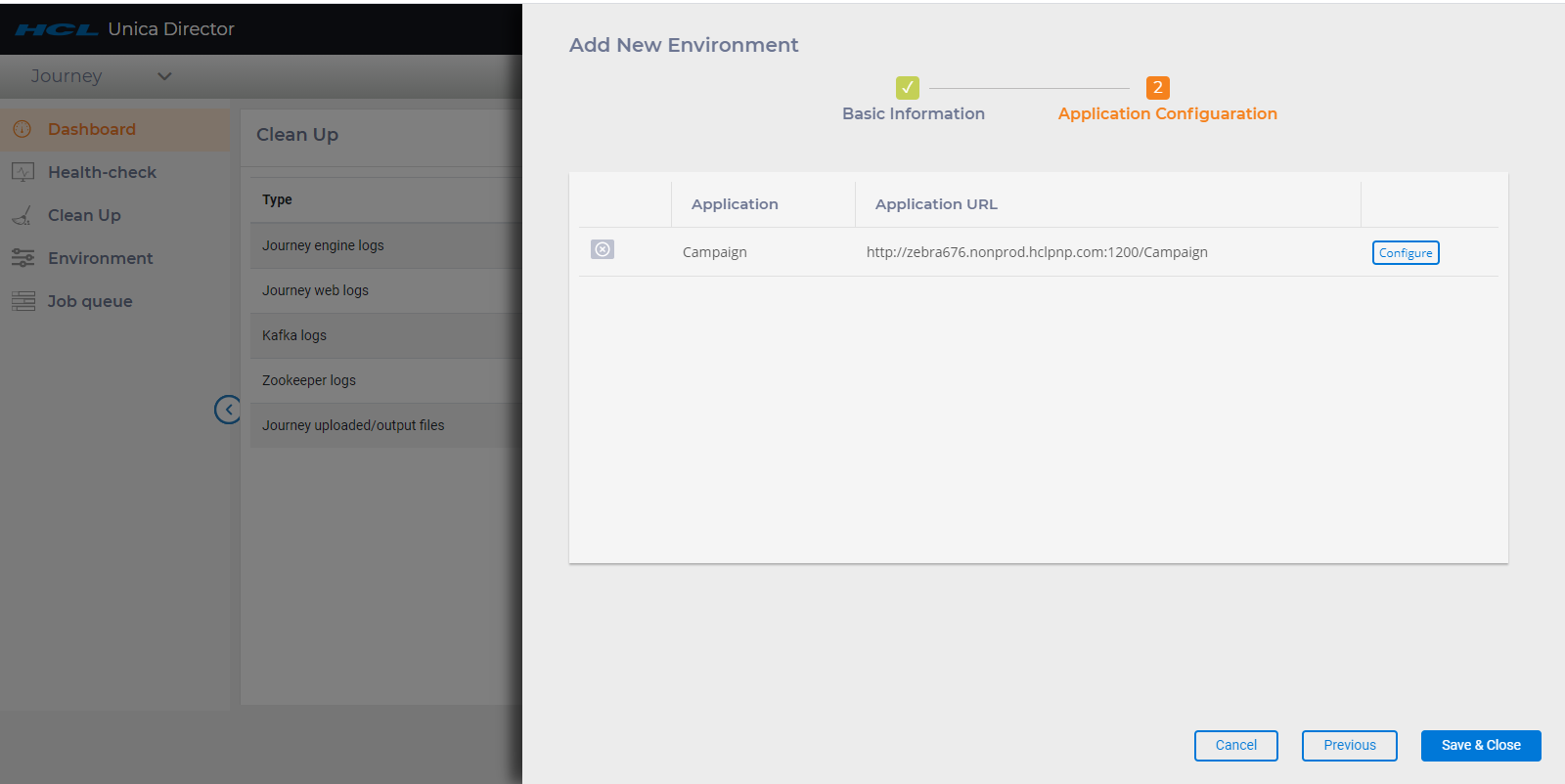
Dans l'écran Configuration d'application, toutes les applications disponibles dans l'environnement seront récupérées et remplies. (Dans cette version, nous prenons en charge Campaign et Journey)
Dans la capture d'écran ci-dessous, l'icône grise indique que l'application n'est pas configurée. Si l'utilisateur survole l'icône, il peut voir quels composants de l'application ne sont pas configurés.
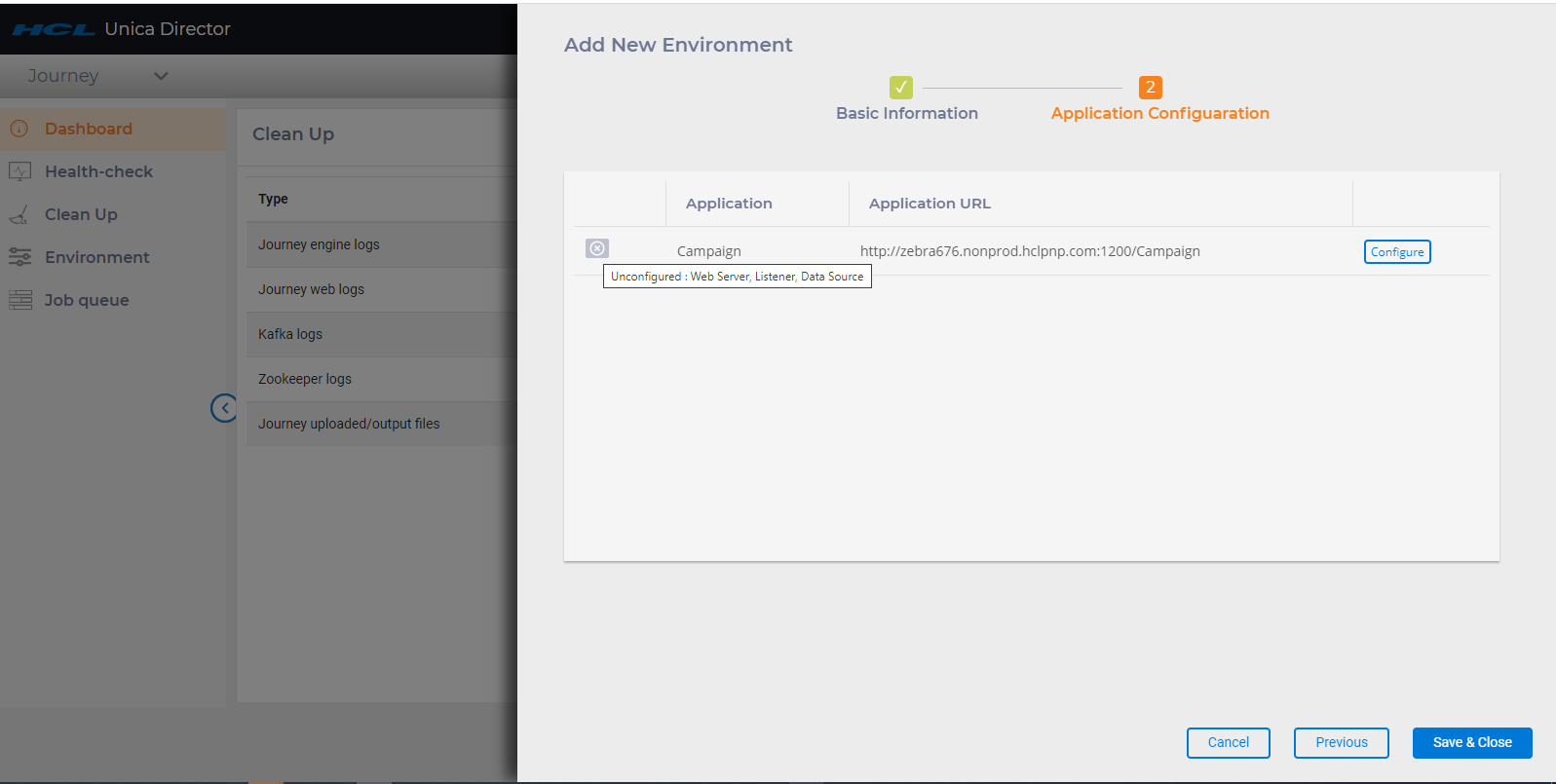
Pour pouvoir exécuter différentes fonctionnalités dans Unica Director, au moins une application doit être configurée.
Pour configurer une application, cliquez sur le bouton Configurer de la page de liste d'applications. Dans la capture d'écran ci-dessus, l'utilisateur peut configurer l'application Campaign.
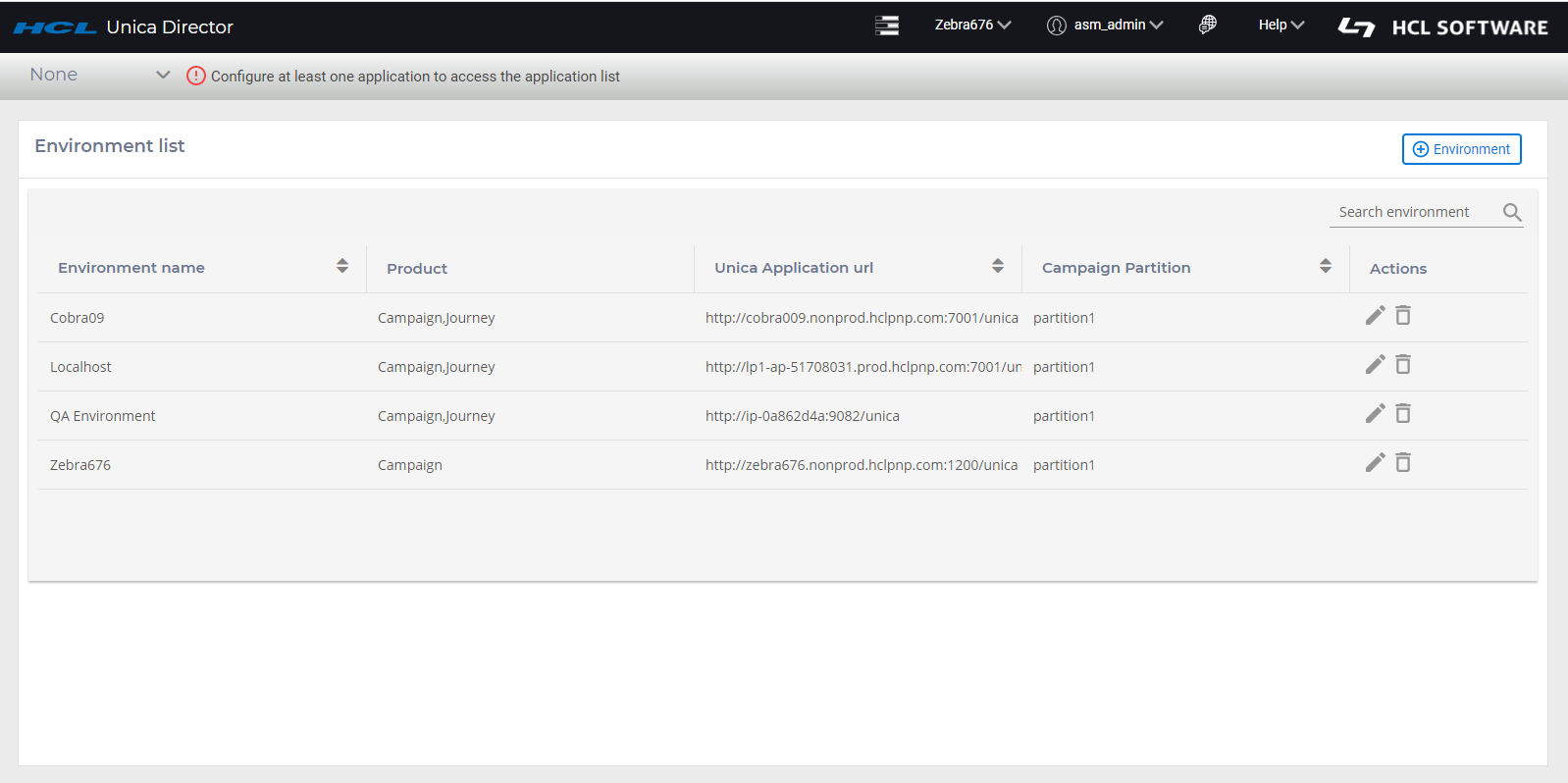
Lorsqu'aucune application n'est configurée
Si l'utilisateur crée un environnement, mais ne configure aucune application, lors de la connexion à cet environnement, il s'affiche sous l'écran.
- Serveur Web
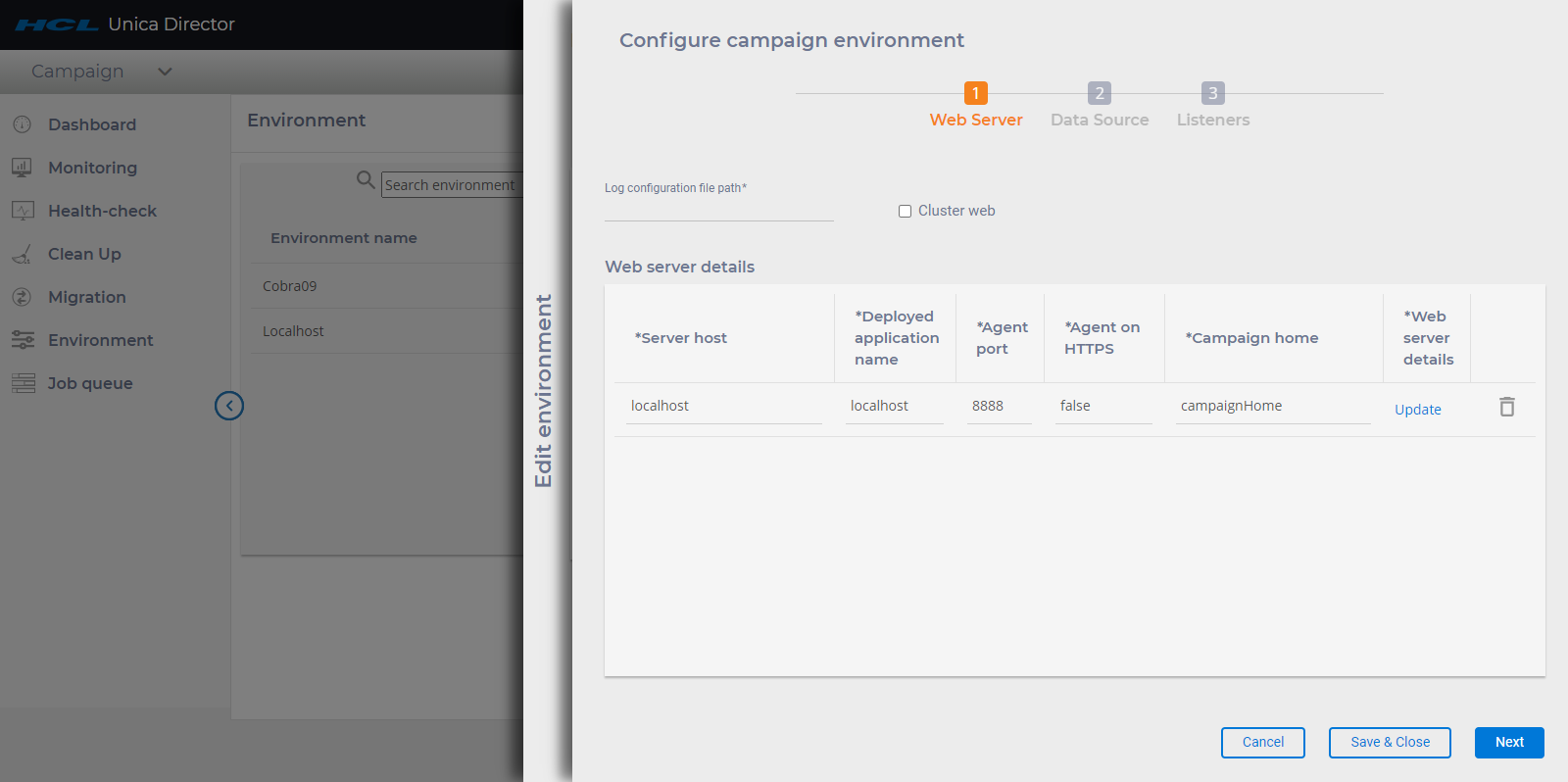 Web en grappe : cette option indique si cet environnement est un Web en grappe ou autonome. Si cette option n'est pas activée, vous ne pouvez ajouter qu'un seul enregistrement dans le WebServer. Si cette option est activée, vous pouvez ajouter des détails de tous les nœuds dans le cluster.Note: Si vous avez déjà ajouté les détails de tous les nœuds dans le cluster alors que cette option était activée, et si vous l'avez désactivée par la suite, toutes les entrées du serveur d'applications sont supprimées.
Serveurs d'applications - Serveurs Web :
L'utilisateur doit saisir les détails ci-dessous pour enregistrer les détails du serveur d'applications :
- Hôte du serveur : saisissez le nom de système hôte qualifié complet sur lequel le serveur d'applications est en cours d'exécution.
- Nom de l'application déployée : Saisissez le nom de l'application Unica Campaign.
- Pour Weblogic, il s'agit de Campaign par défaut.
- Pour Websphere, Tomcat et JBOSS, vous pouvez indiquer le nom de l'application donné lors du déploiement du fichier Campaign.war. Ce nom sert à démarrer et à arrêter l'application à partir de l'écran Diagnostic d'intégrité.
- Port de l'agent : Spécifiez le port de l'agent Unica Director.
- Agent sur HTTPS : définissez ce paramètre sur Vrai ou Faux, le cas échéant.
- Accueil Campaign : Indiquez l'accueil de Campaign.
- Détails du serveur Web : Cliquez sur Mise à jour. Sélectionnez le type de serveur, à savoir Weblogic, Websphere, Tomcat ou JBoss :
ServerType - Si le type de serveur sélectionné est "WebSphere".
- Chemin d'accès du profil Websphere -> Indiquez l'emplacement du profil du serveur d'applications, par ex. /opt/IBM/WebSphere/AppServer/profiles/AppSrv01.
- Nom du serveur Websphere -> Indiquez le nom du serveur d'applications où l'application Unica Campaign est déployée. Par exemple - "server1" est le nom de serveur par défaut de WebSphere.
- Nom du nœud Websphere -> Indiquez le nom du nœud du serveur d'applications WebSphere où l'application Unica Campaign est déployée.
Par ex., -zebra658Node01 - Vous pouvez obtenir ces détails depuis la console d'administration WebSphere.
ServerType - Si le type de serveur sélectionné est "Weblogic".
- Port de la console Weblogic -> Numéro de port utilisé par la console Weblogic
- Serveur sur https -> Le serveur Weblogic sur https
- Accueil du serveur Weblogic -> Chemin d'accès de l'accueil de Weblogic, par ex., C:\webservers\WL12213
ServerType - Si le type de serveur sélectionné est "Tomcat".
- Port de Tomcat JMX – Port JMX pour Tomcat
ServerType - Si le type de serveur sélectionné est "JBoss".
- Port d'administration de JBOSS - Port http port/port de console d'administration que vous pouvez obtenir à partir du fichier standalone.xml.
- Accueil du serveur JBOSS - Le répertoire d'installation du serveur d'applications JBoss
- Après avoir saisi toutes les informations du serveur Web requises et complété d'autres zones obligatoires, cliquez sur « Enregistrer ». Vos données de configuration seront enregistrées et disponibles pour une utilisation dans (Unica Director).
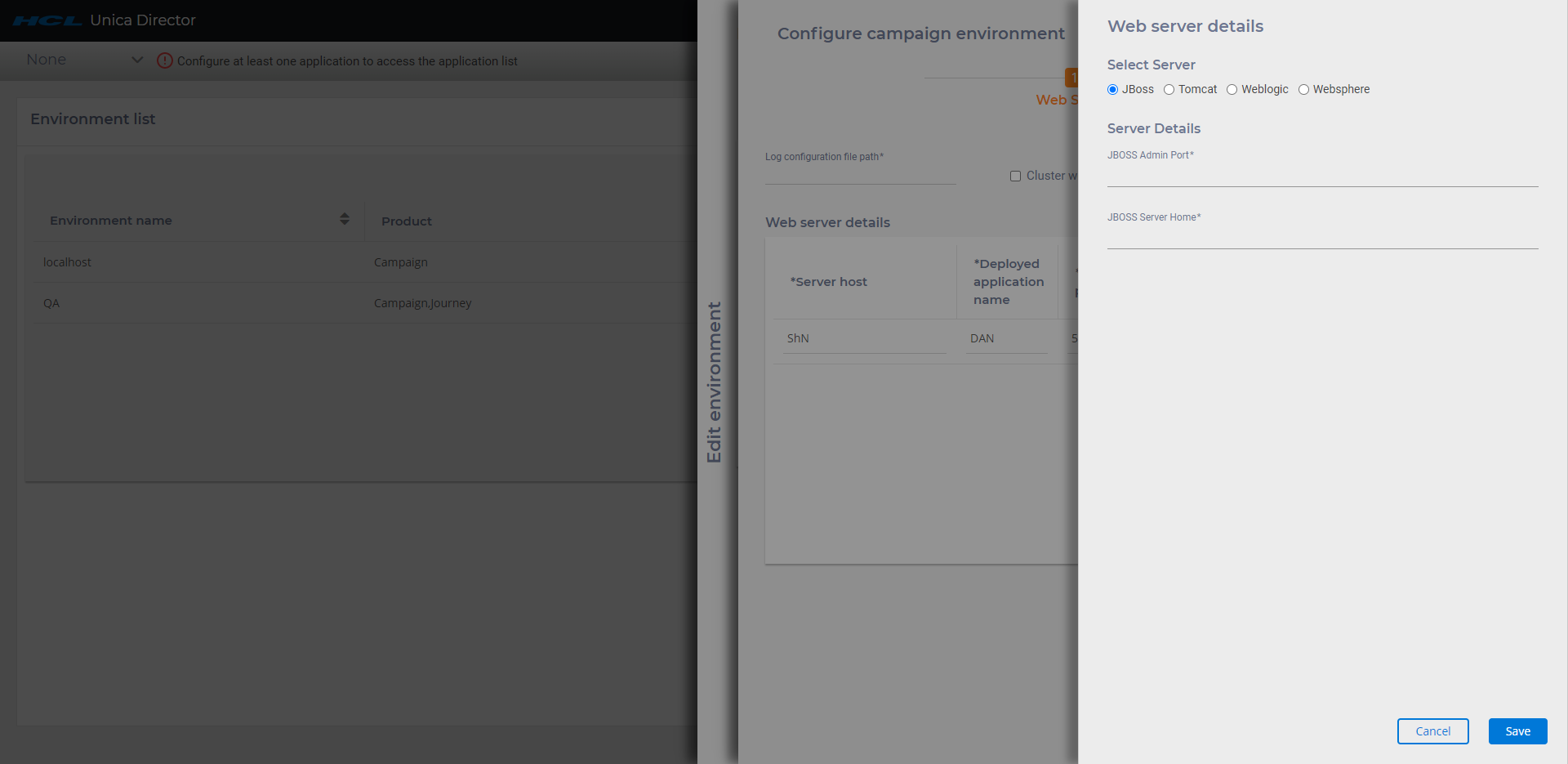
Après avoir enregistré les détails du serveur Web, cliquez sur Suivant.
Sources de données
Les détails de la source de données seront automatiquement remplis. Reportez-vous à la capture d'écran ci-dessous :
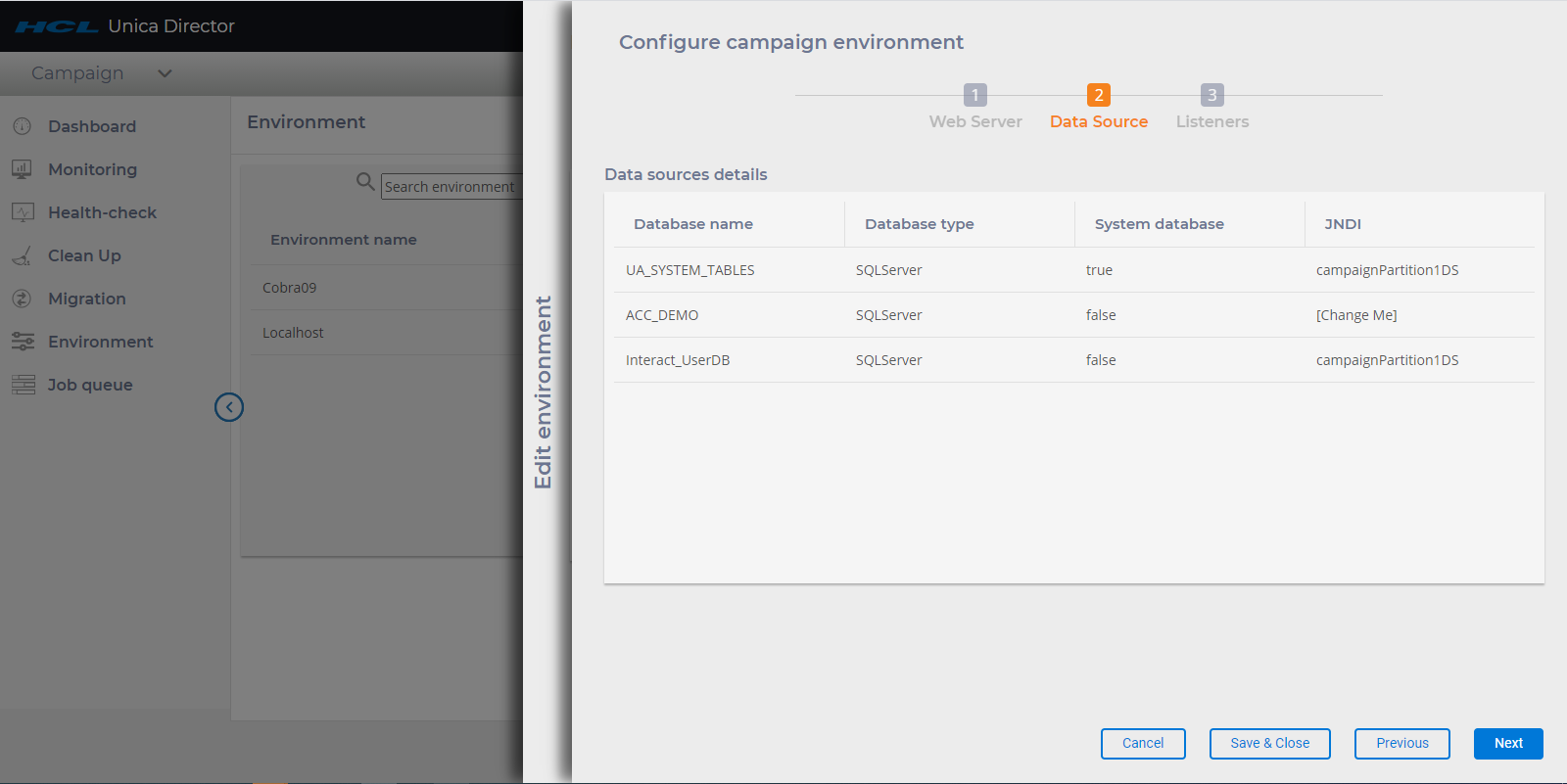
- Ajouter les détails du programme d'écoute
Programmes d'écoute : les zones Hôte et Port du programme d'écoute sont complétées automatiquement. Vous devez saisir des informations dans les zones.
Programme d'écoute installé en tant que service : Sélectionnez Vrai/Faux dans le cas où le programme d'écoute a été installé ou non en tant que service.- Port de l'agent : Spécifiez le port de l'agent Unica Director.
- Accueil Campaign : Indiquez l'accueil de Campaign.
- Agent sur HTTPS : Vous devez sélectionner Vrai/Faux.
- Cliquez sur Sauvegarder et fermer. L'application Campaign sera configurée.Note: pour chaque partition, vous devrez créer un environnement.
Configurer l'application Journey
Après avoir ajouté des informations de base pour un environnement, l'utilisateur peut voir toutes les applications disponibles dans cet environnement.
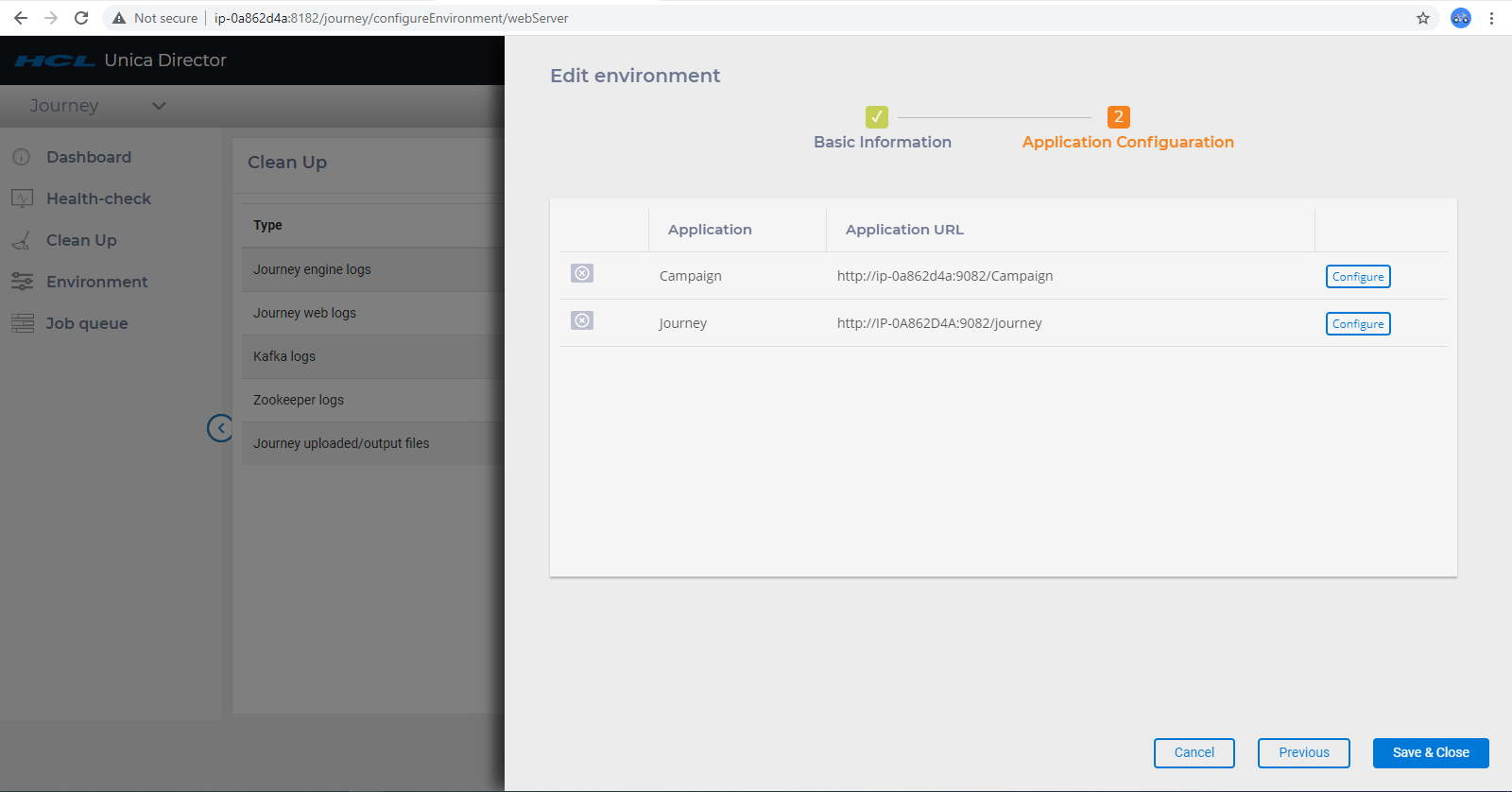
- Serveur Web
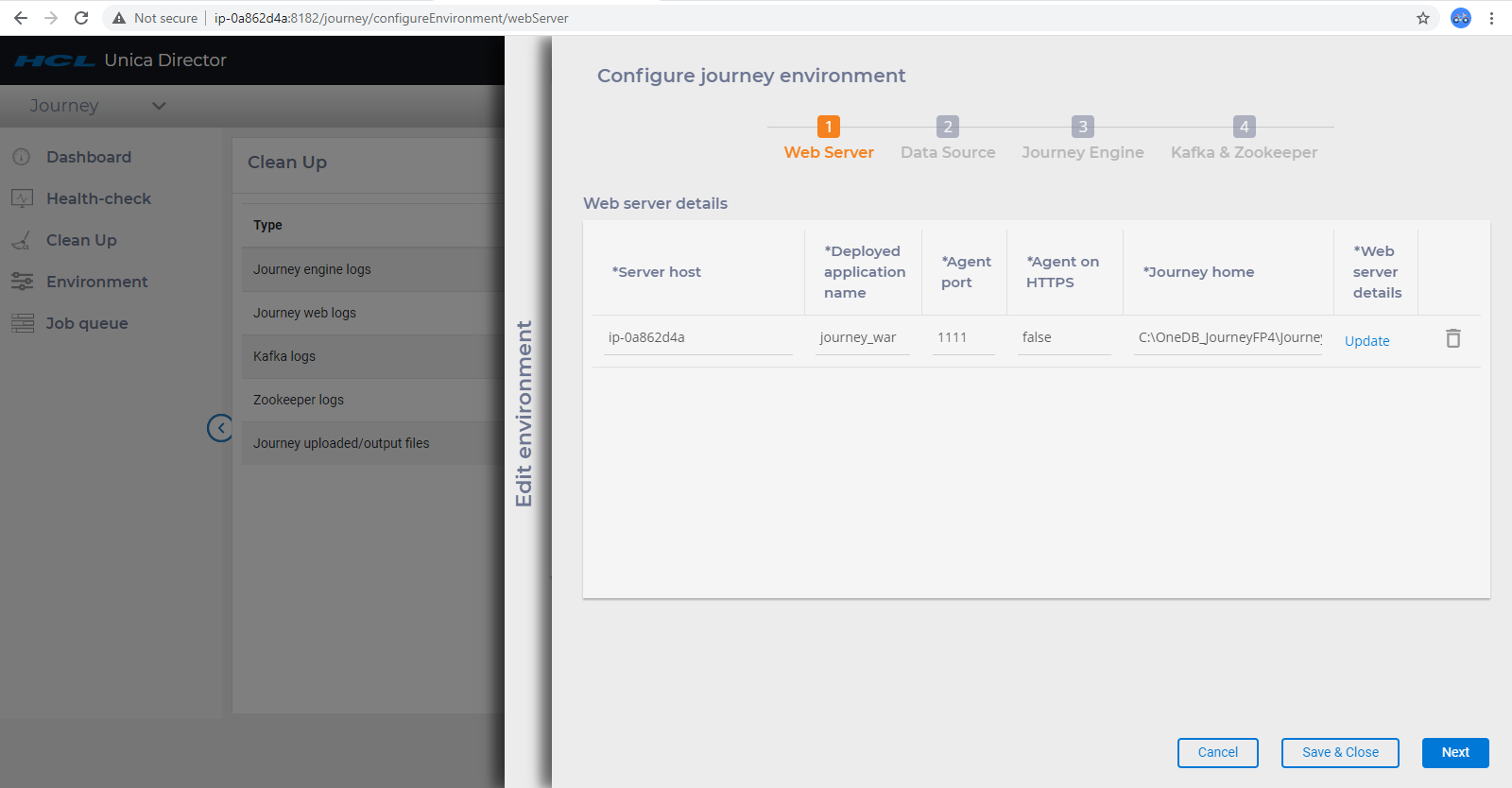
L'utilisateur doit saisir les détails ci-dessous pour enregistrer les détails du serveur d'applications :
- Hôte du serveur : saisissez le nom de système hôte qualifié complet sur lequel le serveur d'applications est en cours d'exécution.
- Nom de l'application déployée : Entrez le nom de l'application Unica Journey :
- Pour Websphere, Tomcat et JBOSS, vous pouvez indiquer le nom de l'application donné lors du déploiement du fichier Journey.war. Ce nom sert à démarrer et à arrêter l'application à partir de l'écran Diagnostic d'intégrité.
- Port de l'agent : Spécifiez le port de l'agent Unica Director.
- Agent sur HTTPS : définissez ce paramètre sur Vrai ou Faux, le cas échéant.
- Répertoire principal de Journey : Spécifiez le répertoire principal de Journey.
- Détails du serveur Web : Cliquez sur Mettre à jour. Sélectionnez le type de serveur, à savoir Websphere, Tomcat ou JBoss :
ServerType - Si le type de serveur sélectionné est WebSphere :
- . Exemple : /opt/ IBM/WebSphere/AppServer/profiles/AppSrv01
- . Par exemple, server1 est le nom de serveur par défaut de WebSphere.
- . Exemple : zebra658Node01 - Vous pouvez obtenir ces détails depuis la console d'administration WebSphere. ServerType - Si le type de serveur sélectionné est Tomcat
- .
ServerType - Si le type de serveur sélectionné est JBoss.- Port d'administration de JBOSS - Port http port/port de console d'administration que vous pouvez obtenir à partir du fichier standalone.xml.
- Accueil du serveur JBOSS - Le répertoire d'installation du serveur d'applications JBoss
- Cliquez sur Enregistrer. Les données configurées seront enregistrées et disponibles pour une utilisation dans (Unica Director).
- Sources de données
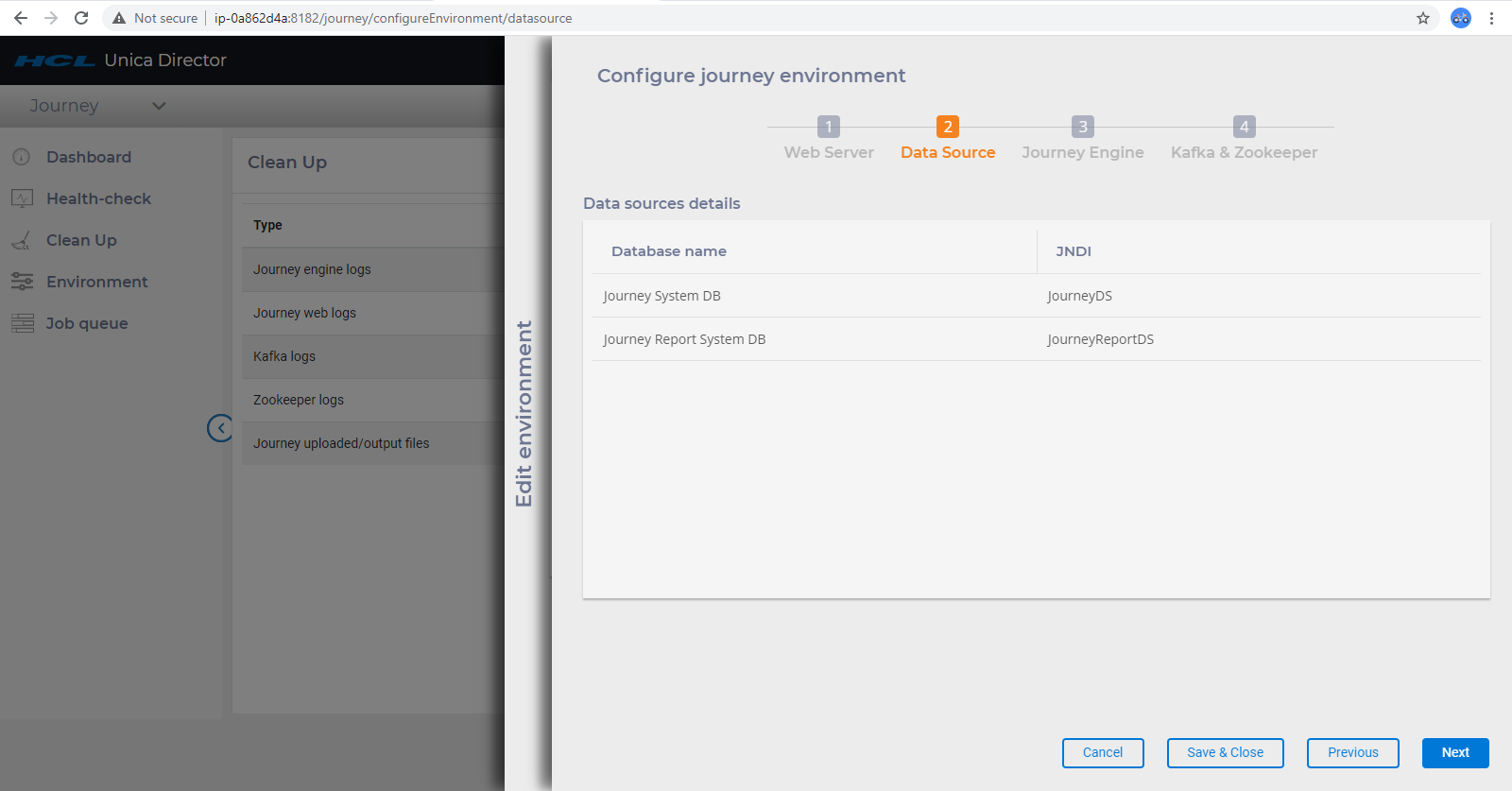
Pour Journey, les détails des sources de données - JNDI sont pré-remplis. L'utilisateur n'a pas besoin d'ajouter ni de mettre à jour le moindre élément ici. Ci-dessous, deux sources de données-JNDI automatiquement remplies.
Nom de la base de données JNDI Base de données du système Journey JourneyDS Base de données du rapport Journey JourneyReportDS - Journey Engine
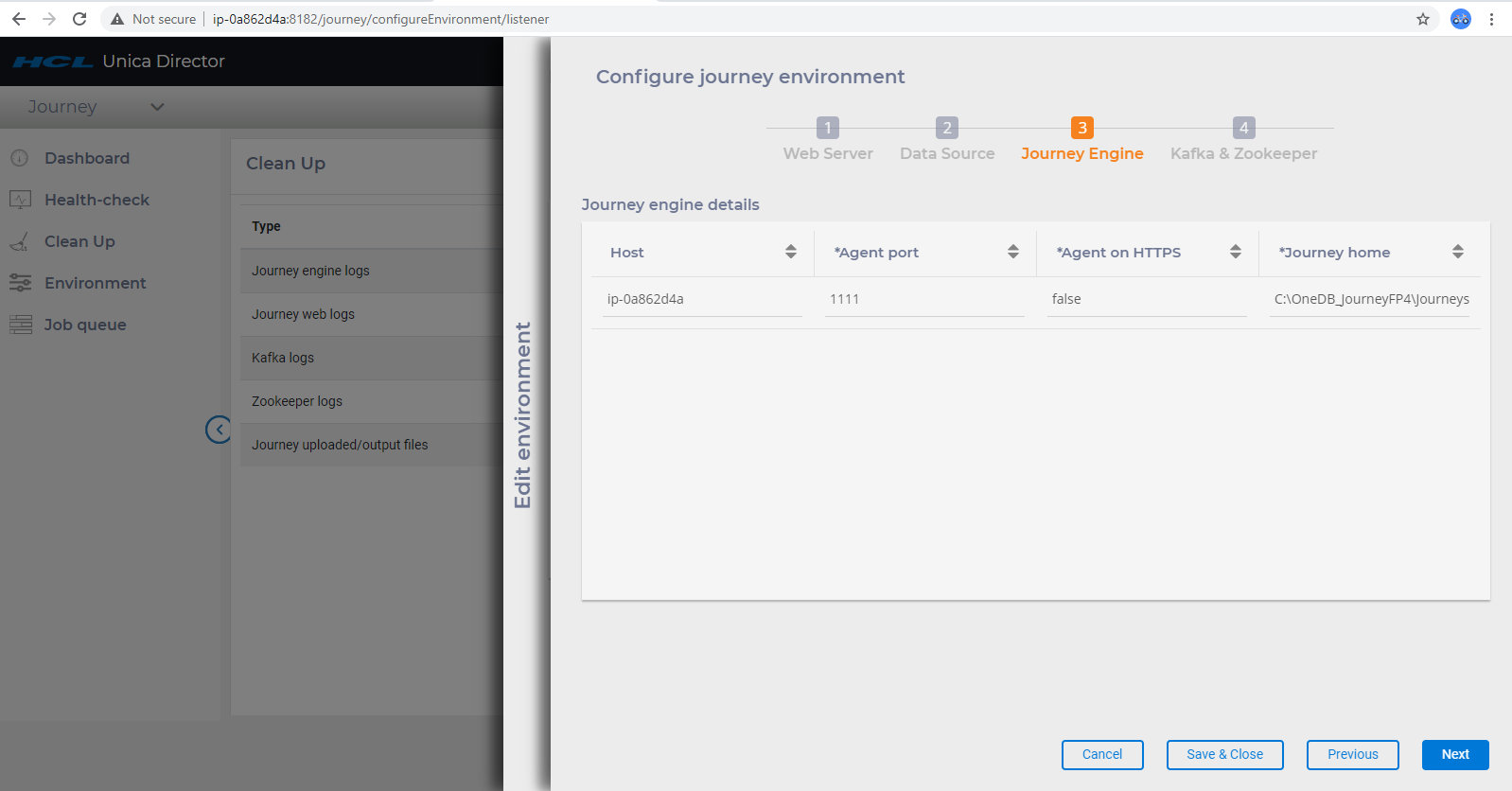 Pour la configuration d'Engine sur Director :
- Besoin de l'IP du système sur lequel l'agent et le moteur sont en cours d'exécution.
- Besoin du port de l'agent Director.
- Besoin du répertoire principal d'Engine, chemin où le moteur est installé.
- Pour Linux, le dossier de scripts Env doit se trouver sous <REPERTOIRE_PRINCIPAL_JOURNEY>/Engine.
Engine peut être arrêté/démarré/redémarré à partir de Director. Les journaux d'Engine peuvent être supprimés/téléchargés depuis Director
- Kafka Zookeeper
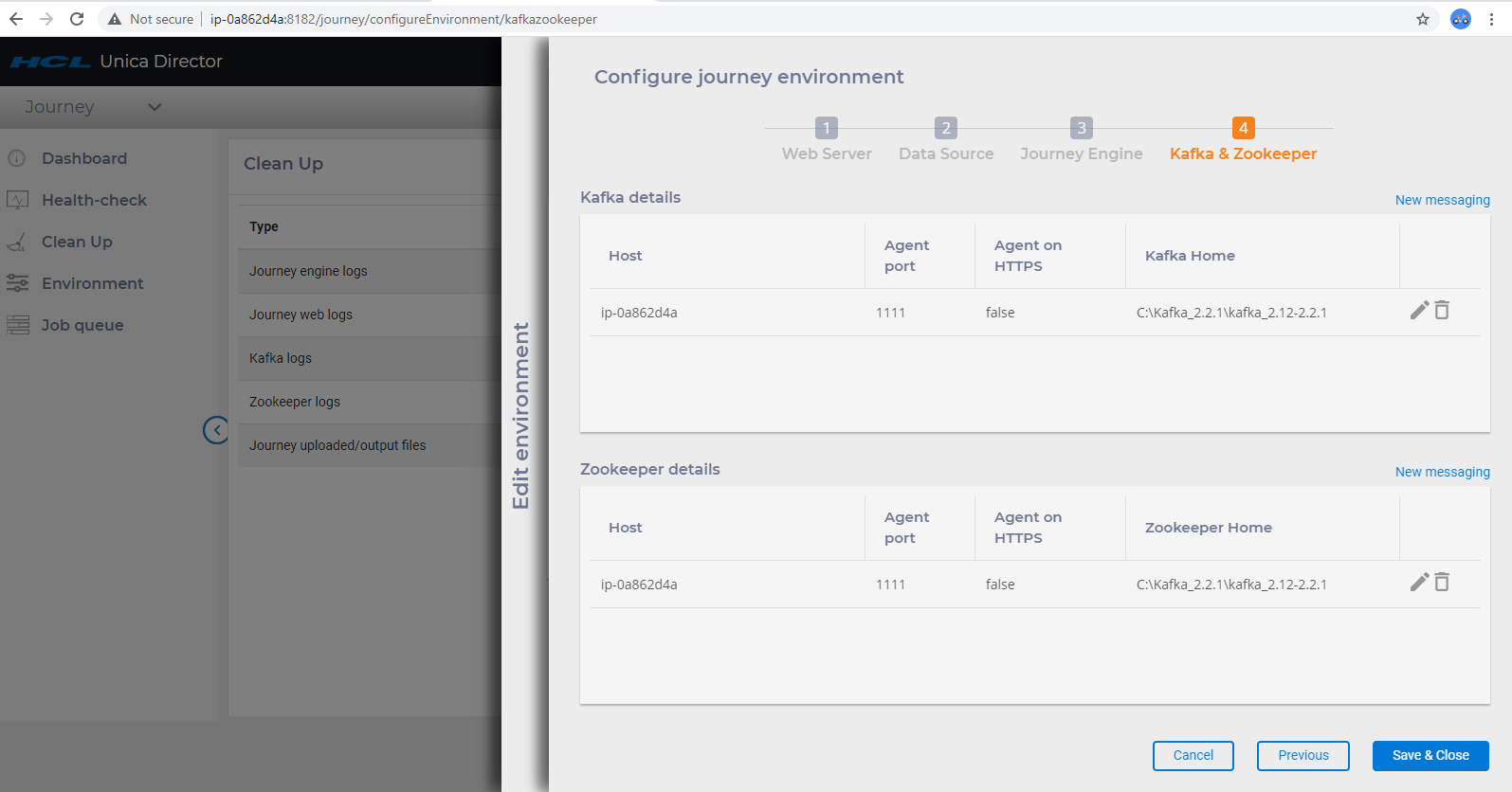
Kafka - Pour la version 12.1.0.4, une seule instance de Kafka par application est applicable. L'agent doit être déployé sur le même serveur que Kafka pour suivre les détails. Pour cela, les détails de cet agent tels que le numéro de port et le nom d'hôte doivent être saisis dans la configuration. Le répertoire principal de Kafka doit également être ajouté pour suivre le statut. L'utilisation du système et le statut actuel ne peuvent être suivis qu'après l'ajout des détails suivants sur les pages de configuration.
Zookeeper - Pour la version 12.1.0.4, une seule instance de Zookeeper par application est applicable. Les autres configurations sont identiques à celle de Kafka.
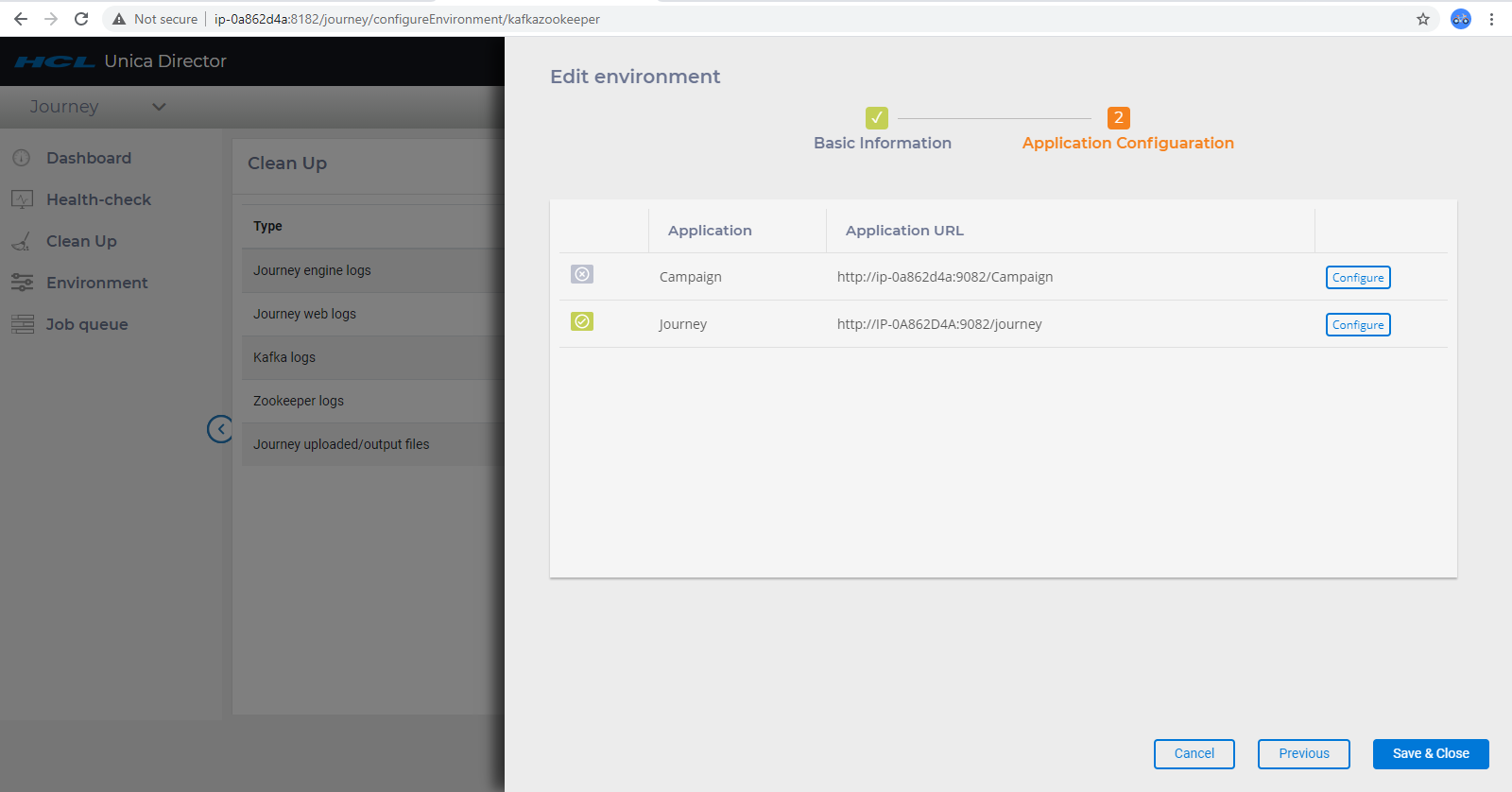
- Une icône d'état verte sur la page de configuration de l'application
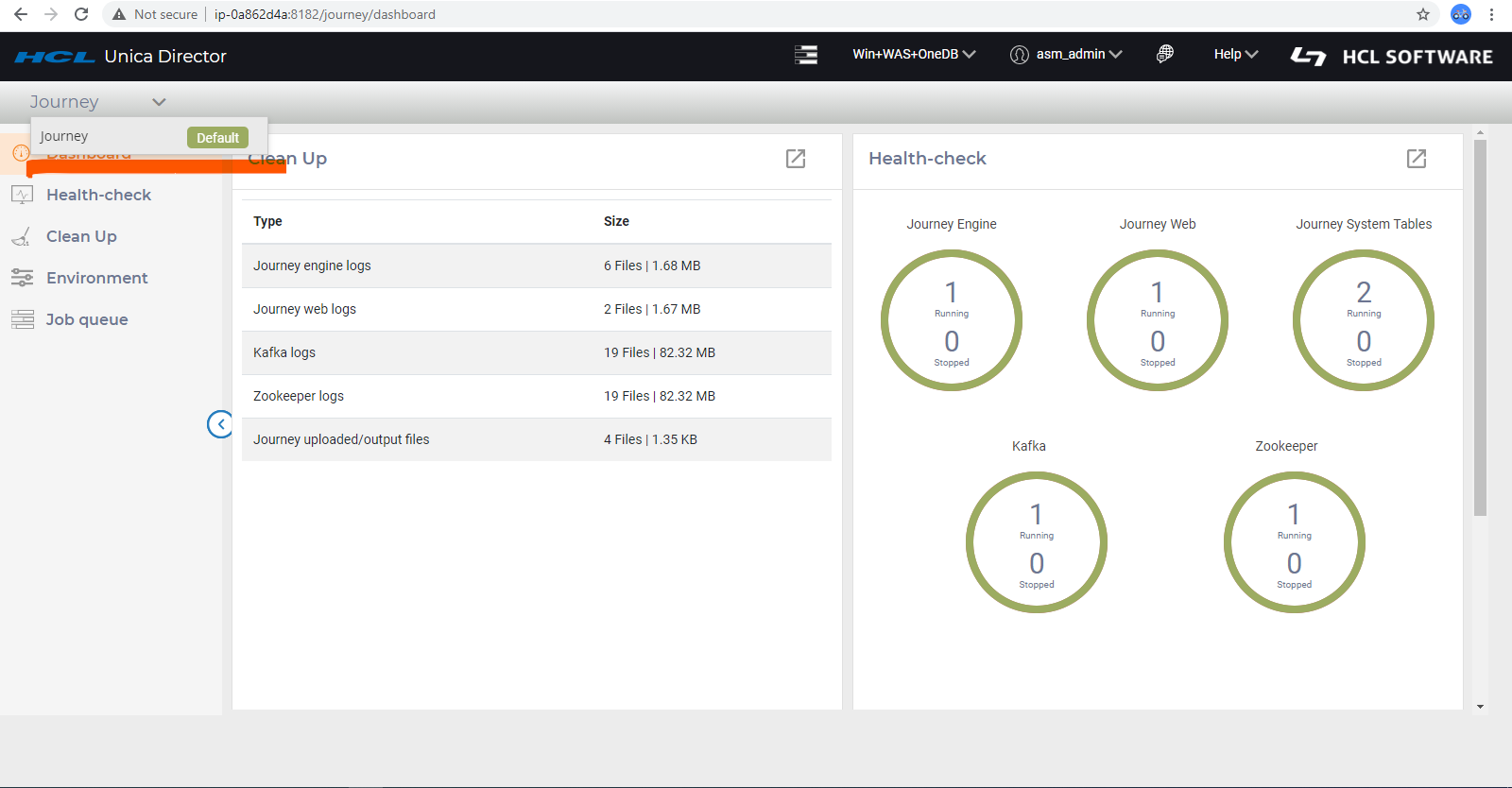
- Journey sera disponible dans la liste déroulante d'application
Modifier des environnements
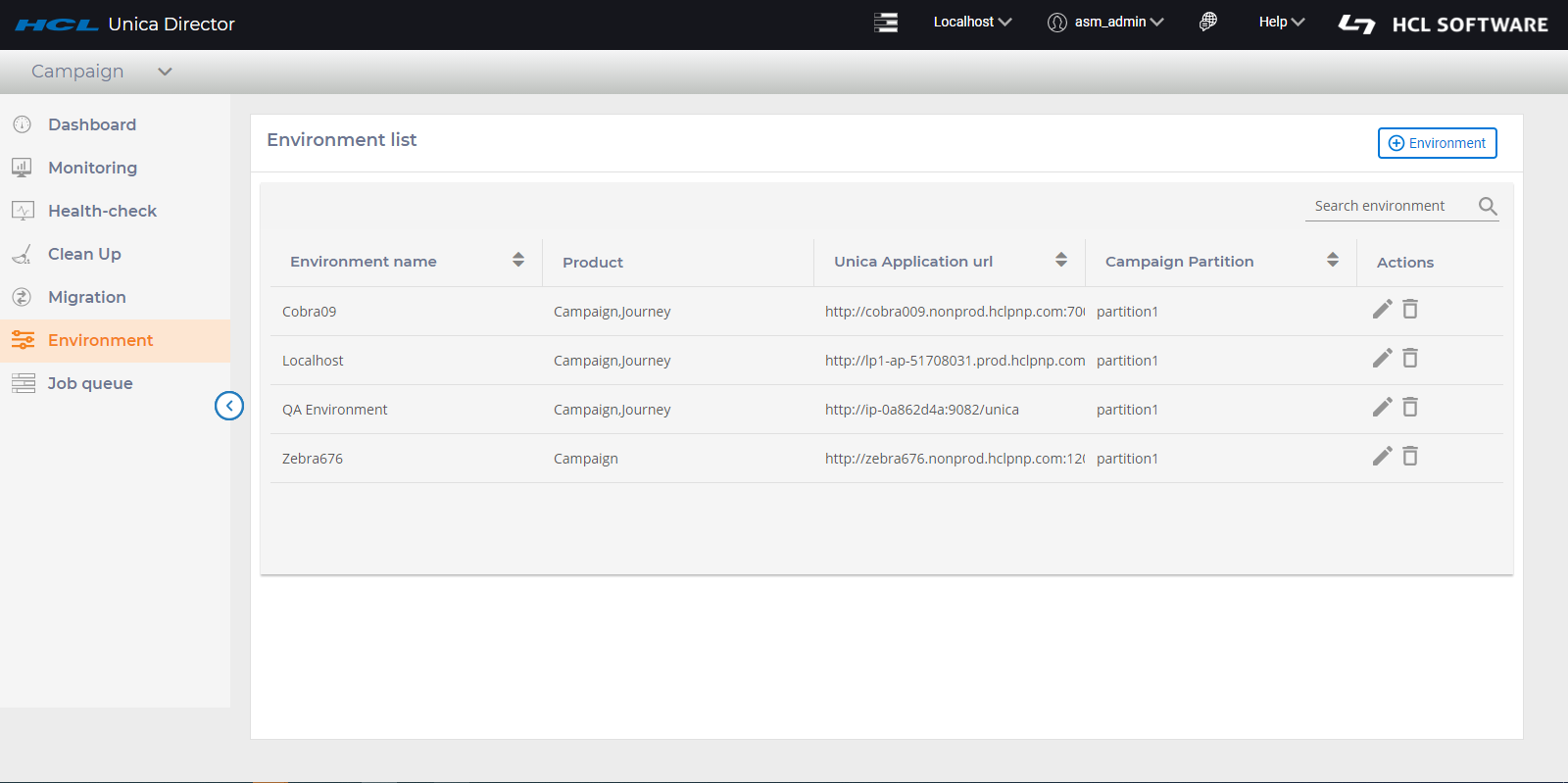
Vous pouvez modifier un environnement existant en cliquant sur l'icône de modification (en forme de crayon) sous la colonne Actions de l'environnement à modifier.
Cela permettra d'ouvrir la page de détails de l'environnement (comme illustré dans la section Ajouter des environnements). Après avoir effectué vos modifications, cliquez sur le bouton Enregistrer pour vous assurer que vos modifications ont été enregistrées.
Vous pouvez supprimer un environnement s'il est utilisé. Cliquez sur l'icône de suppression (la corbeille sous la colonne Actions de la liste d'environnements).
Faites attention lorsque vous supprimez un environnement, car cela risque d'avoir un impact important sur d'autres utilisateurs de cet environnement.
Passage à un autre environnement
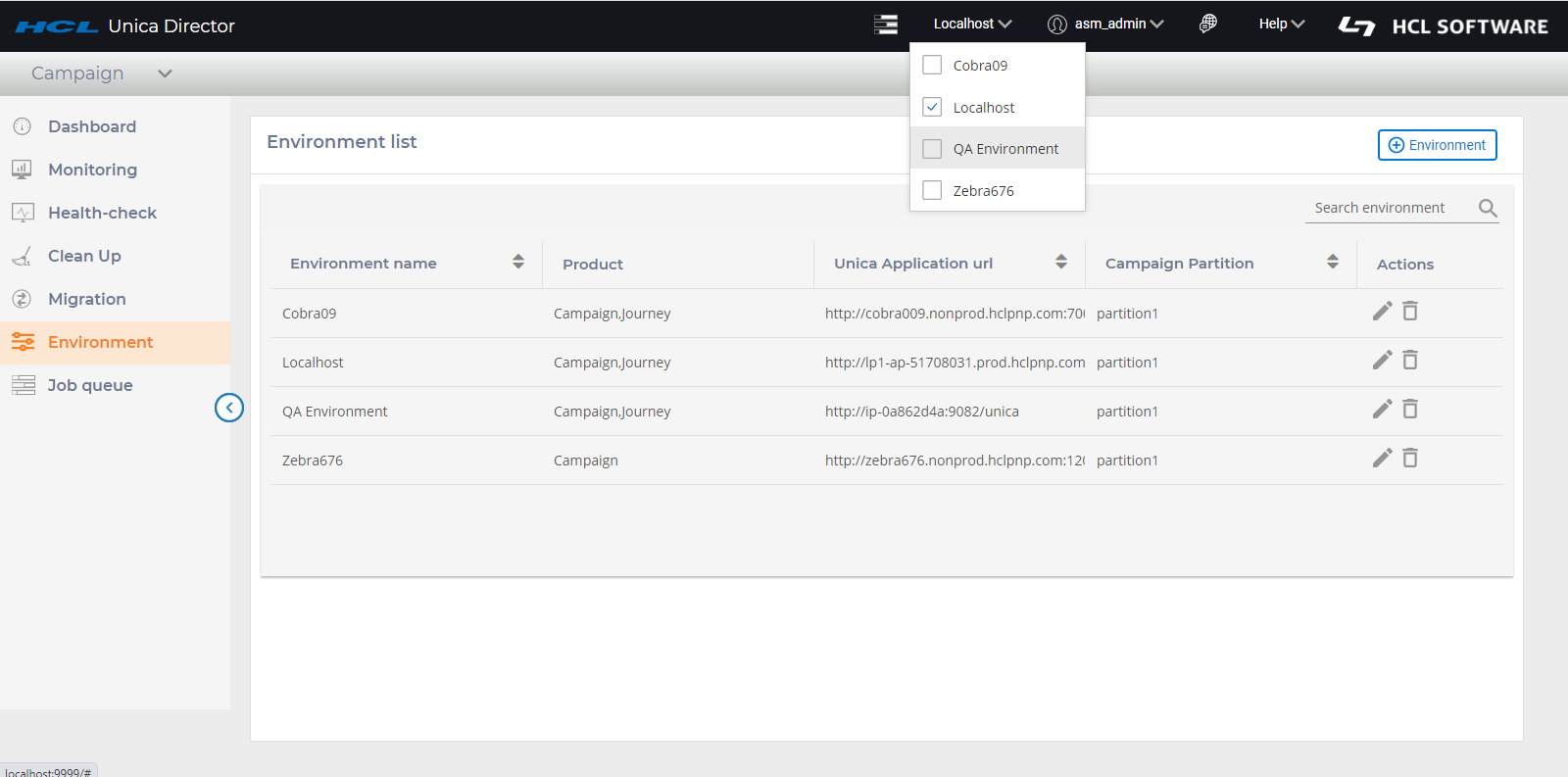
- Sélectionnez l'environnement à utiliser dans l'angle supérieur droit.
- Vous allez être invité à saisir le mot de passe et l'ID utilisateur vous permettant de vous connecter à Marketing Platform.
Application
- Vérifier le statut du serveur Web pour l'application Campaign pour l'environnement d'assurance qualité
- Nettoyer les journaux du moteur Journey pour l'application Journey pour l'environnement d'assurance qualité, etc.
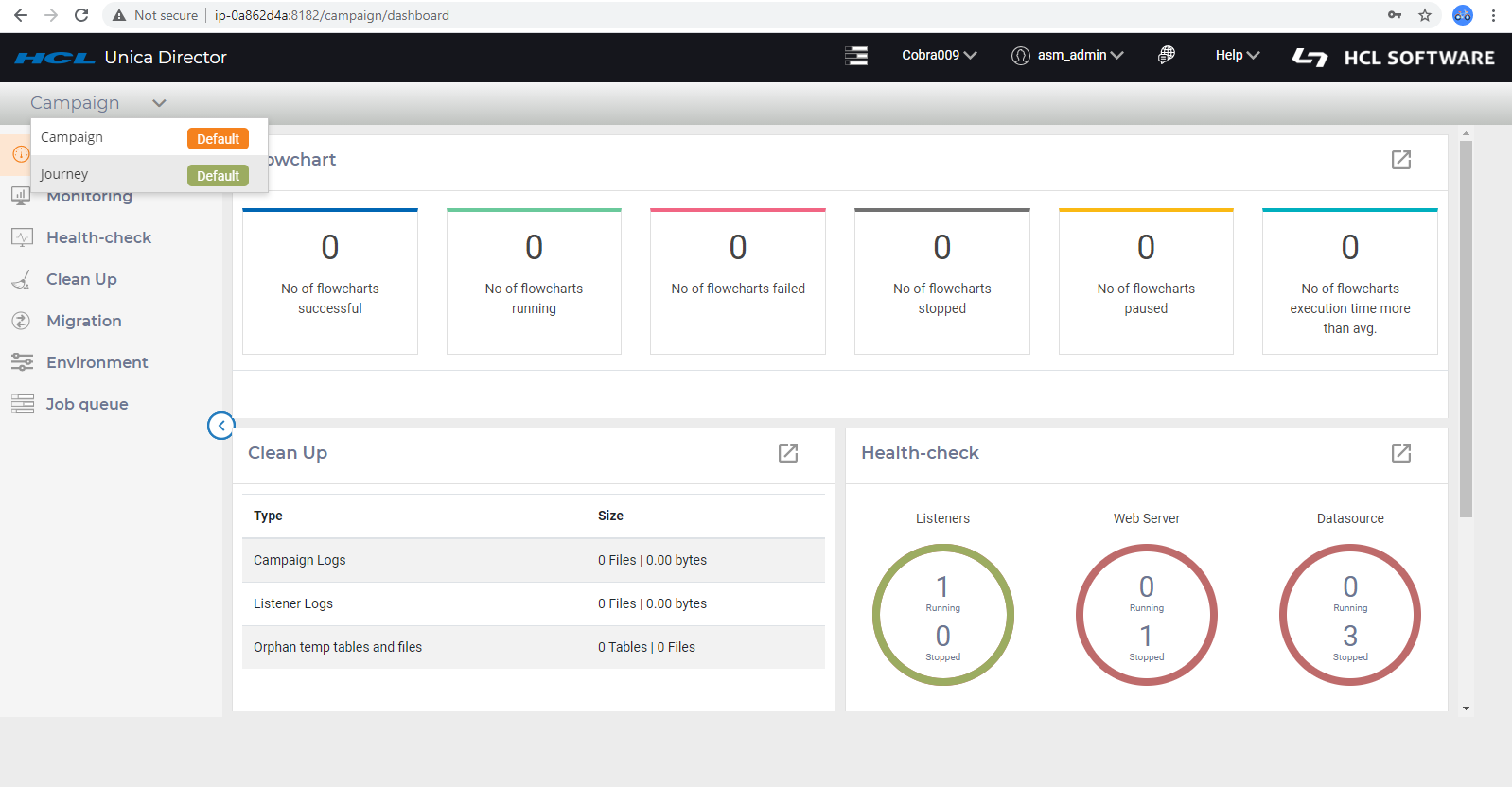
L'utilisateur doit se connecter à l'environnement dans lequel il souhaite surveiller diverses fonctionnalités et y accéder. Une fois l'utilisateur connecté, la page Tableau de bord de l'application par défaut s'affiche. par exemple, Dans la capture d'écran ci-dessous, l'utilisateur est connecté à l'environnement Cobra009 et l'application par défaut est Campaign.
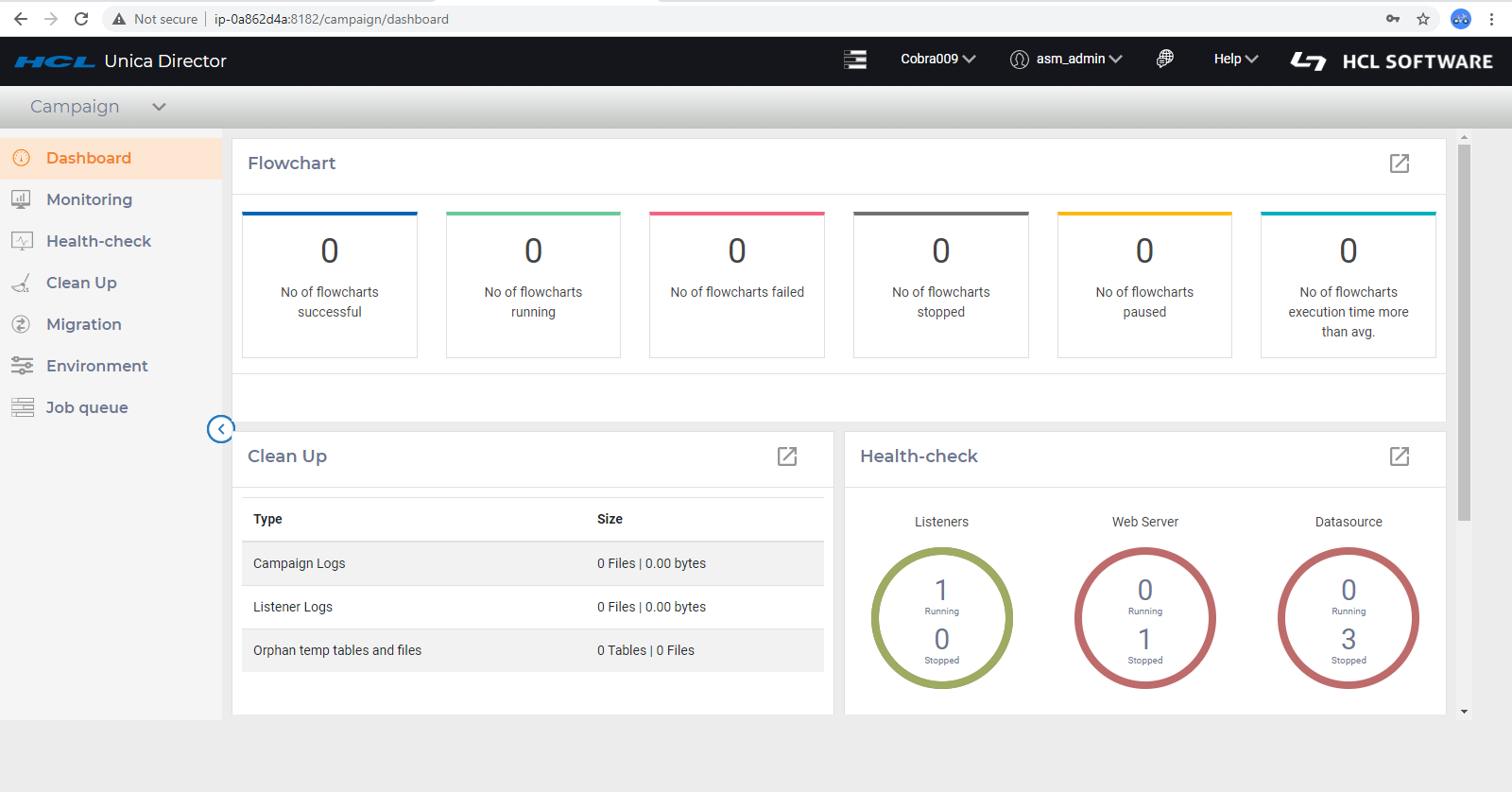
La première vue est la vue Tableau de bord, c'est-à-dire le tableau de bord de Campaign.
Pour afficher toutes les applications configurées dans un environnement, l'utilisateur peut cliquer sur la liste déroulante, comme dans la capture d'écran ci-dessous. L'application par défaut est Campaign, comme indiqué par la balise orange à côté de Campaign.
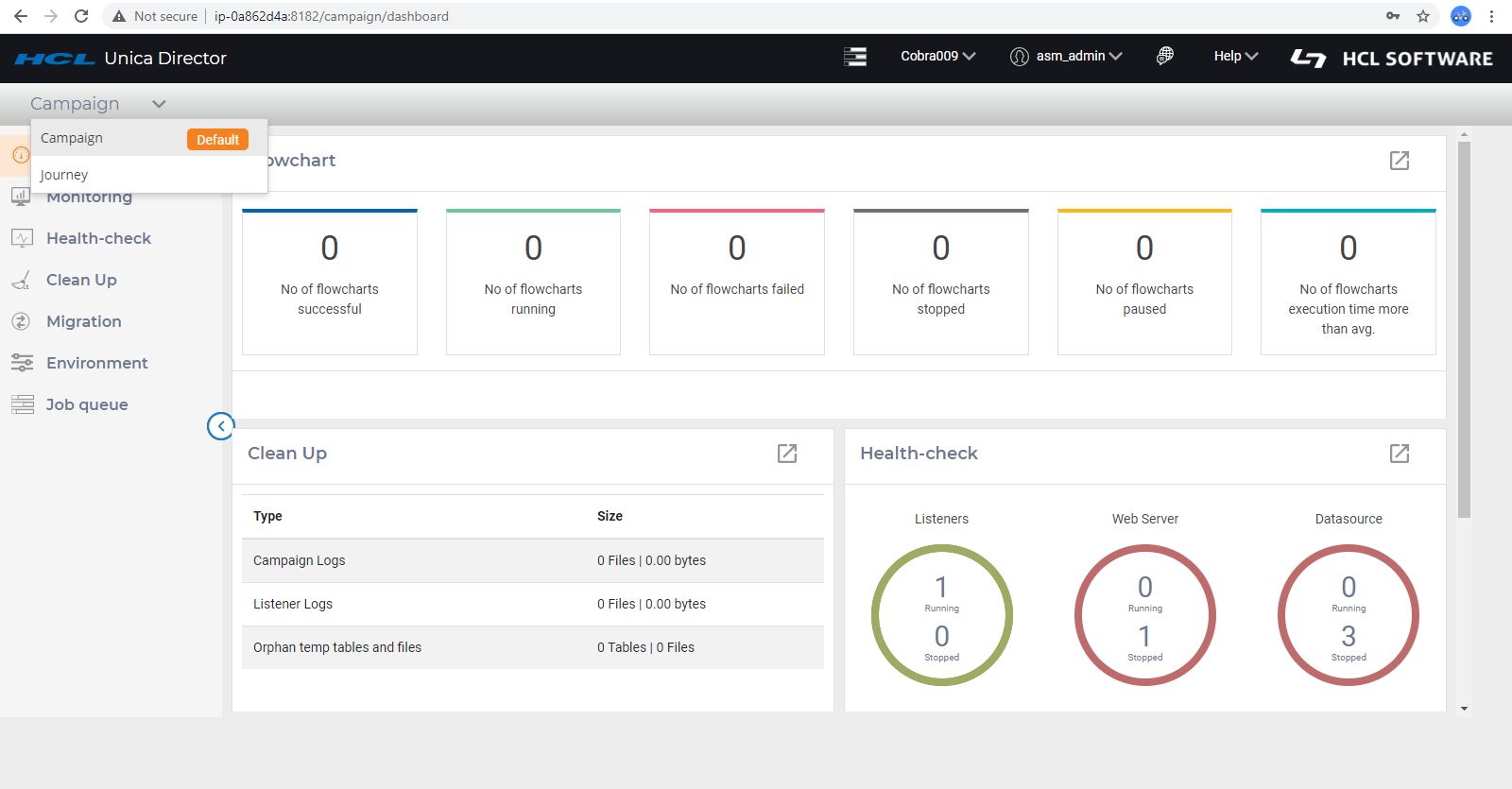
Tous les liens qui apparaissent dans le panneau de gauche font partie de Campaign. Ainsi, si l'utilisateur clique sur Contrôle d'intégrité, les détails du contrôle d'intégrité de Campaign s'affichent. S'il clique sur Nettoyer, les éléments de nettoyage de Campaign s'affichent. Pour passer à l'application Journey, l'utilisateur devra cliquer sur Journey. La page de tableau de bord par défaut de Journey s'affichera alors.
Modification de la vue par défaut
- Cliquez sur la balise verte défaut à côté de l'application
- Le message ci-dessous sera présenté à l'utilisateur.
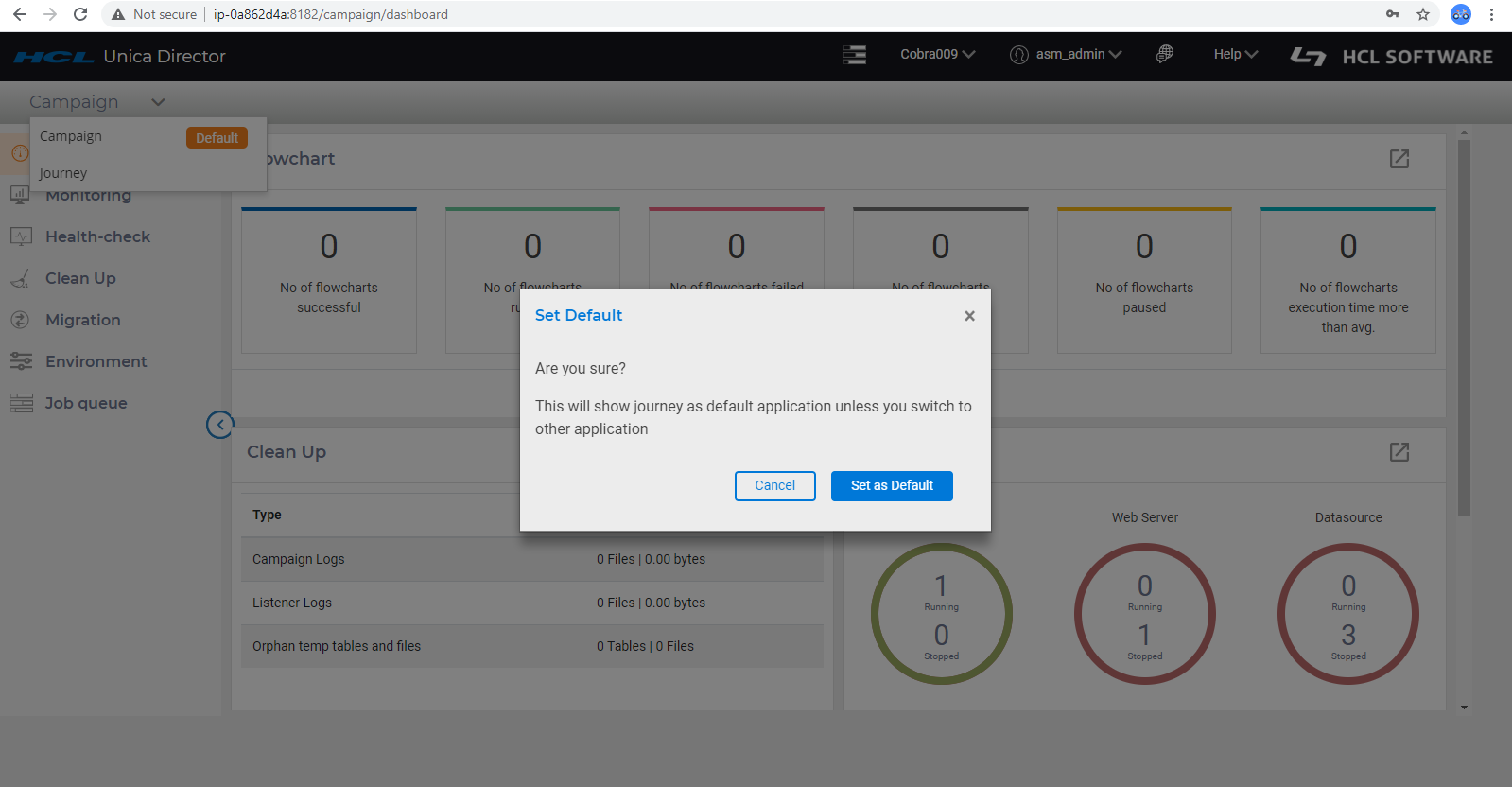
- Après confirmation, l'application par défaut sera modifiée.
- La prochaine fois que l'utilisateur se connectera, le tableau de bord de l'application Journey lui sera présenté.