Exemple : Création d'une règle de visibilité pour contrôler votre historique des commandes
Cet exemple permet d'en savoir plus sur l'objet application Données partagées. Dans cet exemple, créez une règle de visibilité qui utilise votre historique des commandes comme paramètre utilisé dans la règle. Un utilisateur doit se connecter au site pour afficher un récapitulatif de son historique des commandes et connaître le numéro de suivi.
Procédure
- Click .
- Dans le navigateur de personnalisation, cliquez sur .
- For Rule Type, select Visibility Rule.
Remarque : Dans cet exemple, un paramètre est défini dans une application et lu dans une règle de visibilité. Vous pouvez également utiliser une règle de mise à niveau pour définir votre paramètre pour une règle de visibilité à référencer.
- La capture d'écran numérotée, ainsi que le tableau correspondant, fournit les valeurs et les sélections utilisées dans cet exemple. Utilisez ces exemples de valeurs et de sélections pour vous aider à créer une règle de profileur qui utilise l'attribut de classe d'unité.
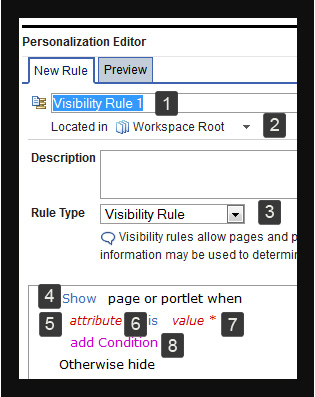
Tableau 1. Création d'une règle de visibilité qui utilise l'historique des commandes comme paramètre dans l'objet application Données partagées. Elément numéroté dans la capture d'écran Description 1 Entrez Afficher le suivi des commandes comme nom de votre règle. 2 Dans la zone Placé(e) dans, indiquez le dossier par défaut dans lequel stocker votre règle pour cet exemple. 3 For Rule Type, select Visibility Rule. 4 Continuez d'utiliser Show dans cet exemple pour afficher une page ou un portlet qui est basé sur les conditions que vous définissez dans cette règle. 5 Cliquez sur . Remarque :- L'option Order Number doit exister en tant que paramètre pour pouvoir être sélectionnée.
- Si ce n'est pas le cas, cliquez sur pour créer ce paramètre.
- Vous devez connaître le nom du paramètre utilisé par le portlet ou le préprocesseur pour définir la valeur des paramètres dans Gérer les propriétés.
6 Dans cet exemple, continuez d'utiliser is comme opérateur de comparaison. 7 Dans cet exemple, Order Tracking correspond au paramètre qui est lu par les portlets sur le site pendant votre session et qui est utilisé pour afficher le contenu cible. Cliquez sur valeur * pour entrer 248761 en tant que valeur de la condition. Cliquez sur Soumettre. Remarque : Dans cet exemple, 248761 correspond à votre numéro de commande pour un achat récent.8 Dans cet exemple, vous ne configurez pas une autre condition. - Cliquez sur Sauvegarder.
Vous avez créé votre règle de visibilité. Vous pouvez ajouter votre règle à une page ou à un portlet à partir de la zone Gestion des pages de votre site.
Remarque : Les règles de visibilité ne masquent pas de pages ni de portlets pour les utilisateurs anonymes.
- To open the Manage Pages portlet, click the Administration menu icon. Then, click .
- Click Content Root.
- Accédez à la page voulue pour votre règle.
Par exemple, vous pouvez avoir une page intitulée Commandes dans la zone d'accueil de votre site. Pour localiser la page Commandes, cliquez sur
- After you locate your Travel page, follow the instructions for adding your rule to a page or for adding your rule to a specific portlet.
Option Description Instructions d'ajout de votre règle à une page - Click Edit Page Properties.
- Expand Advanced options.
- Cliquez sur la flèche en regard de l'option Afficher ou masquer la règle de page et cliquez sur Sélectionner une règle.
- Cochez la case en regard d'une règle que vous voulez ajouter à votre page. Cliquez sur OK.
- Click Done
Instructions d'ajout de votre règle à un portlet - Click Edit Page Layout.
- Vérifiez que l'option Afficher les mappages de règles de portlet est activée. Dans ce cas, un lien Masquer les mappages de règles de portlet apparaît.
- Cliquez sur la flèche en regard de l'option Aucune règle mappée pour un portlet sur cette page et cliquez sur Sélectionner une règle.
- Cochez la case en regard d'une règle que vous voulez ajouter à votre portlet. Cliquez sur OK.
- Cliquez sur Terminé.