Exemple : Création d'une règle de visibilité qui utilise l'hôte de renvoi et les attributs de recherche
Cet exemple permet d'en savoir plus sur l'objet application Référent. Dans cet exemple, vous créez une règle de visibilité qui utilise l'hôte de renvoi et des attributs de recherche. Ces attributs sont utilisés uniquement dans les règles pour afficher les informations relatives aux vacances au ski pour les utilisateurs qui recherchent des voyages à la neige sur Google.
Pourquoi et quand exécuter cette tâche
Procédure
- Click .
- Dans le navigateur de personnalisation, cliquez sur .
- Dans la zone Type de règle, sélectionnez Règle de visibilité.
- La capture d'écran numérotée, ainsi que le tableau correspondant, fournit les valeurs et les sélections utilisées dans cet exemple. Utilisez ces exemples de valeurs et de sélections pour vous aider à créer une règle de visibilité qui utilise l'hôte de renvoi et les attributs de recherche.
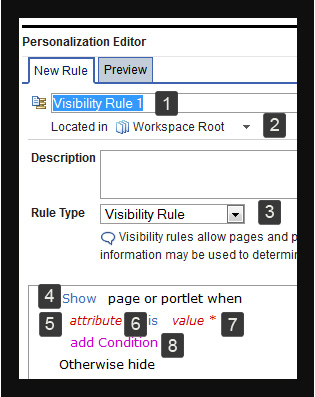
Tableau 1. Création d'une règle de visibilité qui utilise l'hôte de renvoi et des attributs de recherche pour l'objet application Référent Elément numéroté dans la capture d'écran Description 1 Entrez Informations sur les vacances au ski comme nom de votre règle. 2 Dans la zone Placé(e) dans, indiquez le dossier par défaut dans lequel stocker votre règle pour cet exemple. 3 For Rule Type, select Visibility Rule. 4 Continuez d'utiliser Afficher dans cet exemple pour afficher une page ou un portlet qui est basé sur les conditions que vous définissez dans cette règle. 5 Cliquez sur . Le libellé de l'attribut est remplacé par le référent en cours. Hôte de référence. Remarque : L'attribut d'URL de renvoi est un autre attribut disponible avec l'objet application Référent. Utilisez l'attribut d'URL de renvoi lorsqu'un utilisateur est renvoyé vers votre site par un moteur de recherche autre que ceux pris en charge. Utilisez l'attribut d'hôte de renvoi, comme indiqué dans cet exemple, lorsqu'un utilisateur est renvoyé vers votre site à partir des moteurs de recherche pris en charge.6 Dans cet exemple, continuez d'utiliser is comme opérateur de comparaison. 7 Cliquez sur valeur * pour entrer www.google.com comme valeur de la condition. Cliquez sur Soumettre. 8 Cliquez sur . Le libellé de l'attribut est remplacé par le référent en cours. Mots clés de recherche. Remarque : Vous pouvez fournir une valeur pour le référent. Les mots clé de recherche sont utilisés uniquement lorsqu'un utilisateur arrive sur votre site à partir d'un des moteurs de recherche pris en charge.Non illustré dans la capture d'écran Cliquez sur valeur * pour entrer skier comme valeur de la condition. Cliquez sur Soumettre. - Cliquez sur Sauvegarder.
Vous avez créé votre règle de visibilité. Vous pouvez ajouter votre règle à une page ou à un portlet à partir de la zone Gestion des pages de votre site.
Remarque : Les règles de visibilité ne masquent pas de pages ni de portlets pour les utilisateurs anonymes.
- To open the Manage Pages portlet, click the Administration menu icon. Then, click .
- Click Content Root.
- Accédez à la page voulue pour votre règle.
Par exemple, vous pouvez avoir une page appelée Vacances au ski dans la zone d'accueil de votre site. Pour localiser la page Déplacement, cliquez sur
- Après avoir localisé la page Déplacement, suivez les instructions d'ajout de votre règle à une page ou à un portlet spécifique.
Option Description Instructions d'ajout de votre règle à une page - Cliquez sur Editer les propriétés d'une page.
- Expand Advanced options.
- Cliquez sur la flèche en regard de l'option Afficher ou masquer la règle de page et cliquez sur Sélectionner une règle.
- Cochez la case en regard d'une règle que vous voulez ajouter à votre page. Cliquez sur OK.
- Click Done
Instructions d'ajout de votre règle à un portlet - Click Edit Page Layout.
- Vérifiez que l'option Afficher les mappages de règles de portlet est activée. Dans ce cas, un lien Masquer les mappages de règles de portlet apparaît.
- Cliquez sur la flèche en regard de l'option Aucune règle mappée pour un portlet sur cette page et cliquez sur Sélectionner une règle.
- Cochez la case en regard d'une règle que vous voulez ajouter à votre portlet. Cliquez sur OK.
- Cliquez sur Terminé.