
Modifier le script groovy dans le processeur pour prendre en charge l'indexation NRT
Cette section du tutoriel explique les étapes à suivre pour modifier le script groovy dans le processeur afin de prendre en charge l'indexation en quasi-temps réel (NRT) pour la personnalisation de la marge bénéficiaire.
Procedure
Effectuez les étapes suivantes pour modifier le script Groovy dans le groupe de processus auth.product– ProfitMarginDatabaseConnectorPipe présent dans le connecteur auth.product.
-
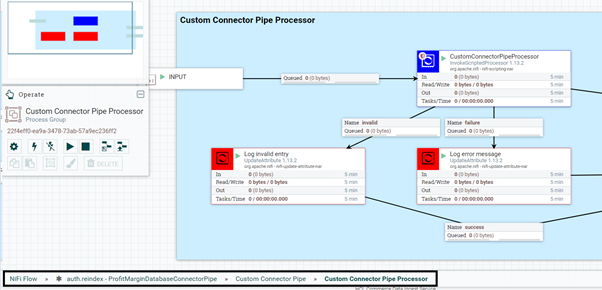
Cliquez deux fois sur auth.product- ProfitMarginDatabaseConnectorPipe et allez à
-
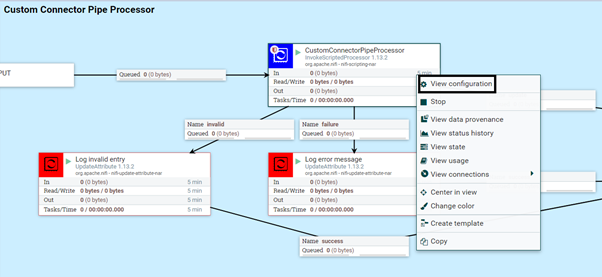
Cliquez avec le bouton droit de la souris sur CustomerConnectorPipeProcessor et cliquez sur Afficher la configuration.
-
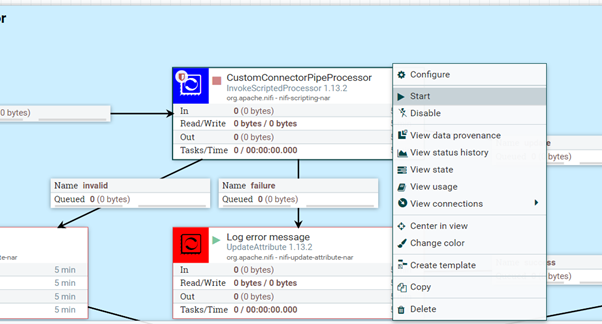
Cliquez à nouveau avec le bouton droit de la souris sur CustomerConnectorPipeProcessor, puis cliquez sur Démarrer pour démarrer à nouveau le processeur.
 Note: Si CustomConnectorPipeProcessor affiche un état non valide comme illustré dans l'image ci-dessous, procédez comme suit :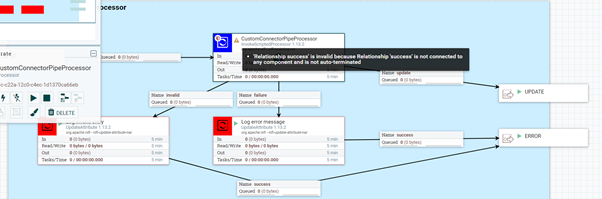

- Cliquez avec le bouton droit de la souris sur CustomerConnectorPipeProcessor, puis cliquez sur Configurer.
- Cochez la case Réussite dans l'onglet Paramètres, puis cliquez sur Appliquer.
- Redémarrez à nouveau le processeur.

- Cliquez avec le bouton droit de la souris sur CustomerConnectorPipeProcessor, puis cliquez sur Configurer.
- Accédez à l'onglet Relations.
- Cochez la case Terminer, sous Réussite.
- Redémarrez à nouveau le processeur.