
Test de la personnalisation
Dans cette leçon, vous testez votre personnalisation pour vous assurer que votre personnalisation est terminée.
Pourquoi et quand exécuter cette tâche
Pour tester que votre personnalisation fonctionne comme prévu, effectuez les tests suivants :
- Test 1 : Recommander des produits avec une marge bénéficiaire élevée.
- Test 2 : Triez vos produits recommandés par marge bénéficiaire .
- Test 3 : Modifier votre activité pour faire une marge bénéficiaire de mise à jour des prix de vente.
- Test 4 : Recommander des produits avec une marge bénéficiaire qui est hors de portée.
Procédure
-
Test 1 : Recommander des produits avec une marge bénéficiaire élevée.
Configurez une activité Web pour recommander des produits en fonction de la marge bénéficiaire. Ensuite, lancez l'aperçu de magasin Management Center pour vous assurer que les bons produits sont recommandés.
-
Dans la barre d'outils, cliquez sur la flèche à droite de l'icône

 Nouveau, Sélectionnez Activité Web.
-
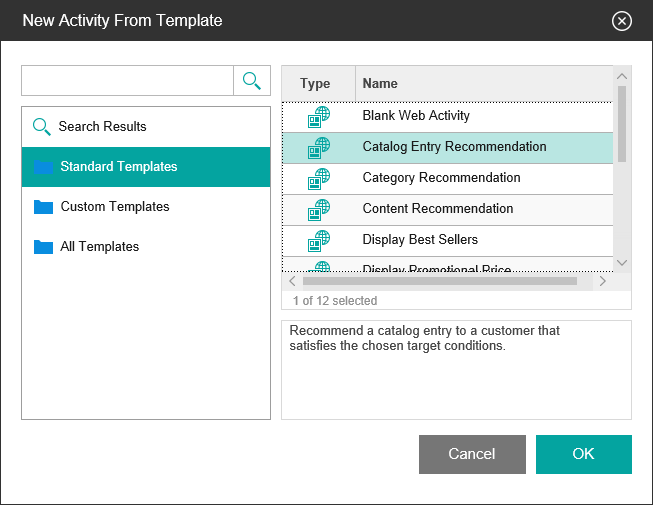
Dans la fenêtre Nouvelle activité à partir d'un modèle, sélectionnez le modèle Recommandation d'entrée de catalogue, puis cliquez sur OK.
-
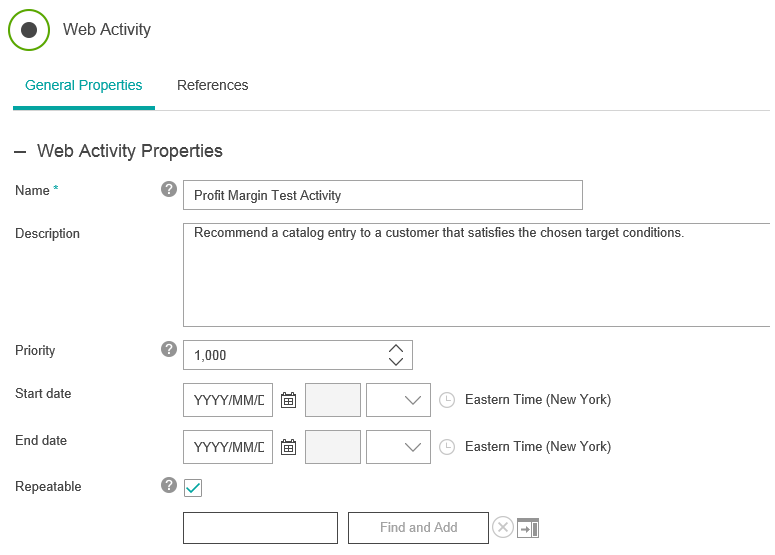
Saisissez Activité de test de marge bénéficiaire comme nom de l'activité, puis définissez la priorité sur 1 000 (plus élevé).
-
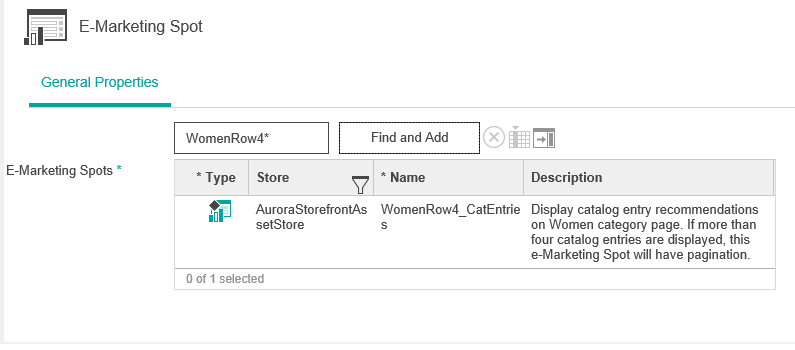
Dans l'élément de l'emplacement e-marketing, spécifiez WomenRow4_CatEntries comme emplacement e-marketing. Vos recommandations de produits s'affichent dans cet emplacement e-marketing sur la page de catégorie Femmes.
-
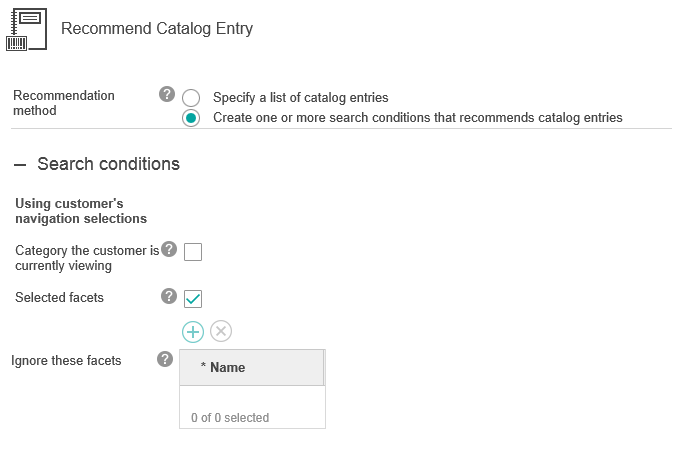
Vérifiez que la case Catégorie actuellement affichée par le client n'est pas cochée.
-
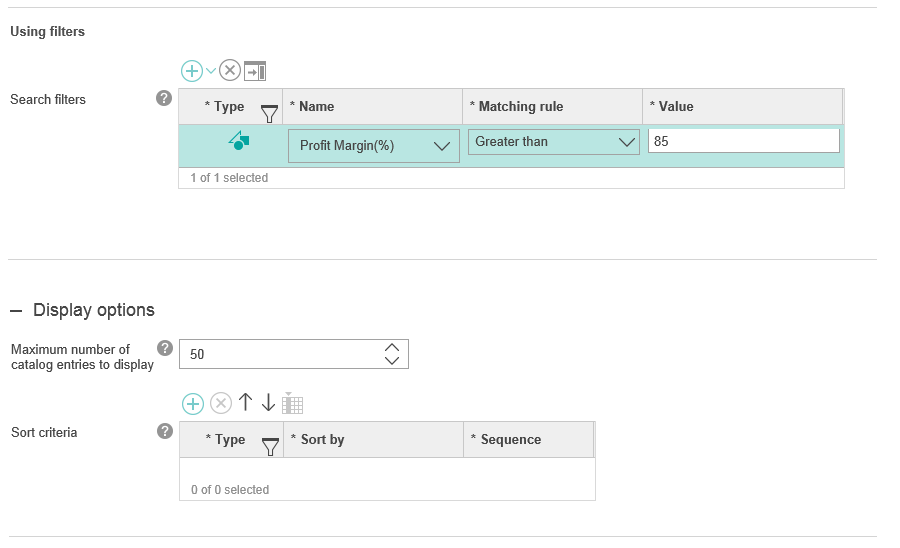
Définissez le nombre maximal d'entrées de catalogue à afficher sur 50.
-
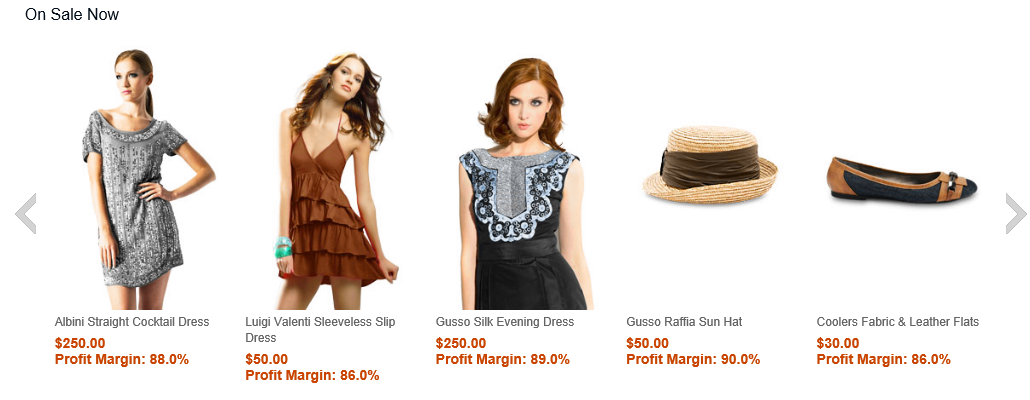
Lancez l'aperçu du magasin et accédez à la page de catégorie Femmes. Vérifiez que votre activité affiche des recommandations basées sur la marge bénéficiaire dans l'emplacement e-marketing En vente maintenant. Faites défiler les produits que vous recommandez. Assurez-vous que tous vos produits ayant une marge bénéficiaire supérieure à 85 % s'affichent.
-
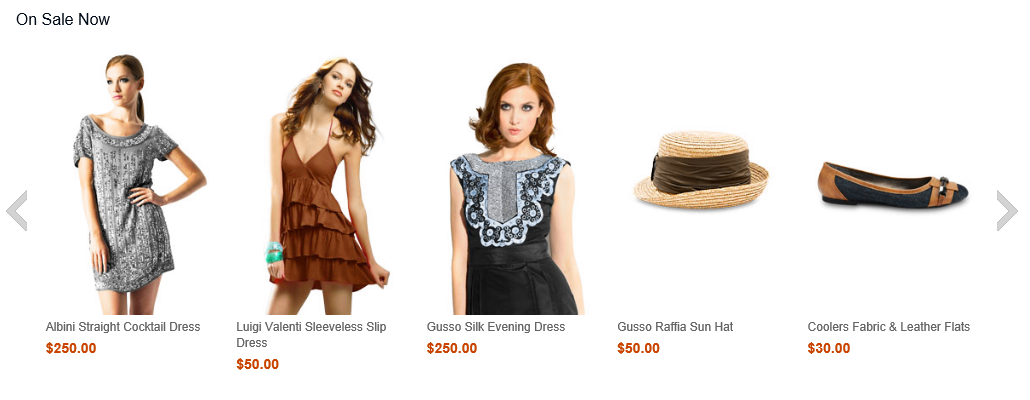
Dans votre navigateur Web, ouvrez la page d'accueil de votre magasin et accédez à la page de catégorie Femmes. Vérifiez que les mêmes produits sont recommandés sur votre vitrine, mais que la marge bénéficiaire ne s'affiche pas.
-
Dans la barre d'outils, cliquez sur la flèche à droite de l'icône
-
Test 2 : Triez vos produits recommandés par marge bénéficiaire.
Ce test est la suite du test 1. Dans ce test, vous ajoutez des critères de tri à votre activité pour trier vos recommandations de produit en fonction d'une marge bénéficiaire descendante.
-
Ajoutez des critères de tri pour vos recommandations de produit.
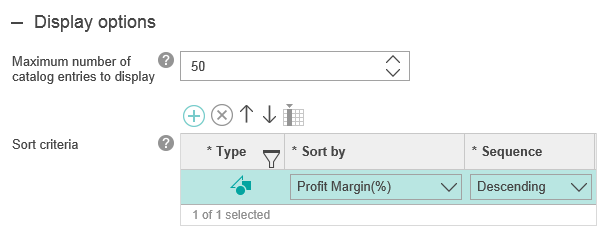
- Dans l'action Recommander l'entrée de catalogue, ajoutez un critère de tri pour votre activité.
- Sélectionnez Marge bénéficiaire(%) comme critère de tri.
- Définissez la séquence à trier par ordre décroissant.
-
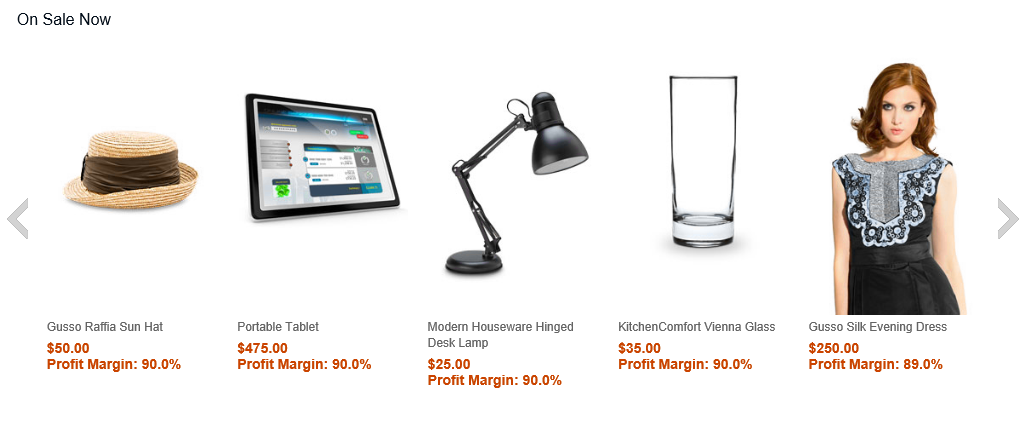
Vérifiez que les produits recommandés dans la section En vente maintenant s'affichent par ordre décroissant de marge bénéficiaire.
-
Ajoutez des critères de tri pour vos recommandations de produit.
-
Test 3 : Modifier votre activité pour faire une marge bénéficiaire de mise à jour des prix de vente.
Ce test est la suite du test 2. Dans ce test, vous modifiez le prix de vente. Par conséquent, la marge bénéficiaire est recalculée et indexée sur la base du nouveau prix de vente.
-
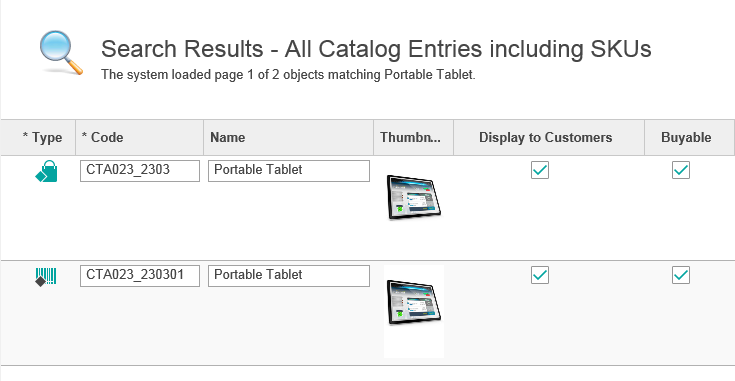
Recherchez tablette graphique. Dans les résultats de recherche, un produit et SKU avec le nom Tablette graphique sont renvoyés.
-
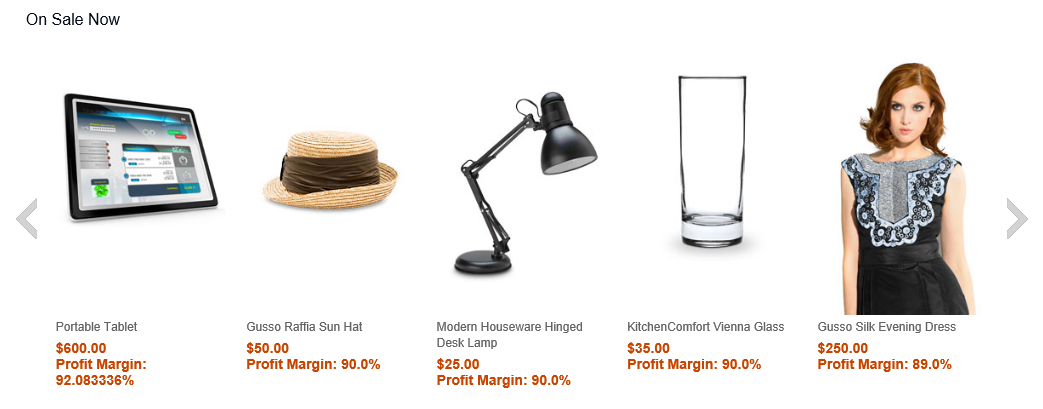
Vérifiez que votre produit modifié apparaît dans la section En vente maintenant. Assurez-vous que les modifications apparaissent pour le prix de vente et la marge bénéficiaire du produit. Assurez-vous que cette entrée de catalogue s'affiche plus haut dans l'ordre des produits recommandés.
-
Recherchez tablette graphique. Dans les résultats de recherche, un produit et SKU avec le nom Tablette graphique sont renvoyés.
-
Test 4 : Recommander des produits avec une marge bénéficiaire qui est hors de portée.
Ce test est la suite du test 3. Il vérifie qu'aucune entrée de catalogue n'est recommandée lorsque la marge bénéficiaire est hors limites. Si la marge bénéficiaire est définie comme inférieure à 10 %, aucune entrée de catalogue ne s'affiche.