
Création d'une liste préconfigurée
Les utilisateurs peuvent créer une liste préconfigurée à l'aide du bouton Créer une liste préconfigurée.
About this task
Pour créer une liste préconfigurée, cliquez sur le bouton Créer une liste préconfigurée sur la page Listes préconfigurées. Dans le menu déroulant, saisissez le Nom de la liste préconfigurée, sélectionnez la Visibilité souhaitée (type de liste) et cliquez sur Créer une liste. Cette liste nouvellement créée s'affichera dans le tableau Liste préconfigurée.
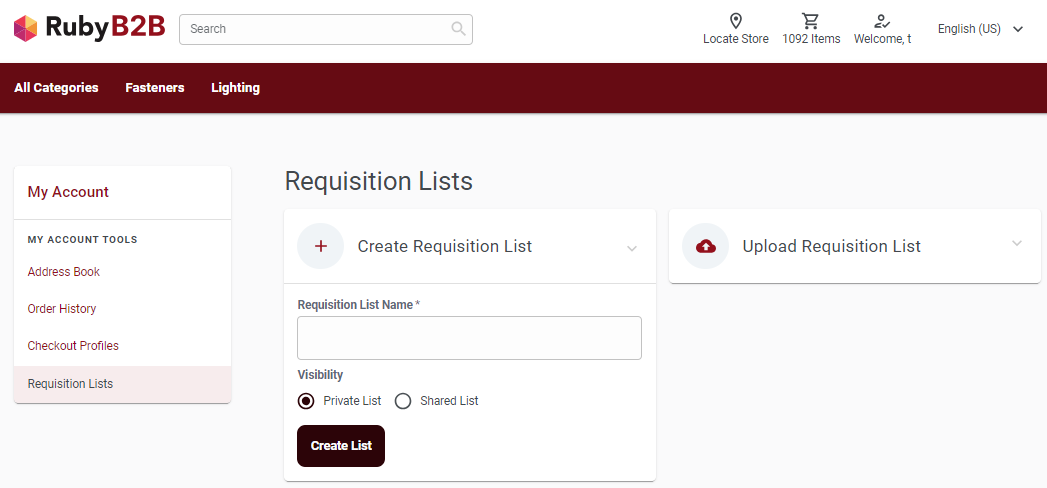
Une liste préconfigurée a deux types, privé ou partagé. Une liste préconfigurée privée ne peut être consultée et modifiée que par son créateur. Une liste préconfigurée partagée peut être consultée et utilisée par les utilisateurs de la même organisation, mais ne peut être modifiée que par le créateur de la liste. Dans ce cas, le créateur devient administrateur de la liste partagée et les autres utilisateurs sont contributeurs. Un contributeur peut uniquement ajouter la liste préconfigurée entière ou des articles individuels au panier et payer le panier.
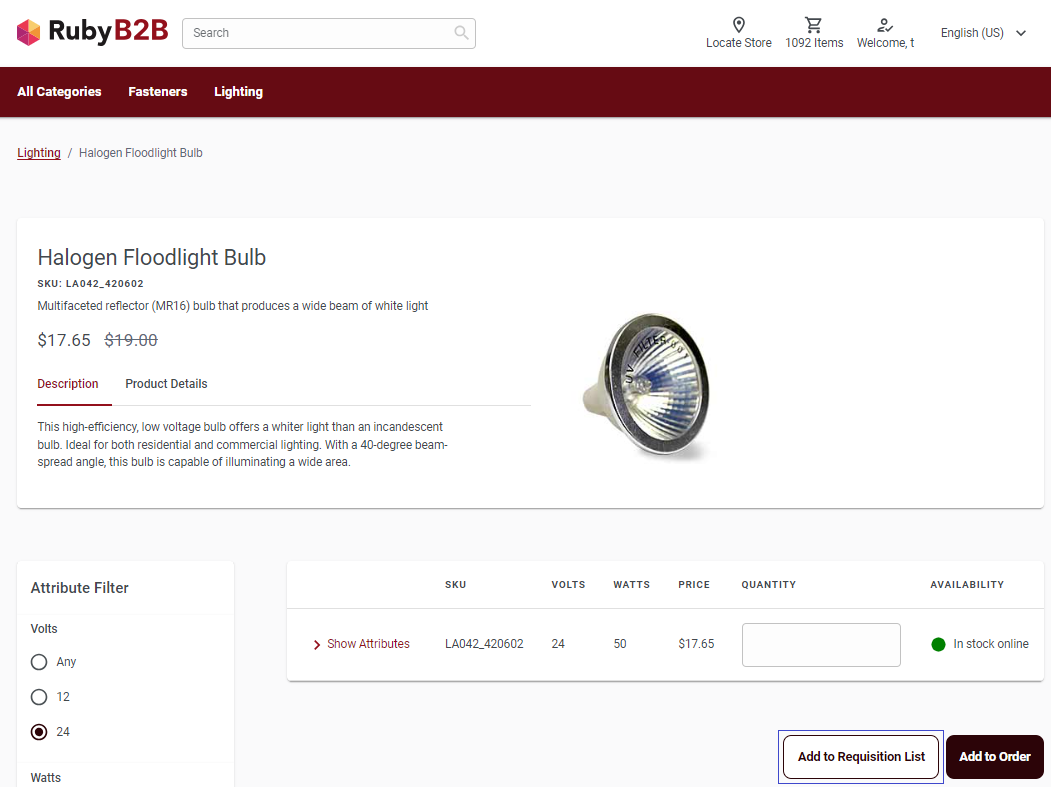
Pour ajouter un article à la liste préconfigurée, un utilisateur doit d'abord accéder à la page d'affichage du produit (PDP) et sélectionner le nom de la liste préconfigurée requise dans la liste déroulante (si la liste existe déjà) ou en créer une nouvelle, puis ajouter le produit à la liste nouvellement créée.
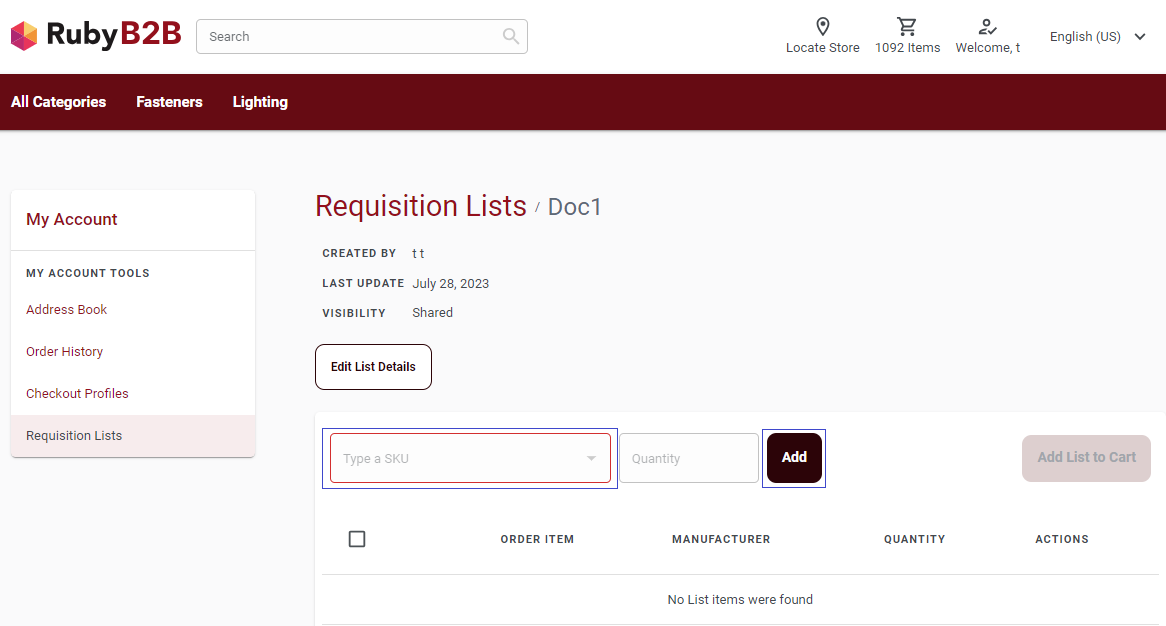
Cliquez sur le bouton Ajouter pour ajouter d'autres produits à la liste préconfigurée. Sinon, pour ajouter une nouvelle référence, l'utilisateur peut également saisir le nom ou le numéro de référence de l'article souhaité dans la zone Saisir une SKU, puis sélectionner le produit souhaité dans la liste des noms de produits et sa quantité, puis cliquer sur Ajouter.
Pour modifier les détails de la liste préconfigurée, tels que le nom ou la visibilité (type de liste préconfigurée), cliquez sur le bouton Modifier les détails de la liste, puis sur le bouton Enregistrer les modifications.
Si un utilisateur souhaite apporter une modification mineure à une liste existante sans modifier les éléments de la liste, il peut également créer une copie d'une liste préconfigurée existante et modifier les éléments de la liste en conséquence. Pour copier une liste préconfigurée existante, l'utilisateur doit cliquer sur le bouton Copier la liste dans la colonne Actions en regard du nom de la liste préconfigurée correspondante, saisir le nom de la liste souhaitée dans la fenêtre contextuelle Copier la liste et cliquer sur le bouton OK.