Les utilisateurs peuvent utiliser les listes préconfigurées pour commander à nouveau périodiquement les mêmes articles. L'utilisateur peut ajouter des articles fréquemment commandés à des listes préconfigurées privées ou partagées. Pour utiliser cette fonctionnalité sur le magasin Ruby B2B, l'utilisateur doit accéder aux et cliquer sur Listes préconfigurées dans la section Gestion des commandes.
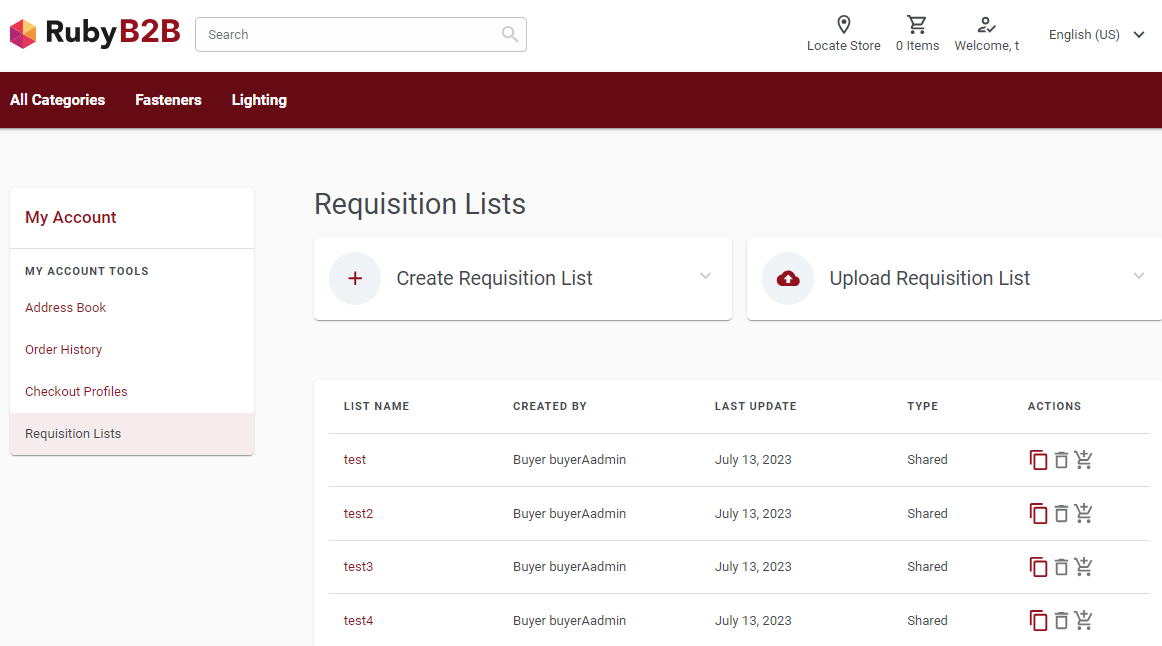
Un exemple de page Listes préconfigurées est représenté dans l'image suivante.
La page
Listes préconfigurées affiche des informations telles que le nom de liste, le nom d'utilisateur de son créateur, la date de la dernière mise à jour, le type de liste préconfigurée, ainsi que trois boutons d'action. Ces boutons d'action permettent aux utilisateurs d'effectuer les actions suivantes :
- Créer une copie de la liste respective

- Supprimer la liste préconfigurée

- Ajouter directement le contenu de la liste préconfigurée au panier

Note: Les boutons Supprimer et Ajouter apparaissent en rouge foncé lorsqu'ils sont activés et en gris lorsqu'ils sont désactivés.
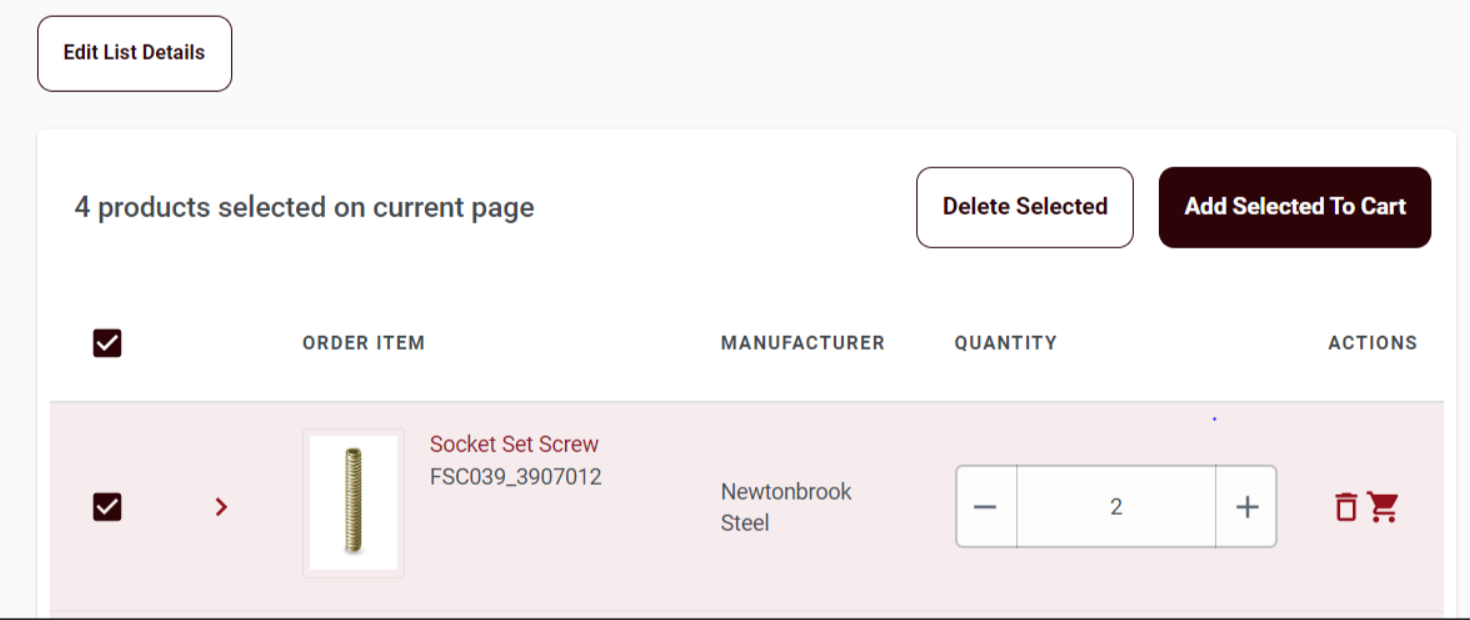
Lors d'un clic sur le nom d'une liste préconfigurée, le système redirige l'utilisateur vers la page de détails de la liste préconfigurée. Cette page affiche des informations telles que les articles commandés, les noms des fabricants, les quantités de produits, ainsi que des boutons d'action. Les utilisateurs peuvent effectuer des actions telles que la suppression d'un article de la liste ou l'ajout d'un article à leur panier. Pour effectuer ces actions sur plusieurs éléments de liste, l'utilisateur peut cocher la case en regard de l'élément et cliquer sur les boutons
Ajouter la sélection au panier ou
Supprimer la sélection (le bouton Supprimer la sélection est désactivé pour les listes créées par d'autres utilisateurs).
Note: Les boutons Ajouter la sélection au panier et Supprimer la sélection ne s'affichent que si l'utilisateur coche au moins une case en regard des articles répertoriés dans les listes préconfigurées.
Le tri est disponible pour les colonnes suivantes :
- ORDER ITEM : triés par référence
Note: Le tri n'est pas disponible pour la colonne MANUFACTURER.
Création d'une liste préconfigurée
Les utilisateurs peuvent créer une liste préconfigurée en cliquant sur le bouton Créer une liste préconfigurée sur la page Listes préconfigurées. Pour plus d'informations, voir con_ruby_create_requi_list.html.
Chargement d'une liste préconfigurée
La page Charger une liste préconfigurée offre aux utilisateurs la possibilité de charger des listes préconfigurées à partir de leur dossier local. Pour plus d'informations, voir con_ruby_upload_requi_list.html.
