
Inscription de nouvelles organisations
La page Inscription du magasin Ruby B2B prend en charge l'inscription d'une organisation et la désignation d'une personne qui agira en tant qu'administrateur de l'organisation.
Procedure
Suivez ces étapes pour inscrire une organisation.
- Ouvrez la page de renvoi du magasin Ruby B2B.
-
Cliquez sur l'icône Inscrire une organisation sur le côté droit du magasin Ruby B2B.
La page Inscription d'une organisation s'ouvre.
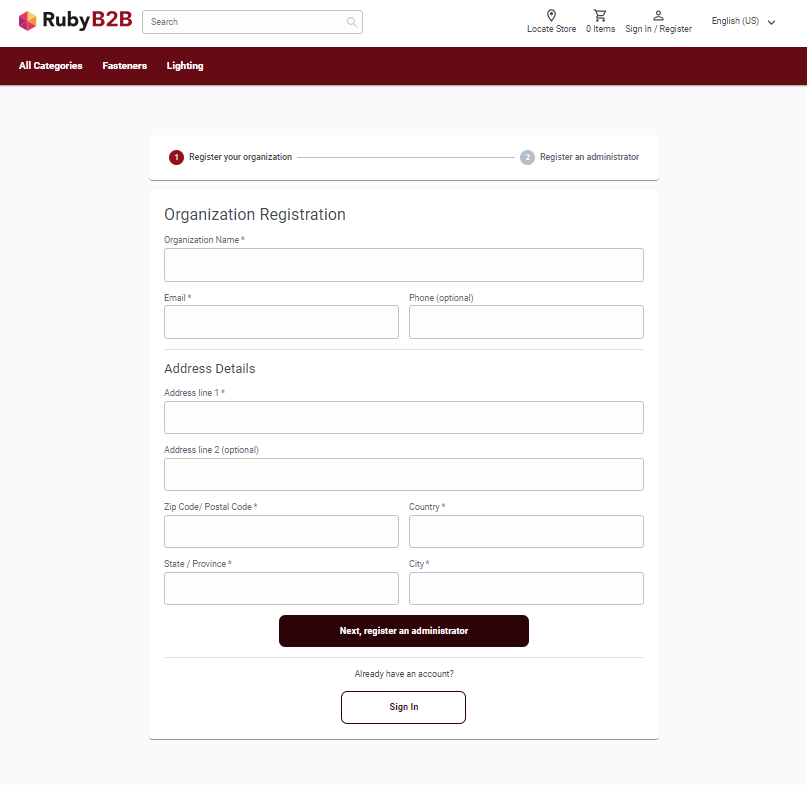
- Saisissez le Nom de l'organisation de l'utilisateur.
- Saisissez l'Adresse électronique de l'organisation.
- Saisissez le Numéro de téléphone (facultatif) de l'organisation. (Ces informations sont facultatives.)
-
Fournissez les Détails de l'adresse dans les champs répertoriés ci-dessous :
- Saisissez la Ligne d'adresse 1 de l'organisation.
- Saisissez la Ligne d'adresse 2 (facultatif) de l'organisation. (Ces informations sont facultatives.)
- Saisissez le Code postal de l'adresse fournie.
- Sélectionnez le Pays dans la liste déroulante.
- Saisissez la Région/province.
- Entrez le nom de la ville.
-
Cliquez sur le bouton Suivant, inscrire un administrateur.
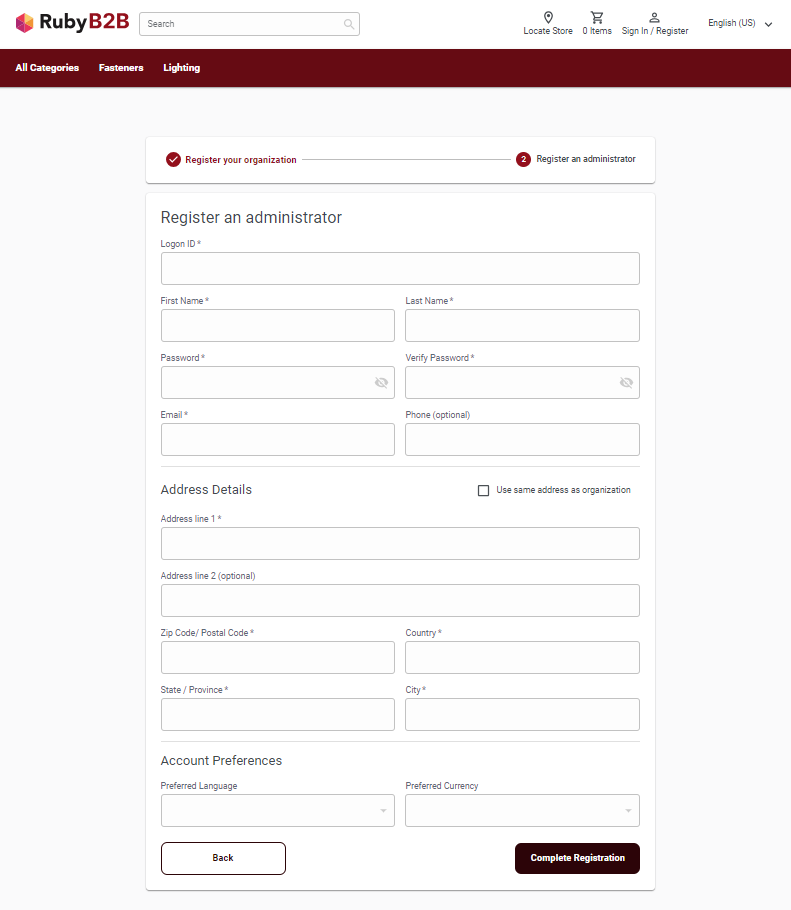
La page Inscrire un administrateur s'ouvre.
-
Fournissez les détails de l'admnistrateur dans les champs répertoriés ci-dessous :
- Saisissez l'ID de connexion de l'administrateur.
- Saisissez le Prénom de l'administrateur.
- Saisissez le Nom de famille de l'administrateur.
- Saisissez le mot de passe dans la zone Mot de passe et le même mot de passe dans la zone Vérifier le mot de passe.
- Saisissez l'Adresse électronique de l'administrateur.
- Saisissez le Numéro de téléphone (facultatif) de l'administrateur. (Ces informations sont facultatives.)
-
Pour sélectionner l'adresse d'une organisation comme adresse d'administrateur, cliquez sur le bouton Utiliser la même adresse que l'organisation.
Note: Pour saisir une adresse d'administrateur autre que l'adresse de l'organisation, suivez l'Etape 6.
-
Fournissez les détails des Préférences de compte dans les champs répertoriés ci-dessous :
- Sélectionnez la Langue préférée dans la liste déroulante.
- Sélectionnez la Devise préférée dans la liste déroulante.
-
Cliquez sur le bouton Terminer l'inscription.
Le message contextuel suivant s'affiche.
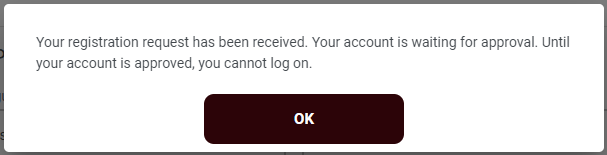
- Cliquez sur le bouton OK.
Results
Note: Pour des informations sur l'approbation du compte de l'organisation, voir Acceptation ou rejet de demandes d'approbation.