
コンピューター・リムーバー
コンピューターを削除するには、BES Computer Remover セクションの「今すぐ実行」をクリックします。
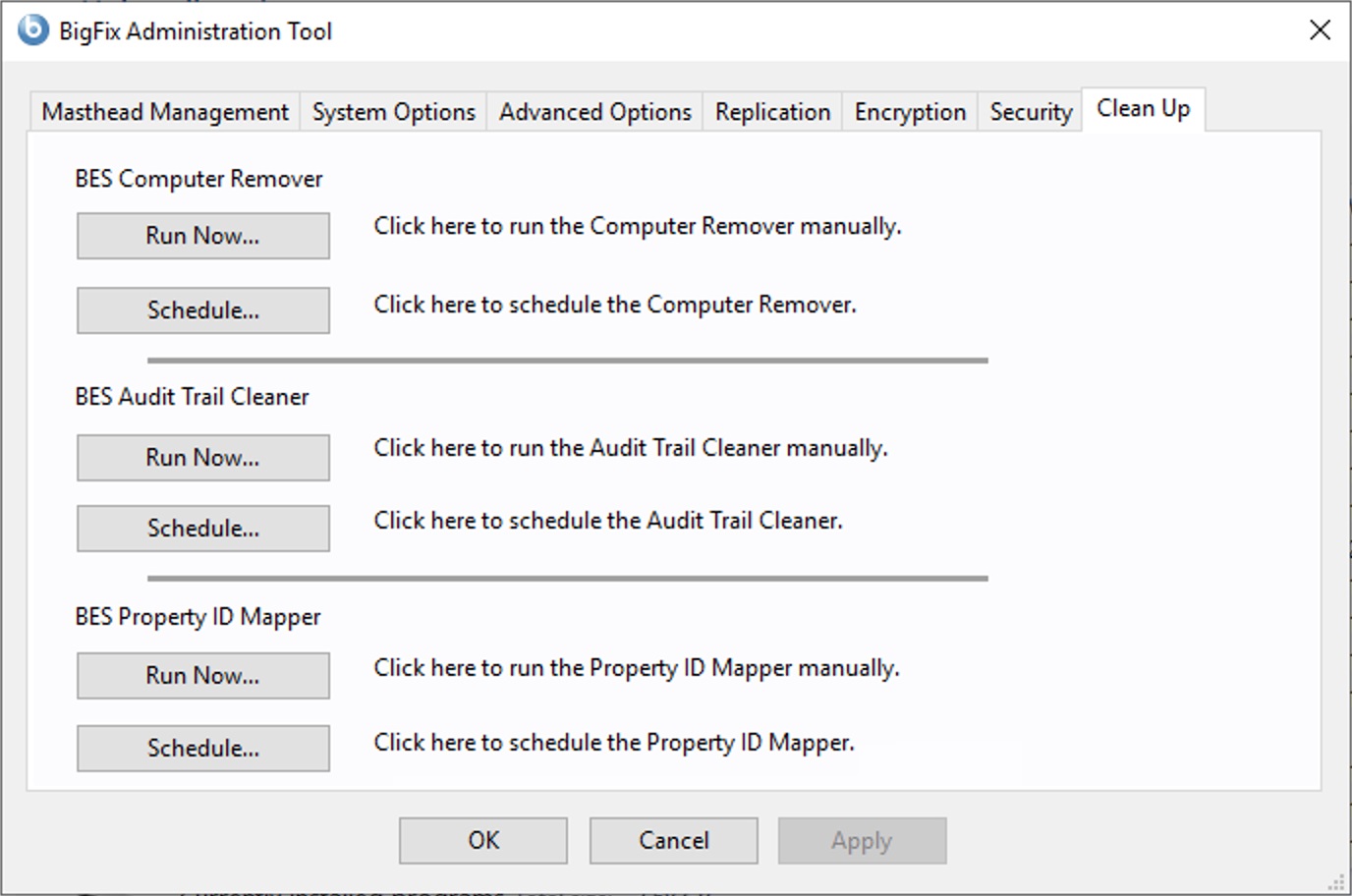
以下のウィンドウが表示されます。
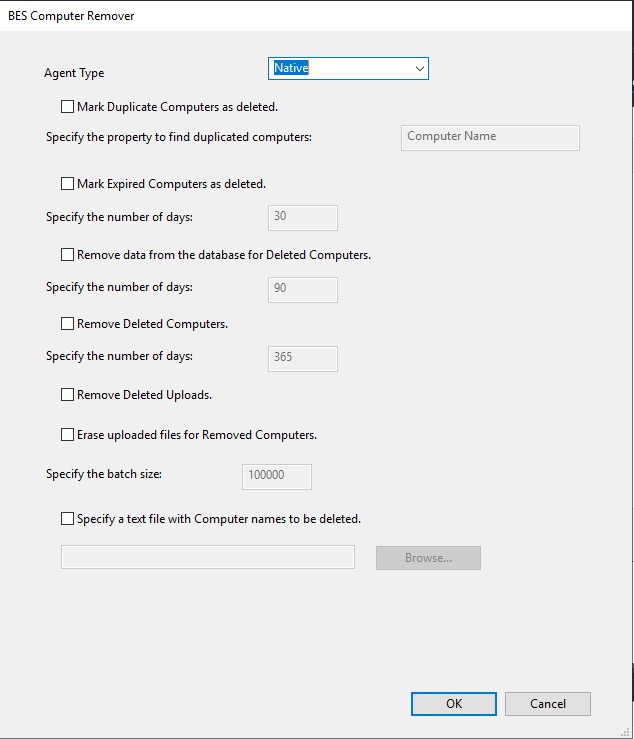
このツールにより、削除操作が 2 つの処理に分割されます。1 つは、データベース内でコンピューターを削除済みとしてマークする処理で、もう 1 つは、BigFix コンソールまたは Web レポートからそのコンピューターを削除する処理です。コンピューターを削除済みとしてマークしても、データベースからデータが削除されることはありません。そのコンピューターを元に戻すと、正常に復元されます。このツールでは、コンピューターに関するデータをデータベースから削除してディスク・スペースを解放し、データベースの処理速度を上げることもできます。
注: BigFix バージョン 10.0.7 まで、クリーンアップ・プロセスはすべてのコンピューターに影響します。バージョン 10.0.8 以降では、このプロセスで「エージェント・タイプ」フィールドを設定する必要があり、指定したエージェント・タイプに一致するデバイスのみがクリーンアップ手順の対象となります。
以下のデータを削除することを指定できます。
- 重複するコンピューターを削除するには、「重複するコンピューターに削除済みとしてマークを付ける」を選択してそのコンピューターの名前を指定します。指定したプロパティーを持つコンピューターが存在する場合は、そのコンピューターが削除済みとしてマークされます。注: 重複するコンピューターの削除を正常に完了するには、
BES Computer Removerパネルのテキスト・フィールドにプロパティー名 (コンピューター名など) を英語で指定します。他のすべてのクリーンアップ・ツールと同様に、BES Computer Removerツールはデータベースと直接相互作用します。プロパティー名は、データベース内部に英語で保存されます。このため、プロパティー名は英語で指定する必要があります。 - 期限切れのコンピューターを削除するには、「期限切れのコンピューターを削除済みとしてマーク」を選択し、ネイティブ・コンピューターの場合は日数、プロキシされたコンピューターの場合は時間数を指定します。指定した時間が経過してもコンピューターからレポートが送信されなかった場合、それらのコンピューターが削除済みとしてマークされます。
- 削除されたコンピューターを削除するには、「削除されたコンピューターのデータベースからデータを削除する」を選択し、ネイティブ・コンピューターの場合は日数、プロキシされたコンピューターの場合は時間数、バッチ・サイズを指定します。すでに削除済みとしてマークされているコンピューターのデータと、指定された期間が経過してもレポートを送信しなかったコンピューターのデータが削除されます。
- 除去済みとしてマークされたコンピューターを削除するには、「削除済みコンピューターを除去します」を選択し、時間枠を指定します。コンピューターは、指定した時間の経過後に削除済みとしてマークされます。BigFix バージョン 10.0.7 まで、最小値は 30 日です。BigFix バージョン 10.0.8 以降では、ネイティブ・コンピューターの最小日数は 7 に設定され、プロキシされたデバイスの場合は時間で表現されます。許容される最小値は 24 時間です。
- アップロード済みとしてマークされたファイルを削除するには、「削除済みのアップロードを除去します」を選択します。アップロード済みファイルは、削除済みとしてマークされます。このオプションは非ネイティブ・エージェントに適用されません。
- 削除したコンピューターに関連するアップロード済みファイルを削除するには、「削除されたコンピューターのアップロード済みファイルを消去します」を選択します。アップロード済みファイルは、定義がデータベースから削除されているクライアントの 1 つです。このオプションは非ネイティブ・エージェントに適用されません。
- 特定のコンピューターを削除するには、「削除するコンピューター名が含まれているテキスト・ファイルを指定する」を選択し、改行で区切られたコンピューター名のリストが含まれているテキスト・ファイルの名前を入力します。このオプションはネイティブ・エージェントにのみ適用され、コンピューターの削除操作をスケジュールする場合は使用できません。注: テキスト・ファイルを使用してコンピューター名を削除すると、テキスト・ファイルで "%" 文字がワイルドカードとして使用できるようになり、ツールによって "%" 文字の前に指定したテキスト文字列で始まるすべてのコンピューター名を削除できます。
BigFix コンソールからコンピューターを自動的に削除し、データベースからそのデータを自動的に削除するには、BigFix 管理ツールのBES Computer Removerセクションで「スケジュール」をクリックします。これにより、削除処理がスケジュールされます。
以下のウィンドウが表示されます。
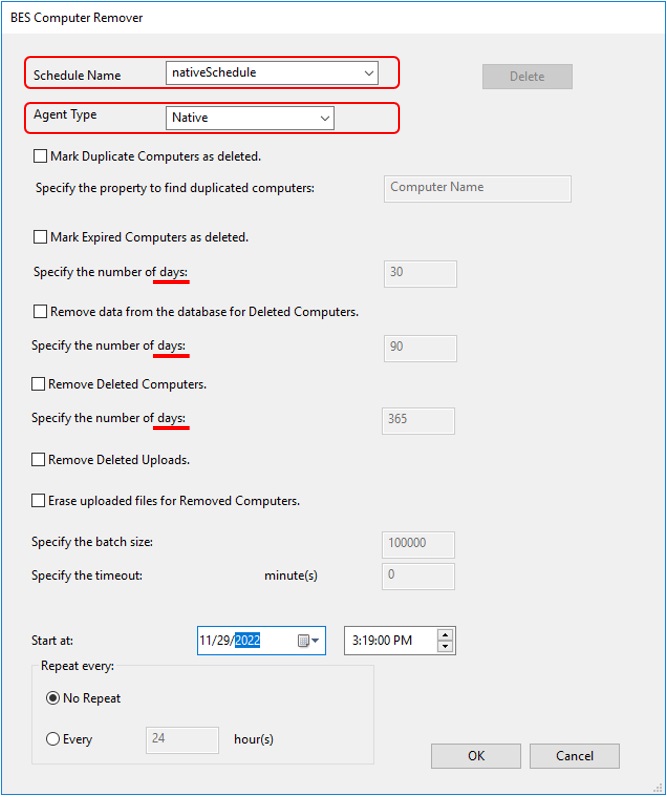
赤い四角で強調表示されたフィールドは、BigFix バージョン 10.0.8 以降でのみ利用可能であることに注意してください。さらに、このようなバージョンでは、時間枠 (図の赤い線で強調) はネイティブ・エージェント・タイプの場合は日数で、プロキシー・エージェント・タイプの場合は時間で表現されます。
コンピューターの削除開始日時を指定することができます。また、この削除操作を繰り返す間隔を指定することもできます。
「タイムアウトの指定」で、スケジュール済みプロセスを完了する必要があるタイムアウト値を分単位で指定することもできます。
このウィンドウを使用すると、以下を実行できます。
- 必要に応じてエージェント・タイプを指定できます (BigFix バージョン 10.0.8 以降のみ)。
- 新しいスケジュール・タスクを保存できます。BigFix データベースに保存されます。BigFix バージョン 10.0.8 以降では、一意のスケジュール名を指定すれば、複数のタスクを保存できます。10.0.1 から 10.0.7 までの BigFix バージョンでは、保存できるタスクは 1 つのみです。
- 必要に応じて、保存したスケジュール・タスクを変更できます。BigFix バージョン 10.0.8 以降では、削除ボタンにより、保存されたスケジュールをデータベースから削除できます。