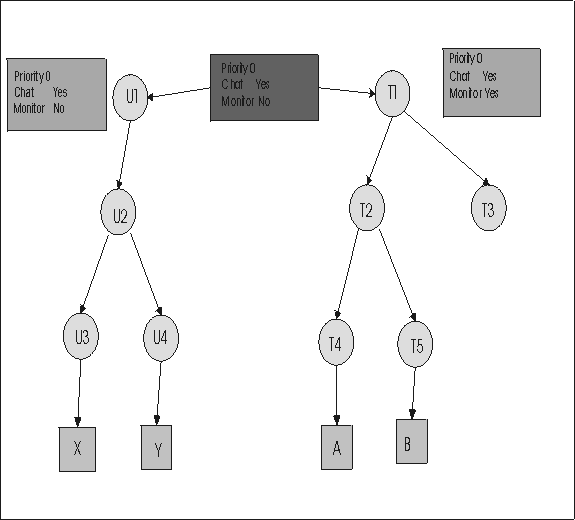
例 1: 優先度 0 の標準許可
グループが作成されたとき、U1 および T1 に標準許可テンプレートが定義されます。グループの値を変更するには、「グループを編集」アクションを使用します。この例では、ユーザー・グループ U1 の値を編集します。Chat を「はい」に、それ以外はすべて「いいえ」に設定します。ターゲット・グループ T1 では、「チャット」と「モニター」は「はい」に設定し、それ以外はすべて「いいえ」に設定します。
ユーザー・グループ U1 の編集
- 「ユーザー・グループ」をクリックします。
- 「検索」を選択します。
- 入力フィールドに U1 と入力します。
- 「送信」をクリックします。
- U1 を選択し、「グループを編集」をクリックします。
- 「設定の編集」をクリックします。
- 「チャット」で「はい」を選択します。それ以外はすべて「いいえ」を選択します。
- 「新規テンプレートに名前をつけて保管」を選択し、テンプレート名に AllowChat と入力します。
- 「送信」をクリックします。
ターゲット・グループ T1 の編集
- 「ターゲット・グループ」をクリックします。
- 「検索」を選択します。
- 入力フィールドに T1 と入力します。
- 「送信」をクリックします。
- T1 を選択し、「グループを編集」をクリックします。
- 「設定の編集」をクリックします。
- 「チャット」と「モニター」で「はい」を選択します。それ以外はすべて「いいえ」を選択します。
- 「新規テンプレートに名前をつけて保管」を選択し、テンプレート名に AllowChatMonitor と入力します。
- 「送信」をクリックします。
「許可の管理」で U1 と T1 の間にリレーションシップが作成されると、有効になっているすべてのポリシーが優先度 0 に設定されます。優先度 0 の値が指定されている理由は、より高い優先度の許可値が有効になっていないためです。
許可リンクの作成
- をクリックします。
- T1 を選択します。
- 「許可を管理」をクリックします。
- 「許可を管理」画面が表示されます。
- 「グループ・ブラウザー」ボタンをクリックします (選択されていない場合)。
- 「ユーザー・グループ」の隣にあるセレクター・ボタンをクリックし、U1 を選択します。
- セレクター・ボタンをクリックします。
- 「ターゲット・グループ」の隣にあるセレクター・ボタンをクリックし、T1 を選択します。
- セレクター・ボタンをクリックします。
- 一連の許可とその選択された値が表示されます。これらは、U1 および T1 について定義された標準ポリシーの組み合わせから導出されたものです。
- 「使用可能」チェック・ボックスをクリックして、ポリシーを使用可能にします。
- 「実行依頼」をクリックします。
次の図は、グループ階層と許可リンクを示しています。