NFS リポジトリーでのキャッシュ済みフィックス・パックの検証
「AIX 拡張適用ウィザード」を使用して、NFS リポジトリーでキャッシュされたテクノロジー・レベルおよび Service Pack のフィックス・パックが、Fix Central からのソース・ファイル・セットと一致するかどうかを確認します。
始める前に
- 「登録済みの AIX NFS サーバー情報」分析をアクティブにします。
- NFS サービスを有効にし、「AIX 拡張適用ウィザード」の適切な登録オプションを使用して、ターゲットの AIX エンドポイントを NFS リポジトリーとして登録します。詳しくは、『AIX NFS リポジトリーの登録』を参照してください。
- AIX ダウンロード・プラグインを登録します。詳しくは、『AIX ダウンロード・プラグインの登録』を参照してください。
このタスクについて
.toc ファイルを生成し、NFS リポジトリーに保管します。手順
- BigFix consoleから、をクリックします。
- 「NFS リポジトリー管理 (NFS Repository Management)」をクリックします。
- 「登録済みの AIX NFS リポジトリーでのキャッシュ済みフィックス・パックの管理 (Manage Cached Fix Packs on a Registered AIX NFS Repository)」をクリックします。
- 「キャッシュ済みフィックス・パックの検証 (Verify cached fix packs)」を選択します。
登録済みの NFS リポジトリー、各リポジトリーに保管されているフィックス・パック、および NFS フォルダーの実際のロケーションに関する情報を表示できます。注: NFS パスをコピーして、NFS マウントのフィックス・パックを適用する際にダイアログに貼り付けることができます。
図 1. 登録済みの AIX NFS リポジトリーでのキャッシュ済みフィックス・パックの検証 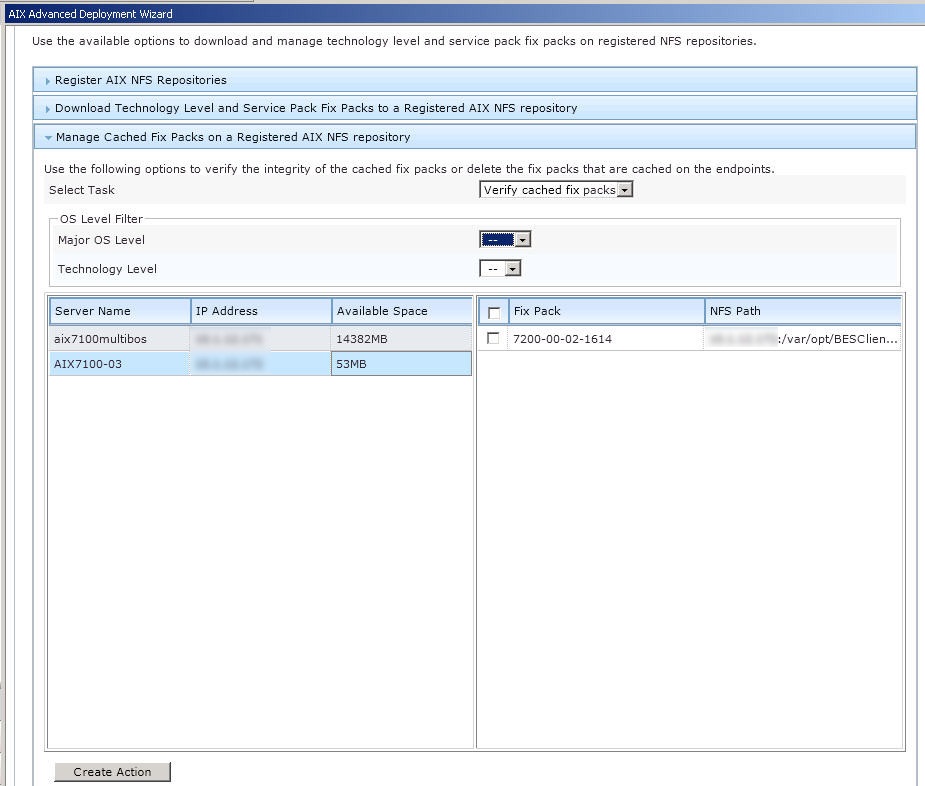
- 管理する NFS リポジトリーを選択します。アクションごとに選択できる NFS リポジトリーは 1 つだけです。
- 確認するフィックス・パックを選択します。オペレーティング・システム・レベル・フィルターを使用して、フィックス・パック・リスト・ビューをカスタマイズすることができます。
- 「アクションの作成」をクリックし、ターゲット・エンドポイントを選択します。
- ターゲット・エンドポイントを選択し、「OK」をクリックします。
1 回限りのアクション Fixlet が作成されます。
- アクションを適用してください。注: ターゲット・エンドポイントを選択するよう求めるプロンプトが表示されたら、ステップ 4 で選択したエンドポイントと同じエンドポイントを選択してください。