直接ゼロタッチ構成
始める前に
このタスクについて
- 管理を構成するページにログインし、ゼロタッチを構成するオプションを選択します。
- ゼロタッチを構成するウィンドウで以下を実行します。
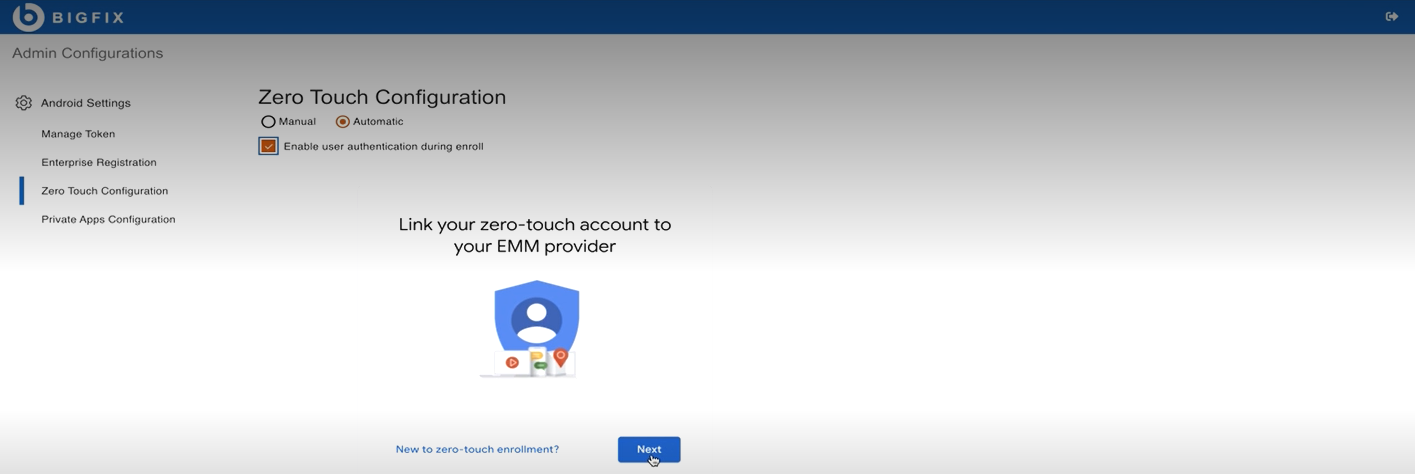
- 「手動」または「自動」を選択します。
- 登録時にユーザー認証を行うには、「Enable user authentication during enroll」を選択します。
- 「次へ」をクリックします。
- 次の画面でゼロタッチ・アカウントを選択します。選択したゼロタッチ・アカウントは、Google iFrame 内の「Choose accounts to link」の下に表示されます。アカウント ID と関連付けられたデバイスの数が表示されます。
- ゼロタッチ・アカウントを BigFix Mobile にリンクするには、アカウントを選択して「リンク」をクリックします。正常にアカウントがリンクされると、以下の画面が表示されます。「構成情報」をクリックして、構成の詳細を確認します。
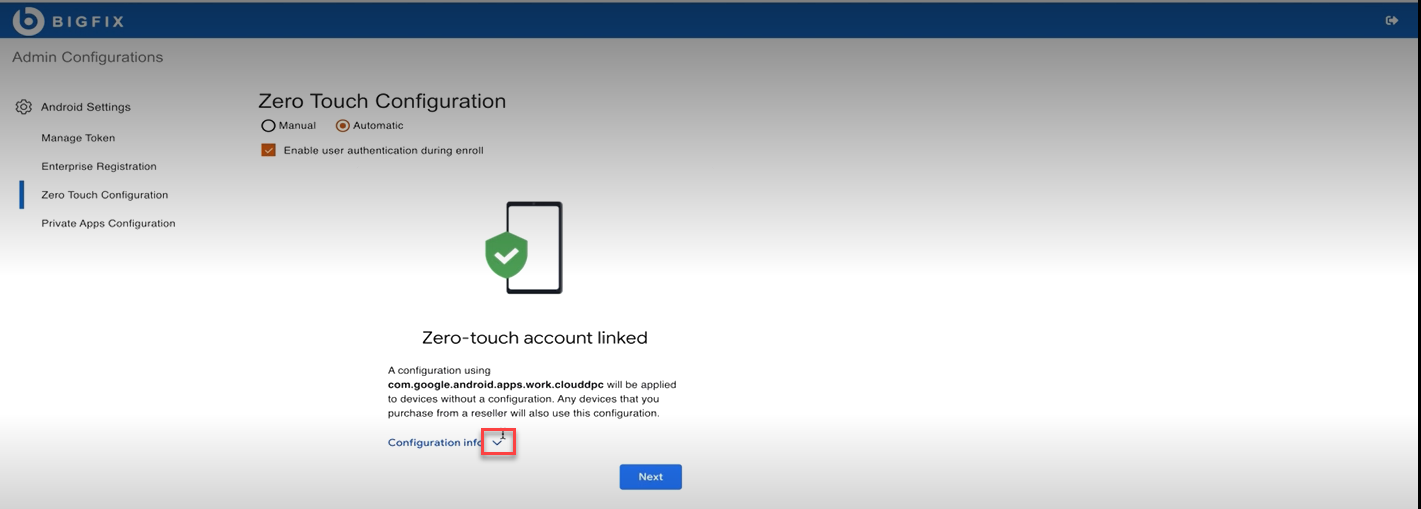
- 「次へ」をクリックします。
- 会社名、E メール、電話、カスタム・メッセージといったサポート情報を入力します。こちらに入力する情報は、登録時にデバイスに表示されます。
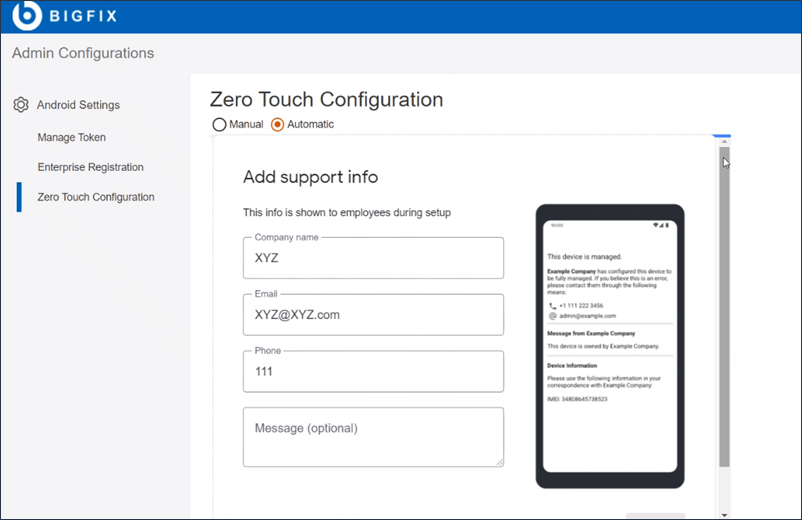
- 「保存」をクリックします。
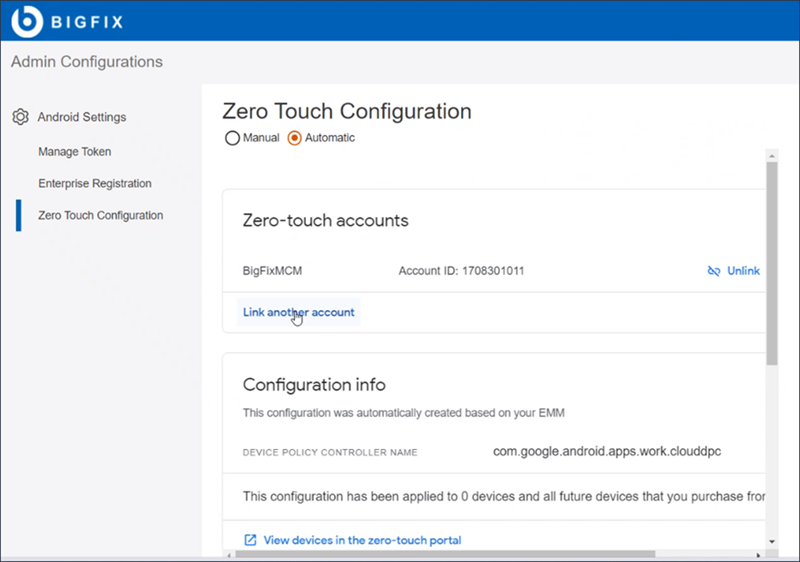
タスクの結果
注: 「リンク解除」をクリックして、デバイスのリンクを解除します。アカウントのリンクが解除されると、ゼロタッチ・プロファイルが削除されます。「Link another account」をクリックして、他のアカウントをリンクします。
次のタスク
- ユーザーに初期登録セットアップのガイドが表示されます。
- デバイス画面にサポート情報とカスタム・メッセージが表示され、登録プロセスが進行します。
- Google Chrome 利用規約が表示されます。サインイン URL を開くには、デバイス・ユーザーはその利用規約に合意する必要があります。
- デバイス・ユーザーは、有効な資格情報を使用してサインイン URL を認証し、「登録」をクリックする必要があります。
- 正常に認証されると、デバイス・ユーザーは残りのゼロタッチ登録プロセスを続行できます。
- 登録プロセスが完了すると、デバイス内に仕事用プロファイルが作成されます。 全体的に登録エクスペリエンスは通常のゼロタッチ登録と同じですが、ユーザーはサインイン URL を介して認証されます。