完全管理対象 Android デバイス - QR コード登録
このページでは、QR コードを使用した完全管理対象 Android デバイスのプロビジョニングについて説明します。
このタスクについて
手順
-
登録する Android デバイス以外の別のデバイスから、BigFix 登録 URL にログインして、QR コードを生成します。
注: Windows、Apple、Android デバイスから QR コードを生成できます。
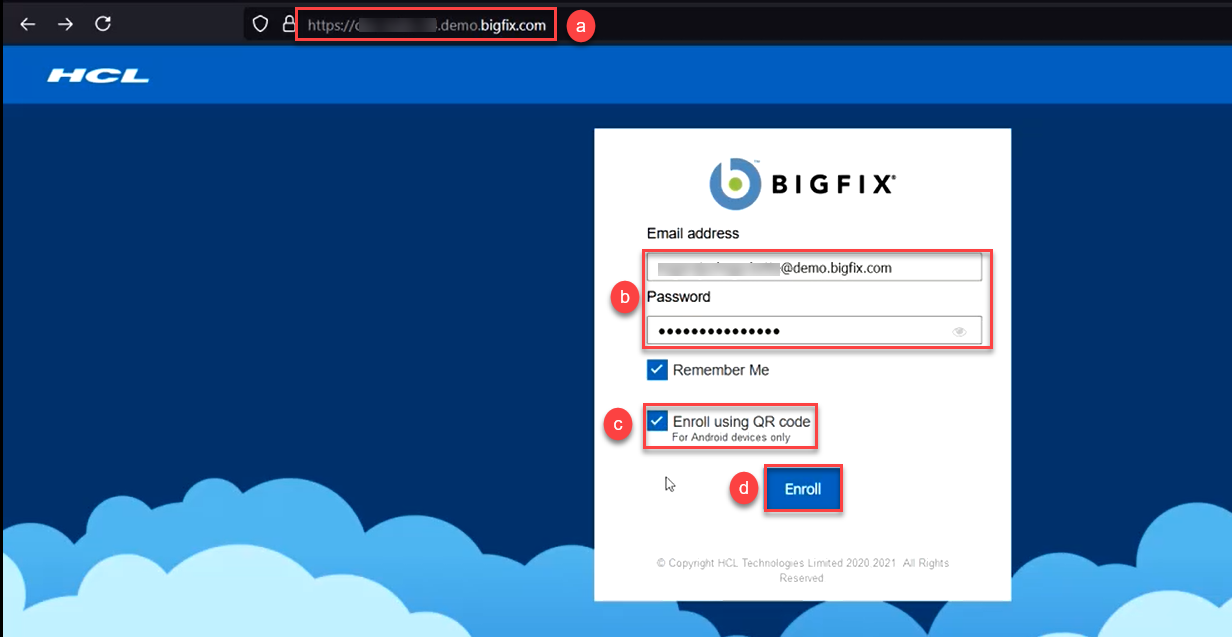
- 登録ページを開くと、QR 登録を選択するオプションが表示されます。
- Active Directory に関連付けられた E メール・アドレスとパスワードを入力します。
- 「QR コードを使用して登録」を選択します。
- 「登録」をクリックします。
認証が正常に完了すると、QR コードが表示されたページにリダイレクトされます。この QR コードを登録に使用します。注: この QR コードは 15 分後に有効期限が切れます。QR コードの有効期限が切れると、その QR コードを使用してデバイスを登録することはできず、別の QR コードを再度生成する必要があります。 -
登録する Android デバイスで QR コードをスキャンし、登録を完了します。
- QR スキャナーを開くには、会社所有の工場出荷時設定にリセットされた Android デバイスの初期画面を 6 回タップします。
- QR コードをスキャンします。プロンプトが表示されたら、「Wi-Fi」 を選択し、インターネットに接続して「次へ」をタップします。
- デバイスをセットアップする画面で、「ACCEPT AND CONTINUE」をタップします。
- セットアップが完了するまで数秒待ちます。完全管理対象登録に関連付けられたデプロイ済みのポリシー・グループに基づいて、仕事用アプリケーションとデータがデバイスに集められます。
タスクの結果
次のタスク
WebUI では、登録済みデバイスのデバイス文書に管理モードが「DEVICE_OWNER」と表示されます。