手動でのゼロタッチ構成
手動でのゼロタッチ構成のセットアップ方法については、このページをお読みください。
始める前に
このタスクについて
- A. 手動ゼロタッチ登録を構成する
-
- 会社の Google アカウントを使用して Android ゼロタッチ・ポータル (https://partner.android.com/zerotouch) にログインします。
- 新しいゼロタッチ・プロファイルを追加するには、「構成」に移動して、「 +」ボタンをクリックします。
- 「Add a new configuration」ウィンドウで、ゼロタッチ・プロファイル名、会社名、サポートの E メール・アドレス、サポートの電話番号、カスタム・メッセージを入力します。
- EMM DPC として「Android デバイス・ポリシー」を選択します。
- 「DPC Extras」フィールドにコピーした DPC Extras 値を入力します。注: DPC Extras は から取得できますゼロタッチを構成するパネルで、「手動」を選択し、DPC Extra 値をコピーします。「DPC Extra」フィールドが空白の場合、IT 管理者はトークンを要求し、「Manage Token」ページでトークン・ファイルをアップロードし (左側のパネルで「Manage Token」をクリック)、トークンを BigFix Mobile に登録する必要があります。これを実行すると、DPC Extra 値が表示されるようになります。
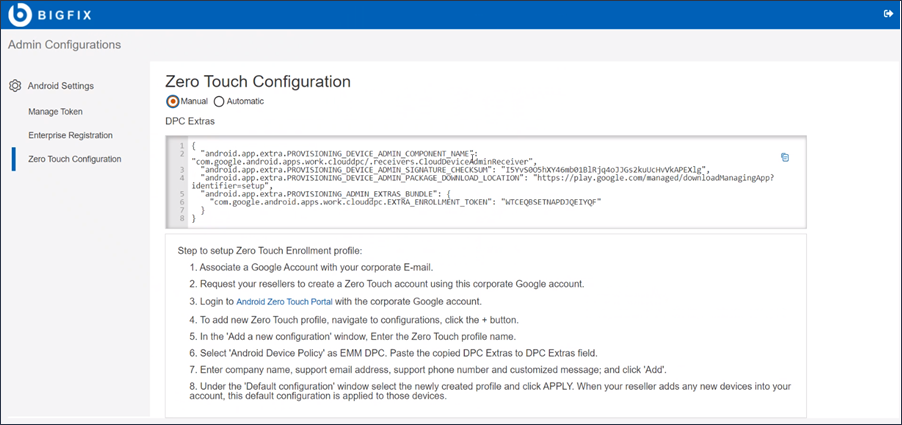
- 「デフォルト構成」ウィンドウで、新しく作成したプロファイルを選択し、「適用」をクリックします。販売店が新しいデバイスをアカウントに追加すると、このデフォルト構成がデバイスに適用されます。
- 「追加」をクリックします。構成が ゼロタッチを構成するウィンドウに表示されます。
- B. デバイスに構成を適用する
-
- ゼロタッチを構成するウィンドウで構成を選択し、「適用」」をクリックします。この構成が今後のすべてのデバイスのデフォルトになります。
- 「デバイス」に移動し、構成を適用する必要があるデバイスを選択します。
- 構成を選択します。
- 「デバイスの更新」ダイアログ・ボックスで、「更新」をクリックします。
結果: IT 管理者は今後のすべてのデバイスまたは選択したデバイスに構成を割り当てられます。でバイスをオンにしてインターネットに接続すると、基本的なセットアップが完了し、デバイスが管理されることを伝える詳細メッセージが表示されます。ユーザーがポリシーに合意すると、デバイス内に仕事用プロファイルが作成されます。