「アプリケーション管理グループの管理」ダッシュボードから
「アプリケーション管理グループの管理」ダッシュボードから、アプリケーション管理グループにタスクを追加することもできます。
手順
- タスクを追加するアプリケーション管理グループを選択します。注: 選択したアプリケーション管理グループの状況が「導入済み」である場合は、タスクを追加した後、アプリケーション管理グループを再度デプロイする必要があります。詳しくは、『アプリケーション管理グループのデプロイ』を参照してください。
- 「タスク (複数) の追加」ダイアログを開きます。このダッシュボードからタスクを追加するには、次の2つの方法があります。
- 「アプリケーション管理グループ」タブから「タスク (複数) の追加」をクリックします。
- をクリックします。
図 1. 「アプリケーション管理グループの管理」ダッシュボードからのタスクの追加 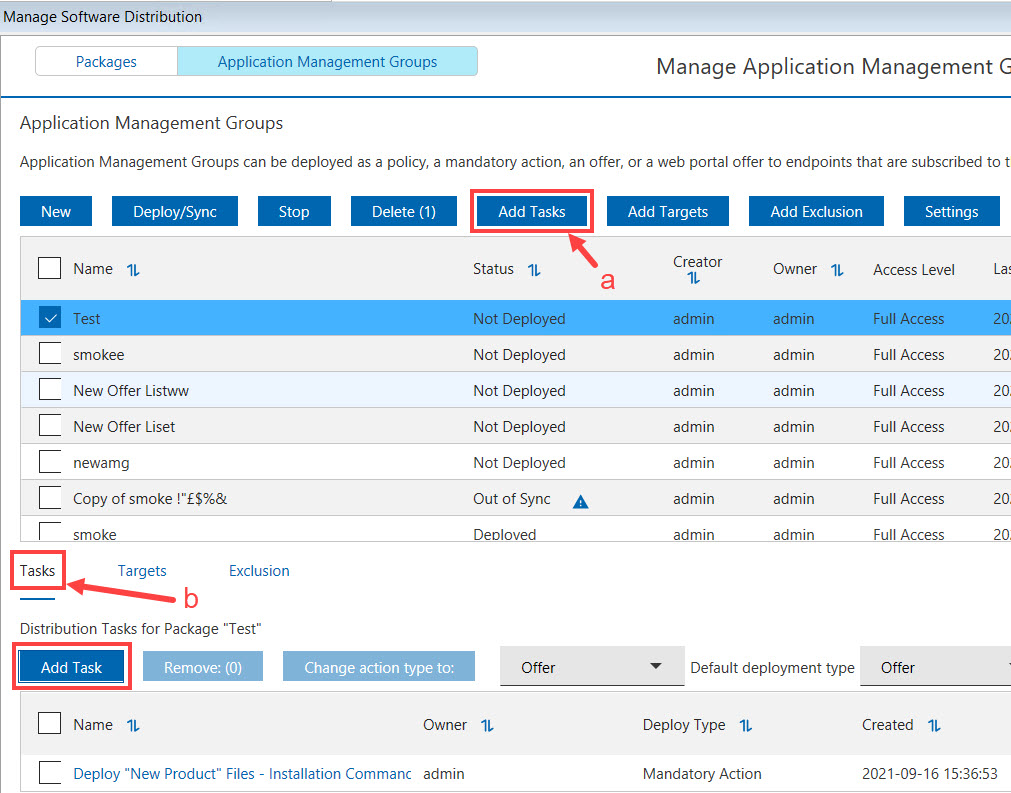
「タスク (複数) の追加」ダイアログが開き、使用可能なすべてのソフトウェア配信タスクがリストされます。これらのタスクは「ソフトウェア配信パッケージの管理」ダッシュボードから作成され、エンドポイント・ユーザーには、Software Offers のクライアント・ダッシュボードからのオファーとして表示されます。
- タスクをデプロイする方法を選択します。以下のオプションから選択できます。
- オファー
- このアクションは、Software Offers のクライアント・ダッシュボードからの、ソフトウェアのセルフプロビジョニングを処理します。
- 必須のアクション
- このアクションは 1 回実行されると有効期限が切れます。
- ポリシー・アクション
- このアクションは継続的に実行され、お使いのコンピューターがポリシーに準拠しているかが確認されます。
- ポータルの提案
- このアクションは、ソフトウェア配信セルフサービス・ポータルからの、ソフトウェアのセルフプロビジョニングを処理します。注: 「ポータルの提案」をデプロイしても、アクションはすぐには作成されません。オファーがセルフサービス・ポータルに表示されるようにタスクが追加されたときに、アプリケーション管理グループをデプロイする必要があります。
図 2. 「タスク (複数) の追加」ダイアログ 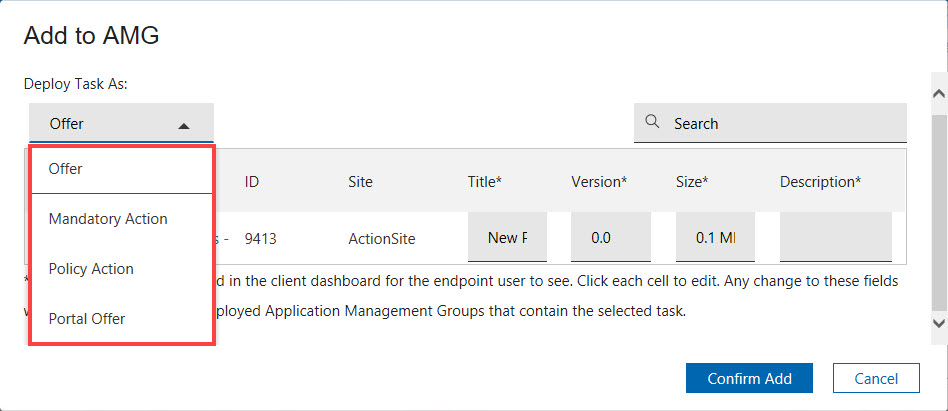 ヒント: 1 回の実行で同じデプロイメント・タイプのタスクを複数作成する場合には、デフォルトのデプロイメント・タイプの機能を使用します。この機能は、各タスクの作成時にデプロイメント・タイプを選択することによって、時間を節約するのに役立ちます。注: タスクの作成後にデプロイメント・タイプを簡単に変更できます。タスクを削除して最初から作成しなおす必要はありません。
 - 特定のクライアント・グループにデプロイするタスクを選択します。
- オプション: 必須アクション、クライアント、またはポータル・オファーのプロファイルを編集する場合は、該当するセルをダブルクリックします。
必須アクションの場合は、有効期限を更新できます。オファーの場合は、タイトル、バージョン、サイズ、または説明を更新して、エンドポイント・クライアントにとって意義がありかつ適切であるように変更できます。
注: まだデプロイされていない、同じオファーまたはアクションを含むすべてのアプリケーション・マネージャー・グループも更新されます。1 つのオファーまたはアクションは、プロファイルを 1 つしか持つことができません。オファーまたはアクション・プロファイルは、他のアプリケーション管理グループでも同じままです。 - 「追加の確認」をクリックします。追加した配信タスクは、「タスク」タブに表示されます。