
Configuration de groupes d'ordinateurs
Des groupes d'ordinateur peuvent être utilisés pour restreindre la portée des rapports aux ordinateurs qui satisfont certains critères ou pour partager les logiciels détectés sur un ordinateur entre tous les ordinateurs du groupe, par exemple, lorsqu'un disque partagé est monté sur plusieurs ordinateurs.
Avant de commencer
 Vous devez disposer du droit Gérer les groupes d'ordinateurs pour créer un groupe d'ordinateurs de génération de rapports. Vous devez être un administrateur pour créer un groupe de modèles de logiciel.
Pourquoi et quand exécuter cette tâche
Les groupes d'ordinateurs peuvent être créés dans la console BigFix ou dans BigFix Inventory. Ils ne sont pas automatiquement copiés entre les applications. Toutefois, les groupes créés dans la console BigFix peuvent être recréés dans BigFix Inventory, comme décrit à l'étape 4 ci-dessous.
- Génération de rapports : ce type permet de restreindre la portée des rapports aux ordinateurs qui satisfont certains critères. Un tel groupe peut comporter des sous-groupes et être affecté à des utilisateurs. Il peut également être utilisé pour affecter des contrats et télécharger des numéros de référence sur un ensemble d'ordinateurs.
- Modèle logiciel : ce type ne sert qu'à partager les logiciels détectés sur un ordinateur entre tous les ordinateurs du groupe.
Procédure
- Dans la barre de navigation supérieure, cliquez sur .
- Pour créer un groupe d'ordinateurs, cliquez sur Nouveau.
- Entrez le nom et la description du groupe d'ordinateurs.
-
Indiquez les filtres avec lesquels les ordinateurs sont affectés au groupe, puis cliquez sur Créer.
Vous pouvez également créer un groupe basé sur un groupe d'ordinateurs dans la console BigFix. Choisissez Groupes de sources de données, dans l'ensemble, et sélectionnez le groupe d'ordinateurs que vous souhaitez recréer.
Pour afficher tous les groupes disponibles dans la console BigFix, assurez-vous d'avoir réussi l'importation des données.
Restriction : La taille des données renvoyées par le filtre spécifié ne peut pas dépasser 1 Mo. Plateforme BigFix 10.0.4 vous permet de créer des groupes d'ordinateurs basés sur serveur. Pour plus d'informations, voir la création de groupes d'ordinateurs basés sur serveur. Conseil : Mettez à niveau BigFix Inventory avant de créer des groupes d'ordinateurs basés sur serveur. Si vous créez un groupe basé sur serveurs dans Plateforme BigFix avant d'installer BigFix Inventory 10.0.5 ou version ultérieure, vous devrez peut-être appliquer la synchronisation complète des informations d'appartenance au groupe de sources de données. Exécutez la requête ci-dessous pour réinitialiser la séquence dans la base de données :BigFix Inventory
- MS SQL
update dbo.datasource_sequences set last_sequence=0x0 where class_name='DatasourceGroupFixletResult' - DB2
update dbo.datasource_sequences set last_sequence=cast('0' as BLOB) where class_name='DatasourceGroupFixletResult'La prochaine importation prolongera la durée de cette étape.
- MS SQL
-
 Choisissez le type de groupe d'ordinateurs.
- Choisissez Génération de rapports pour créer un groupe permettant de restreindre la portée des ordinateurs visibles sur les rapports.
- Indiquez si vous souhaitez calculer l'utilisation des métriques de licence pour ce groupe d'ordinateurs. Si ces informations ne vous intéressent pas, vous pouvez désactiver ces calculs pour améliorer les performances de l'importation, en particulier dans les grands environnements.
 Pour la version 10.0.0 et les versions supérieures, sélectionnez Activer les calculs d'utilisation des licences pour calculer l'utilisation de toutes les métriques de licence qui sont pris en charge par .
 Pour les versions 9.2.5 et 9.2.17, sélectionnez les métriques de licence pour lesquelles vous voulez calculer l'utilisation dans ce groupe d'ordinateurs.
-
 Indiquez le nombre de jours pendant lesquels les données doivent être calculées. Ce nombre définit la période par défaut pour laquelle les données qui sont présentées dans le rapport Toutes les métriques IBM sont calculées et mises à jour. Par exemple, si vous définissez la valeur sur 30 jours, puis affichez un rapport pour les 90 derniers jours, le rapport affiche les données suivantes :
- Si vous affichez le rapport pour un groupe d'ordinateurs récemment créé, le rapport affiche des valeurs pour les 30 derniers jours ; le reste de la période est vide.
- Si vous affichez le rapport pour un groupe existant, il se peut que les valeurs soient obsolètes.
-
Facultatif :
 Pour configurer des analyses pour ce groupe d'ordinateurs, sélectionnez Créer une configuration d'analyse. Choisissez la fréquence d'analyse, la date de début demandée et les types d'analyse de logiciels à exécuter sur les ordinateurs de ce groupe.
Cette option n'est disponible que si la définition du groupe utilise le filtre Groupes de sources de données comme seule condition déterminant les ordinateurs affectés à ce groupe. Pour plus d'informations sur la configuration des analyses à partir de l'interface utilisateur de BigFix Inventory, voir : Modification de la configuration d'analyse à partir de l'interface utilisateur de BigFix Inventory.
- Indiquez si vous souhaitez calculer l'utilisation des métriques de licence pour ce groupe d'ordinateurs. Si ces informations ne vous intéressent pas, vous pouvez désactiver ces calculs pour améliorer les performances de l'importation, en particulier dans les grands environnements.
-
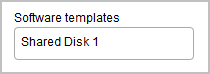
Choisissez Modèle de logiciel pour créer un groupe utilisé pour partager les logiciels détectés sur un ordinateur parmi tous les ordinateurs du groupe. Un tel groupe peut être utilisé par exemple pour s'assurer que les logiciels détectés sur un disque partagé sont signalés sur tous les ordinateurs sur lesquels le disque est monté. Sélectionnez ensuite les modèles de logiciel à partager entre les ordinateurs de ce groupe.
- Choisissez Génération de rapports pour créer un groupe permettant de restreindre la portée des ordinateurs visibles sur les rapports.
- Pour sauvegarder le groupe d'ordinateurs, cliquez sur Créer.
- Pour mettre le groupe d'ordinateurs à disposition dans BigFix Inventory, attendez l'importation planifiée ou exécutez-la manuellement.