Configurer OneDrive
OneDrive est un service cloud de Microsoft qui permet d'accéder à tous vos fichiers de configuration de Z and I Emulator for Windows où que vous soyez. Il vous permet également de stocker et protéger vos fichiers et de les partager avec d'autres utilisateurs. Lorsqu'un utilisateur utilise un autre compte avec OneDrive, tous les fichiers configurés sont synchronisés avec le compte d'utilisateur OneDrive.
L'utilisateur peut également configurer OneDrive avec le répertoire de profils, le répertoire de macros et le répertoire d'icônes de la barre d'outils de Z and I Emulator for Windows. Pour plus d'informations, consultez les sections ci-dessous.
Configurer le répertoire de profils avec OneDrive
Un utilisateur peut configurer le répertoire de profil avec OneDrive de deux manières : soit pendant l'installation de Z and I Emulator for Windows à l'aide de la variable %OneDrive%, soit après l'installation via l'utilitaire Préférences.
- Définissez %OneDrive% comme répertoire de profil lors de l'installation.
- Sélectionnez l'option « Dossier de données d'application personnalisé » de l'ensemble des utilisateurs et saisissez le chemin d'accès de la variable.
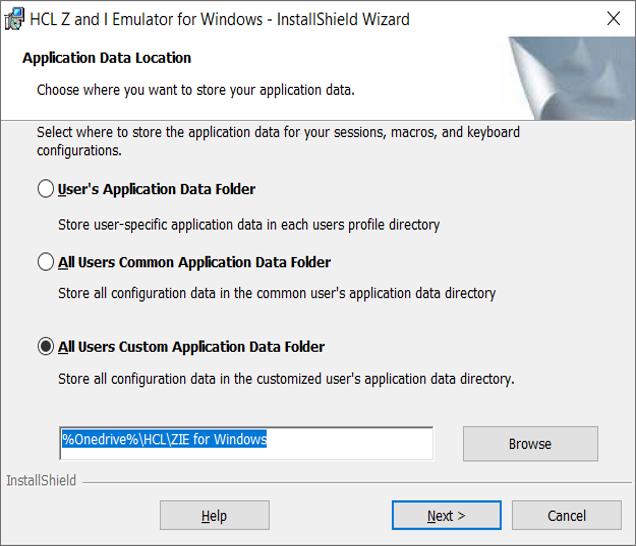
- Une fois la configuration réussie, un utilisateur peut charger tous les fichiers de session à partir de OneDrive.
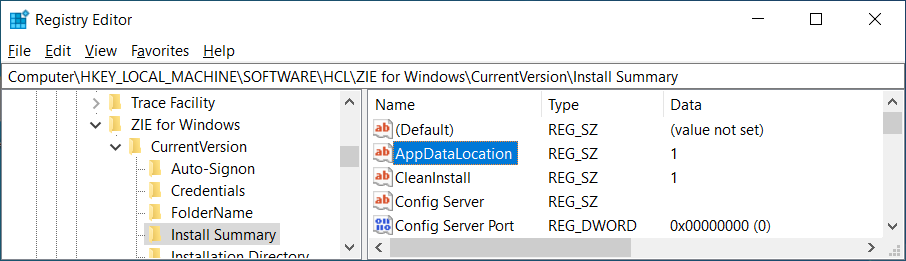
Chemin d'accès au registre : Computer\HKEY_LOCAL_MACHINE\SOFTWARE\IBM\Personal Communications\CurrentVersion\Install Summary
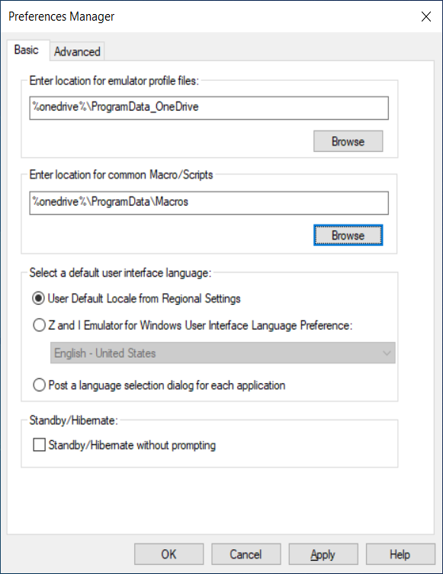
- Ouvrez l'utilitaire Préférences.
- Saisissez le chemin d'accès de la variable %OneDrive% dans le champ Indiquer l'emplacement des fichiers de profil de l'émulateur et cliquez sur OK.
- Une fois la configuration réussie, un utilisateur peut charger tous les fichiers de session à partir de OneDrive.
Configurer le répertoire des outils des icônes de la barre d'outils de Z and I Emulator for Windows avec OneDrive
- Ouvrez le fichier pcswin.ini.
- Dans la section [ToolBar], définissez le chemin d'accès IconPath sur OneDrive.
Une fois que l'utilisateur a configuré le mot clé ci-dessus dans pcswin.in, les fichiers de la barre d'outils (*.bar) utilisent le chemin OneDrive pour charger toutes les icônes personnalisées en ignorant le chemin du fichier de l'icône de la barre d'outils personnalisée locale. Vous pouvez rechercher les fichiers d'icônes par nom à l'emplacement « IconPath ». Si le fichier est introuvable, une boîte de dialogue en informe l'utilisateur et l'icône par défaut est chargée.
Configurer le répertoire de macros avec OneDrive
- Ouvrez le fichier pcswin.ini.
- Dans la section [Macro], définissez le chemin d'accès à DIR sur OneDrive.
- Le chemin d'accès de la variable %onedrive% donné sera développé en chemin d'accès complet dans Préférences pour un utilisateur. Le chemin d'accès de la variable se trouve dans le répertoire suivant :Computer\HKEY_CURRENT_USER\SOFTWARE\HCL\ZIE for Windows\CurrentVersion\Preferences
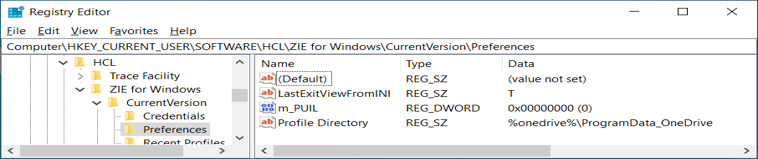
- Tous les fichiers de configuration associés aux fichiers de session peuvent utiliser le chemin d'accès de la variable. Tout changement dans la session réécrira le fichier de session avec le chemin d'accès complet.