HCL ZIE License Manager
Table des matières
- Introduction
- Installation et Configuration du Serveur de HCL ZIE License Manager
- En utilisant le HCL ZIE License Manager
- Limitations du HCL ZIE License Manager
I. Introduction:
Le License Manager est un outil qui facilite la gestion efficace des logiciels entre les utilisateurs finaux et les fournisseurs de logiciels, permettant ainsi aux organisations de suivre et de documenter l'utilisation des produits logiciels de l'entreprise. HCL ZIE License Manager est un outil utilisé pour suivre les informations de licence pour les produits d'émulateur de terminal Mainframe comme HCL ZIE for Windows.
Le HCL ZIE License Manager peut être configuré pour la version 1.0 et supérieure de HCL ZIE pour Windows.
II. Installation et Configuration du Serveur de HCL ZIE License Manager
Prérequis pour l'installation du License Manager :
- Serveur d'applications
Suivez la procédure ci-dessous pour installer le License Manager :
- Téléchargez le fichier zip de Flexnet Operations.
- Extrayez le fichier zip dans un dossier.
- Installez le fichier .ear ou .war sur le serveur d'application en suivant les instructions de déploiement pour le serveur d'application respectif.
- Entrez l'URL pour accéder à l'application web du License Manager :
Par exemple :
http://<appserver-address>:<port-num>/<context-root>/<License Logger>
où,
<appserver-address> : est le nom d'hôte ou l'adresse IP du serveur sur lequel le License Manager est installé,
<port-num> : est le port spécifié lors du déploiement du serveur d'applications.
<context-root> : est le nom de l'emplacement que l'Administrateur peut configurer.
Étapes pour configurer le License Manager:
- Configuration basée sur le client : Pour ZIE for Web :
Pour tous les types de clients (ZIEWeb Lite Client Launcher et Java Webstart client), ajoutez les paramètres suivants au fichier de configuration (config.properties), qui se trouve dans le répertoire de publication du serveur ZIEWEB.
- licenseserverurl = URL du Journal de Licence - <appserver>:<port>/<context-root>/LicenseLogger
- timeout= Intervalle de demande de connexion (en minutes) après lequel le serveur marque le client comme déconnecté si la demande n'est pas envoyée. La valeur minimale est 5 et la valeur maximale est 30.
- enableMacAddress = définissez vrai pour activer la journalisation des adresses mac, la valeur par défaut est faux.
- enableMachineName = définir faux pour désactiver la journalisation du nom de la machine, la valeur par défaut est vrai.
Par exemple :
licenseserverurl=http://127.0.0.1:9080/LicenseManager/LicenseLoggertimeout=5enableMacAddress=vraiPour ZIE for Windows:
Pour ZIE for Windows, le License Manager peut être configuré en utilisant les méthodes suivantes :- Assistant d'installation InstallShield / Paramètres du License Manager
- Mise à jour du fichier pcswin.ini
A. Configuration du License Manager via l'assistant d'installation InstallShield / Paramètres du License Manager
Les paramètres du License Manager peuvent être configurés en fournissant les détails du serveur requis dans le 'InstallShield Wizard' au moment de l'installation de ZIEWin ou peuvent être ajoutés/mis à jour dans la section 'Paramètres du License Manager' de l'onglet Avancé dans les Préférences.- Paramètres du License Manager
URL de la Licence : Spécifie l'URL HTTP du Serveur de License Manager auquel la session HCL Z and I Emulator for Windows envoie les paramètres de licence.
Exemple : " http://<Application Server Hostname or IP>:<Application Server Port>/LicenseLogger"
où,- <Nom d'hôte ou IP du serveur d'applications> : est le nom d'hôte ou l'IP du système sur lequel l'application et le License Manager sont installés.
- <Port du serveur d'application> : est le port du système sur lequel l'application et le License Manager sont installés.
Intervalle: Spécifie la période de temps en minutes à laquelle la session HCL Z and I Emulator for Windows envoie les paramètres de licence. C'est l'intervalle de demande après lequel le serveur marque le client comme dépassé si la demande n'est pas envoyée. La valeur par défaut et la valeur minimale est de 5 minutes et la valeur maximale est de 30 minutes.Remarque : Les paramètres du License Manager définis par l'utilitaire "Préférences" ont la priorité sur les paramètres définis lors de l'installation. Si l'installation est une "installation utilisateur" où l'emplacement des données de l'application est %appdata% dans le répertoire utilisateur, les paramètres définis dans l'utilitaire "Préférences" ne sont applicables que pour l'utilisateur actuel.
B. Configuration du License Manager en mettant à jour le fichier pscwin.ini
Ajoutez les valeurs de paramètre suivantes au fichier pcswin.ini, généralement situé dans la section Licence du fichier comme suit :C:\Users\\AppData\Roaming\IBM\PersonalCommunications Nom: licenseserverurl Valeur = http://<Nom d'hôte du serveur d'application ou IP>:<Port du serveur d'application>/LicenseLogger Intervalle = Intervalle de demande de journalisation (en minutes) après lequel le serveur marque le client comme délai d'attente si la demande n'est pas envoyée. La valeur minimale est 5.Par exemple:[License] URL=http://127.0.0.1:9080/LicenseManager/LicenseLogger Interval=5Dans un environnement intranet, lorsqu'un Serveur de License Manager est configuré avec des autorités de certification locales, si une erreur se produit lors de la vérification des certificats reçus du License Manager, la connectivité HTTPS du client ZIEWin au License Manager peut également échouer.
Les mots-clés suivants ont été introduits dans le fichier pcswin.ini pour gérer cela :[License] IgnoreUnknownCA=Y IgnoreInvalidCertCN=Y IgnoreCertRevCheck=YPour la bibliothèque client d'accès hôte (HACL):- Lorsque
IgnoreUnknownCA est défini sur Y, il permet une autorité de certification invalide. Cela permet à ZIEWin d'envoyer des informations de Licence même lorsque le Serveur de License Manager envoie un CA non fiable. Le paramétrage est recommandé uniquement dans des environnements de test. La valeur par défaut du mot-clé est définie sur N. - Lorsque
IgnoreInvalidCertCN est défini sur Y, cela permet un nom commun non valide dans un certificat ; le nom du serveur spécifié par l'application ne correspond pas au nom commun dans le certificat. Le paramétrage est recommandé uniquement dans des environnements de test. La valeur par défaut du mot-clé est définie sur N. - Lorsque
IgnoreCertRevCheck est défini sur Y, il ignore les problèmes de révocation de certificat. Cela permet à ZIEWin d'envoyer des informations de Licence même lorsqu'il ne peut pas vérifier si le certificat hôte est valide ou révoqué. Le paramétrage est recommandé uniquement dans des environnements de test. La valeur par défaut du mot-clé est définie sur N.
Remarque : Les mots-clés ne sont recommandés que dans les environnements de test.De plus, les mots-clés suivants dans le fichier .ini sont fournis pour activer ou désactiver les sessions de l'émulateur HCL ZIE for Windows d'envoyer l'adresse MAC et le nom de la machine au Serveur de HCL License Manager. Les mots-clés font partie de la section Licence du fichier pcswin.ini.[Licence] enableMacAddress = N enableMachineName = YLorsque
enableMacAddress est réglé sur N, le journal du serveur de License Manager afficheMAC_ADDRESS_DISABLEDsous lacolonne ADRESSE MAC. La valeur par défaut du mot-clé est définie sur N. Lorsque,enableMachineName est défini sur N, le journal du serveur de License Manager afficheMACHINE_NAME_DISABLEDsous lacolonne NOM DE LA MACHINE. La valeur par défaut du mot-clé est définie sur Y.Pour les applications HACL, les développeurs peuvent définir l'URL du serveur de Licence et les valeurs de délai d'expiration avec les paramètres de session et les déclarations ci-dessous :
p.put(Session.LICENSE_SERVER_URL,"http://<server-address>:<server-port>/<context-root>/LicenseLogger"); p.put(Session.LICENSE_SERVER_TIME_OUT,"5"); p.put(Session. LICENSE_SERVER_MAC_ADDRESS,"true"); p.put(Session. LICENSE_SERVER_MACHINE_NAME,"false"); - Configuration du Compte de Licence Unique
Les administrateurs peuvent imposer l'unicité de la licence, en fonction de différentes valeurs, en modifiant le fichier adminConfig.properties dans le répertoire installé du License Manager.
Par exemple:
defineUniqueUser=systemusername;macaddress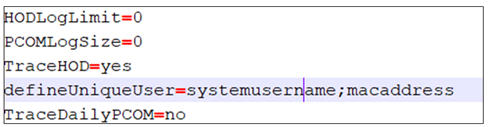
Voici les paramètres disponibles qui doivent être modifiés pour définir l'unicité.
Adresse IP : ip
Nom d'utilisateur du système: systemusername
Adresse MAC: macaddress
Nom de la machine: nomdelamachineToute combinaison des attributs ci-dessus peut être utilisée pour définir l'unicité de la licence. Si plus d'une valeur de paramètre doit être configurée, alors chaque paramètre doit être séparé par un point-virgule (;).Remarque :- Lors de la redéfinition d'un utilisateur unique avec des journaux existants, fournissez un emplacement d'installation différent pour le License Manager dans les paramètres du servlet (ou supprimez le dossier du License Manager existant) et redémarrez, pour éviter les erreurs lors du calcul du nombre de licences.
- Redémarrez le HCL ZIE License Manager, après avoir redéfini l'utilisateur unique.
- Configuration des paramètres du Servlet du ZIE License ManagerVoici une liste de paramètres qui peuvent être utilisés pour configurer le License Manager:
Propriété Valeur Description ZIE_WIN_Enabled true/false Activer / désactiver ZIE for Win Directory_Location C:\\dir_location Emplacement du répertoire pour les journaux Selon le serveur d'application utilisé pour déployer l'application License Manager, le chemin à partir duquel les propriétés ci-dessus peuvent être initialisées peut changer.
Pour WebSphere Application Server (WAS) :- Connectez-vous à WebSphere Application Server.
- Allez à Applications.
- Cliquez sur les applications d'entreprise WebSphere sous le type d'application.
- Cliquez sur le fichier .war du License Manager.
- Cliquez sur le lien Initialiser les paramètres pour les servlets sous la section Propriétés du Module Web.
- Entrez les valeurs requises.
- Enregistrez les modifications.
Pour le serveur intégré :- Les utilisateurs peuvent remplacer la configuration du License Manager en modifiant les propriétés de "lm_overrides.xml" dans le répertoire conf sous le répertoire lib du produit.
- Enregistrez les modifications.
- Naviguez vers le dossier application sous le répertoire webapps de tomcat.
- Modifiez le fichier web.xml de l'application.
- Enregistrez les modifications.
III. En utilisant le HCL ZIE License Manager
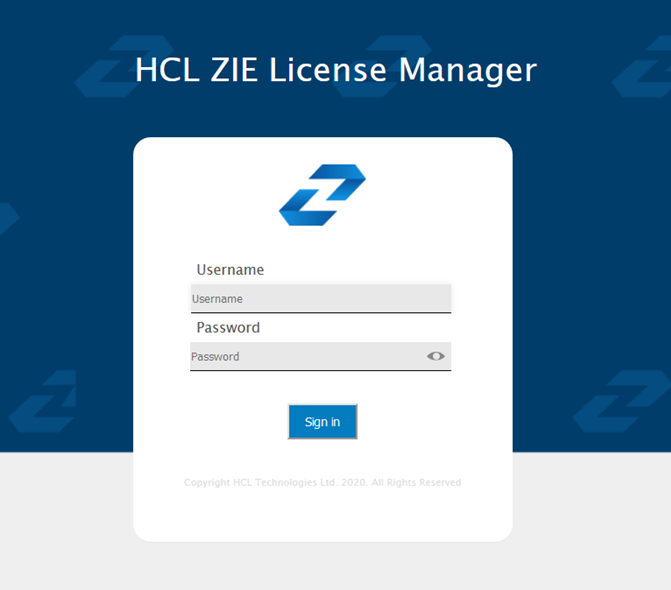
Après l'installation réussie du module serveur, les administrateurs peuvent utiliser le License Logger pour surveiller la connexion client depuis la console d'administration du License Manager.
La console peut être accessible en naviguant vers : http://appserver-address:port-num/<context-root>/
En tant qu'administrateur de License Manager, vous pouvez effectuer les tâches suivantes :
- Gérer les utilisateurs qui peuvent accéder à la console d'administration
- Configurer le nombre de licences
- Surveillez le nombre d'utilisateurs actuellement actifs
- Configurer les paramètres de journalisation
- Voir ou télécharger des fichiers journaux
-
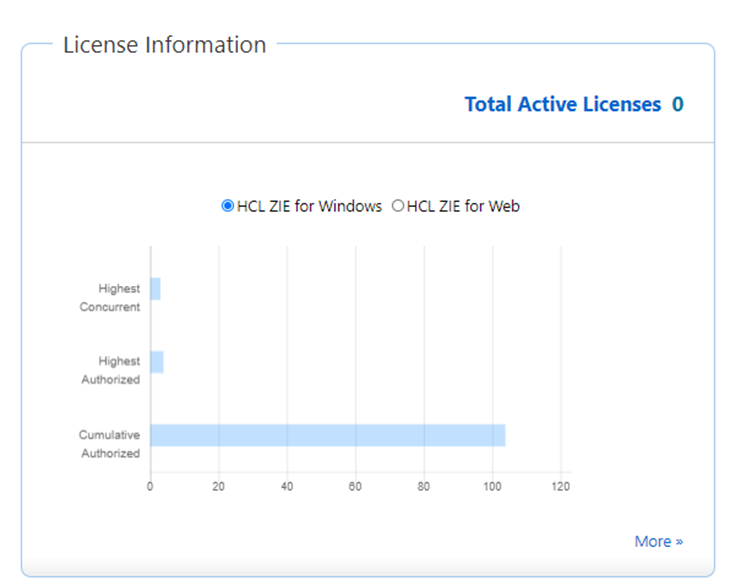
Licences actives totales
Nombre de licences concurrentes actives pour ZIE for Web & ZIE for Windows combinées.
-
Nombre Maximum de Licences Concurrentes
Le nombre maximal de licences simultanées indique le nombre maximum d'utilisateurs distincts qui ont accédé au produit (ZIE for Web et ZIE for Windows) simultanément, depuis l'installation du License Manager.
-
Nombre de Licences Autorisées le Plus Élevé
Le nombre maximal de licences autorisées donne le nombre maximal d'utilisateurs autorisés qui ont accédé à l'un ou l'autre des produits (ZIE for Web et ZIE for Windows) en une journée.
-
Nombre Cumulatif de Licences Autorisées
Le nombre total de licences autorisées donne le nombre total d'utilisateurs autorisés distincts qui ont accédé à l'un ou l'autre des produits (ZIE for Web et ZIE for Windows) jusqu'à ce jour, depuis l'installation du License Manager.
-
Plus
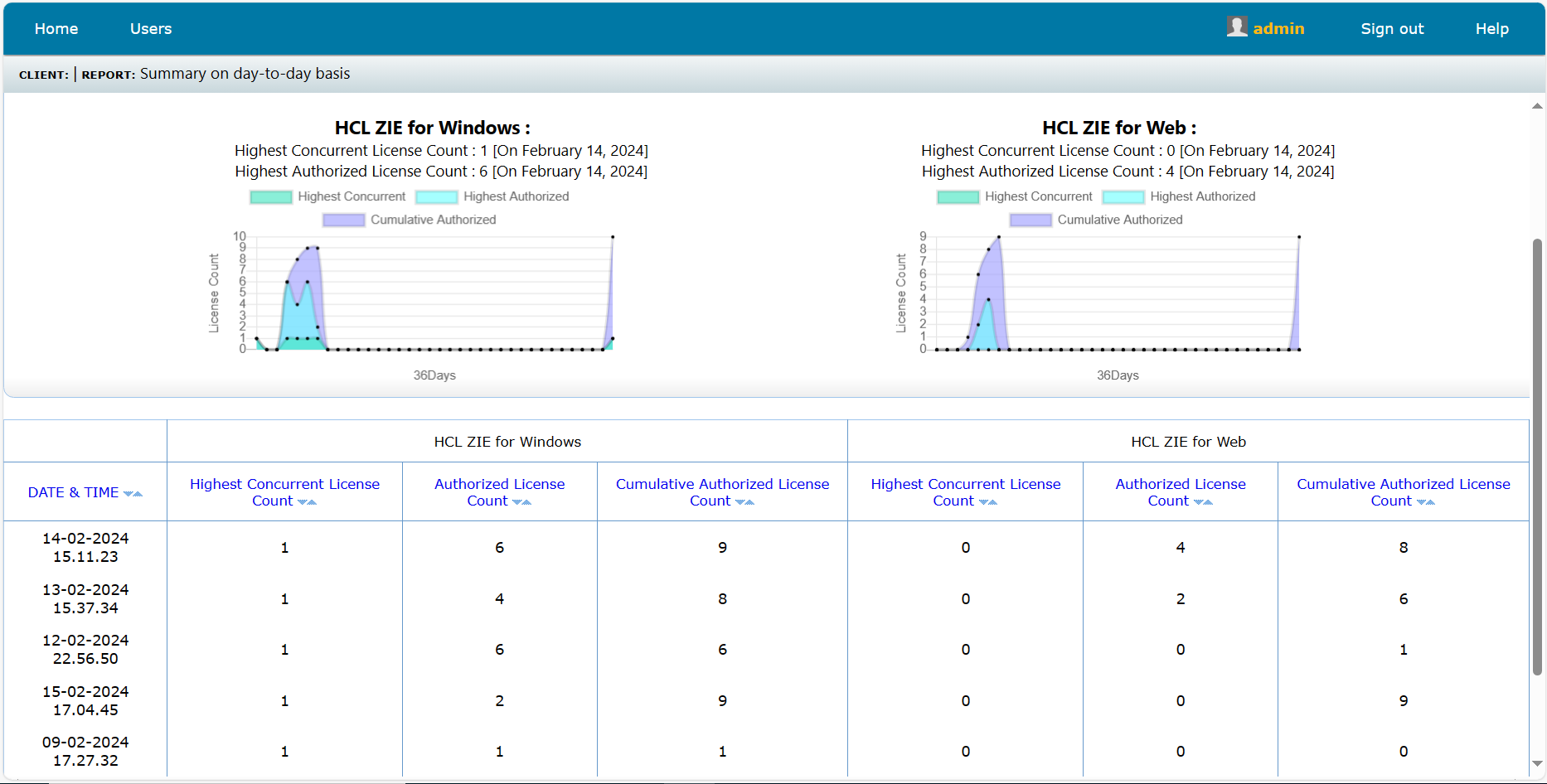
En cliquant sur l'option Plus, nous sommes dirigés vers le rapport de synthèse de licence pour les deux produits combinés.
Par défaut, le rapport affiche un résumé quotidien des licences pour les produits individuels, ZIE for Web et ZIE for Windows. La fonction de filtre peut être utilisée pour visualiser l'utilisation de la licence pour une période de date spécifiée. Il comprend les informations suivantes pour chaque produit :
- Nombre Maximum de Licences Simultanées (JJ-MM-AAAA)
- Nombre Maximum de Licences Autorisées (JJ-MM-AAAA)
La vue en tableau montre les détails de licence suivants pour ZIE for Web et ZIE for Windows avec horodatage.
- Nombre Maximum de Licences Concurrentes
- Nombre de Licences Autorisées le Plus Élevé
- Nombre Cumulatif de Licences Autorisées
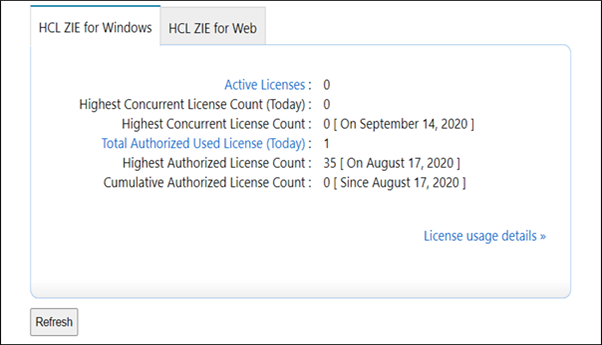
Chaque section/onglet affiche les informations suivantes pour le produit correspondant.
- Licences actives
- Nombre Maximum de Licences Concurrentes (Aujourd'hui)
- Nombre Maximum de Licences Concurrentes
- Total des Licences Autorisées Utilisées (Aujourd'hui)
- Nombre de Licences Autorisées le Plus Élevé
- Nombre Cumulatif de Licences Autorisées
Licences actives
Licences concurrentes actives pour ZIE for Web / ZIE for Windows (pour les sessions actives). L'administrateur peut voir les détails du client actif en cliquant sur le lien Licences Actives en surbrillance. Le rapport des clients actifs montre les informations suivantes sur tous les clients actifs à ce moment-là.
- Adresse IP
- Nom d'utilisateur du système
- Nom de la Machine
- Adresse MAC
- Type de Sous-Client
- Heure d'enregistrement
Nombre de Licences Autorisées le Plus Élevé
Le nombre maximal de licences autorisées donne le nombre maximal d'utilisateurs de licence autorisés accédant au produit (ZIE for Web / ZIE for Windows) à n'importe quel jour depuis l'installation du License Manager.
Nombre Cumulatif de Licences Autorisées
Nombre cumulatif de licences autorisées pour des utilisateurs distincts depuis l'installation du License Manager pour le produit (ZIE for Web / ZIE for Windows).Détails d'utilisation de la licence :
Rapport de détails de licence pour le jour actuel (ZIE for Web / ZIE for Windows).
Niveau de journalisation
Cette option est disponible sur la page "Détails de l'utilisation de la licence".
Sélectionnez le niveau de journalisation (de 1-FAIBLE à 3-ÉLEVÉ) pour filtrer le nombre d'entrées à enregistrer. Le niveau de journalisation par défaut, qui est le niveau 3 (HAUT), enregistre tous les paramètres d'entrée, y compris l'entrée de fermeture de connexion ainsi que les vérifications périodiques du client. Tous les autres niveaux de journalisation (1 et 2) n'enregistreront que le premier enregistrement du client et l'entrée de fermeture de la connexion.
Voici les paramètres qui sont enregistrés :
- Adresse IP du client
- Nom d'utilisateur du système
- Nom de la Machine
- Adresse MAC
- Type de client
- Statut de la connexion
- Horodatage
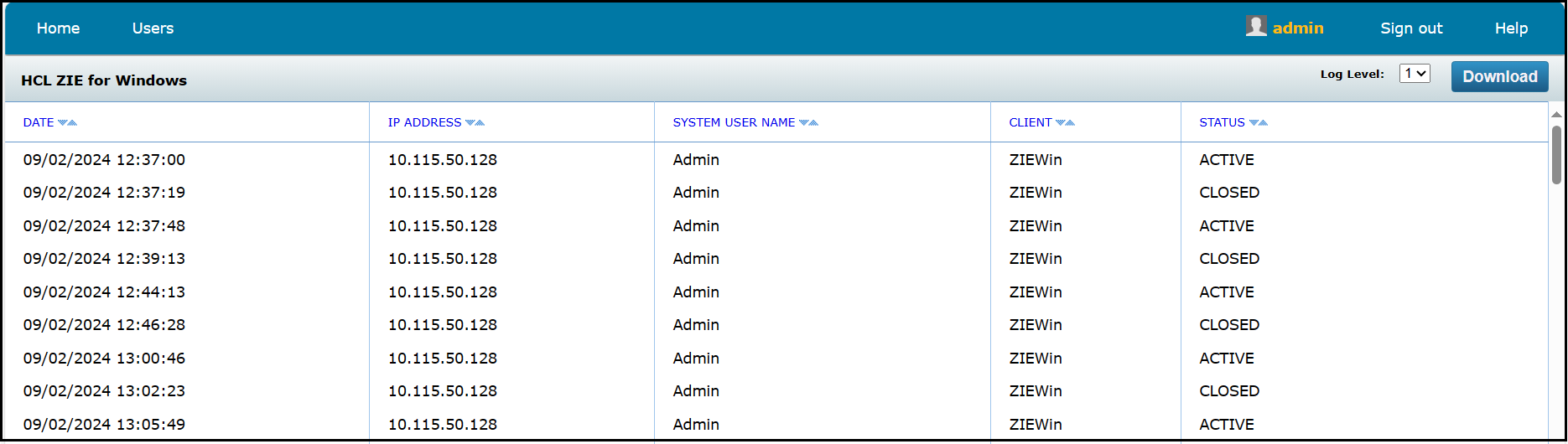
Niveau 3: Tous les paramètres
Niveau 2: Horodatage, IP, Nom d'utilisateur du système, Type de client, Sous-type de client, Nom de la machine, Statut de la connexion
Niveau 1: Horodatage, IP, Nom d'utilisateur du système, Type de client, Sous-type de client, Statut de connexion
Le rapport d'utilisation de licence contenant le niveau de journalisation 3 (ÉLEVÉ) avec des informations sur l'utilisation de la licence peut être extrait par l'Admin dans un fichier .csv (qui peut être ouvert comme un classeur Excel).
Gestion des utilisateurs :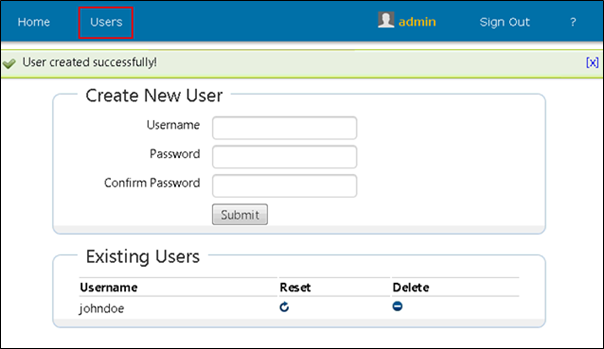
Pour créer un nouvel utilisateur, suivez les étapes ci-dessous :
- Allez à l'onglet Utilisateurs .
- Spécifiez le Nom d'utilisateur (le nom d'utilisateur n'est pas sensible à la casse).
- Spécifiez le mot de passe requis (la longueur du mot de passe doit être comprise entre 5 et 20 caractères).
- Ressaisissez le mot de passe dans la case Confirmer le mot de passe.
- Cliquez sur Soumettre.Remarque : L'administrateur peut créer de nouveaux utilisateurs pour le License Manager.
Dans la section Utilisateurs existants, il
y a une option pour supprimer l'utilisateur existant en sélectionnant l'icône  à
côté du nom d'utilisateur.
à
côté du nom d'utilisateur.
Si nécessaire, l'administrateur peut réinitialiser le mot de passe d'un
utilisateur sélectionné à celui par défaut (mot de passe), en cliquant sur l'icône
 à côté du nom d'utilisateur dans la liste des utilisateurs existants.
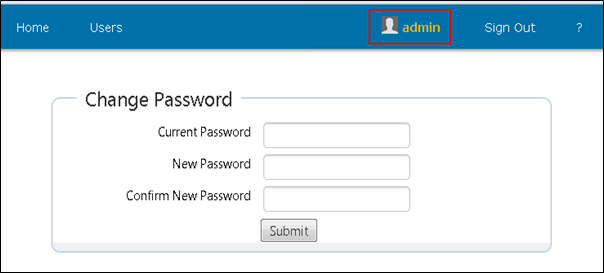
Les utilisateurs peuvent changer le mot de passe actuel, en passant le pointeur de la souris sur le champ Nom d'utilisateur affiché en haut de l'écran. Après avoir spécifié le mot de passe actuel et le nouveau mot de passe, cliquez sur Soumettre.
IV. Limitations du HCL ZIE License Manager
La traduction nationale n'est pas disponible. Les fichiers d'aide sont actuellement disponibles uniquement en anglais.