文件夹如何帮助我保持条理性?
文件夹为您组织邮件提供了简便实用的方法。HCL Verse® 中的文件夹操作(如将邮件移动到文件夹)会转移到 HCL Notes® 和 HCL iNotes® 中,而这些客户机中的文件夹操作会转移到 Verse 中。
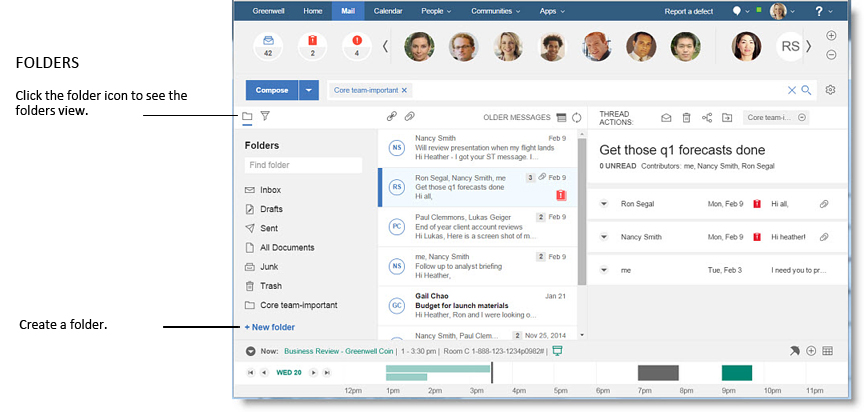
当您首次登录 Verse 时,文件夹缺省显示为折叠。要查看您的全部文件夹树,请单击“切换文件夹”按钮  。
。
在此,您可以使用您的文件夹和其中的邮件。另外,单击文件夹将把它作为过滤器添加至搜索栏,且邮件列表将显示该文件夹中的所有邮件。
也可以使用“查找文件夹”输入框来搜索特定文件夹。
如果您想要创建新的顶级文件夹,只需单击“新建文件夹”链接。
当您将指针悬停在您所创建的文件夹上时,将会显示“编辑”按钮  。单击此按钮,显示其他文件夹选项,其中包括:
。单击此按钮,显示其他文件夹选项,其中包括: - “重命名”- 更改文件夹的名称。
- “添加子文件夹”- 在所选的当前文件夹下创建子文件夹。
移动或添加邮件至文件夹有两种方式:
- 使用鼠标拖动邮件至文件夹。
- 在邮件视图或列表中,单击“移动至文件夹”按钮。
单击“移动至文件夹”按钮将显示“移动至文件夹”面板。您可以在“查找文件夹”栏中输入文件夹名称,或者从列表中选择想要的文件夹。
从文件夹中移除邮件也有两种方式:
由于当前的搜索限制于特定的文件夹,您可以通过将鼠标悬停在邮件上来弹出“从文件夹中移除”按钮。单击此按钮会将邮件从文件夹中移除。
另外,在邮件视图中,chiclet 显示当前邮件所在的文件夹。单击 chiclet 中的“从文件夹中移除”图标,将邮件从所选文件夹中移除。
从建议的文件夹中选择
在向文件夹添加或移动邮件时,Verse 会根据先前使用的文件夹建议供选择的邮件: