Linux 用 Sametime コミュニティーをインストールする
このトピックでは、 Sametime 11.6 コミュニティー・サーバー for Linux のインストール手順について説明します。
始める前に
- 提示されているコマンドはすべて、ROOT または SUDO アクセスとして実行する必要があります。root ユーザーとして実行されていない場合は、すべてのコマンドの前に「sudo」を付してください。
- 必ず Linux OS を ‘en_US’ のロケールでインストールするようにしてください。
このタスクについて
前提条件となるステップ
手順
- 以下の Sametime_11.6_CommunityServer_Linux64 アーカイブをディスクに解凍します。
- インストーラーが解凍されたディレクトリーをサーバー・サブディレクトリーに変更します。root ユーザーが install.bin を実行するために、 install.bin に対する許可を変更します。
- LDAP 接続に TLS を使用する予定の場合は、GSKit サブディレクトリーにある GSKit もインストールする必要があります。
-
/opt/hcl/dominoまたは /local/notesdata 以外の代替ディレクトリに Domino をインストールした場合は、/opt/hcl/dominoと/local/notesdataのソフトリンクを作成する必要があります。インストールするには、次の 3 つの方法があります。
コンソールのインストール手順
ご使用の Linux VM でグラフィカル・インストーラーがサポートされていない場合は、この方法を使用します。
このタスクについて
手順
-
HCL Sametime サーバーのプログラム・ファイルを Linux システムにインストールする前に、次のことを実行します。
- 一時的にスクリーンセーバーとウィルス検出ソフトウェアを無効にします。
- 保留中のリブートアクションがある場合は、それらを実行します。
- 他のアプリケーションがすべて終了していることを確認します。
-
root ユーザーまたは sudo として、 ソフトウェア・パッケージで使用可能なインストール・プログラム ./install を次のコマンドを使用して実行します。
sudo ./install.bin -
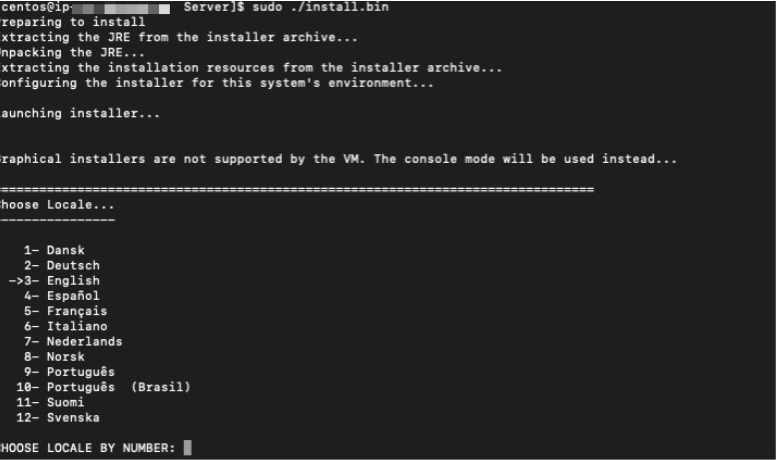
ロケール・プロンプトで、サーバー・ロケールを選択します。
-
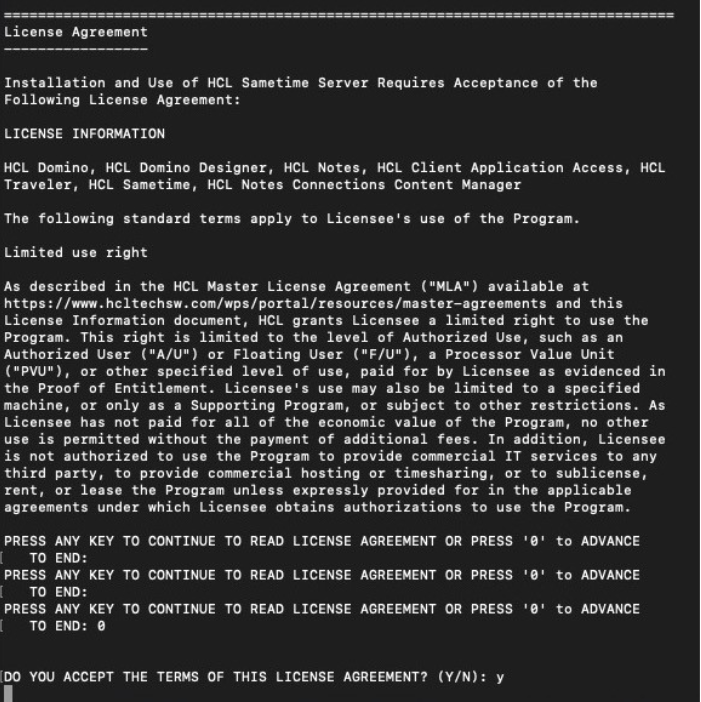
「ご使用条件」画面で、使用条件を確認し、同意して続行します。
-
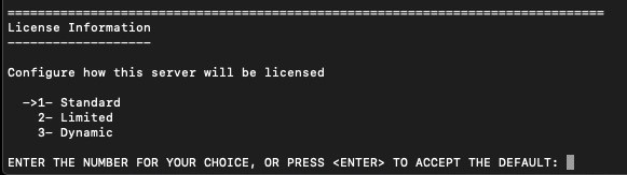
「ライセンス情報」画面で、インストールするライセンスのタイプを選択します。HCL Sametime の場合は、「制限付き」を選択します。HCL Sametime プレミアムの場合は、「標準」を選択します。「動的」を選択しないでください。
-
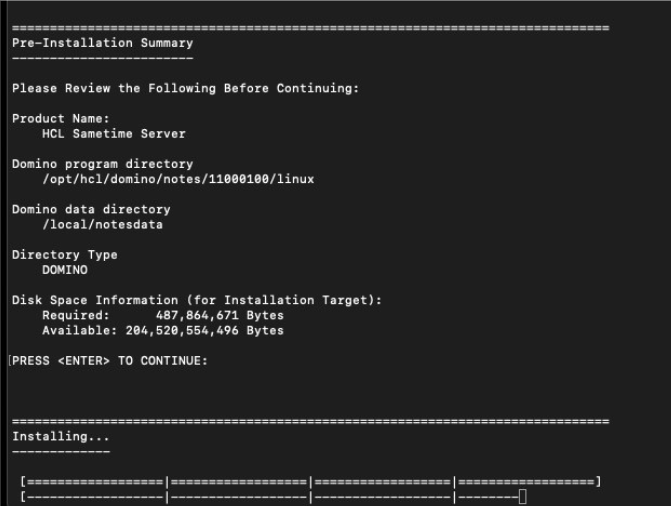
「インストール前の要約」画面で選択内容を確認し、選択内容が正しいことを確認します。Enter キーを押して続行します。
- 「インストール完了」画面で、Enter キーを押してインストーラーを終了します。
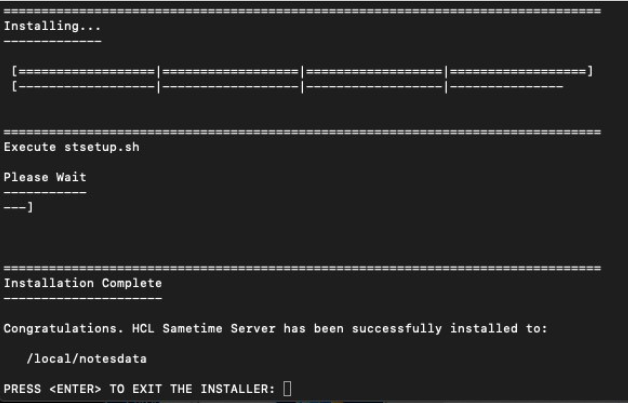
- インストールが完了したら、./ststart スクリプトを Notes ユーザーとして使用してサーバーを起動します。詳しくは、トピック『コミュニティー・サーバーの起動と停止』を参照してください。
グラフィカル・インストール
ご使用の Linux 環境のデスクトップにログインし、サーバー・サブディレクトリーにある「install.bin」を実行します。
このタスクについて
デスクトップ環境を使用していない場合は、VNC を使用してグラフィカル・インストールにアクセスできます。手順は以下のとおりです。
手順
- Linux SSH セッションで、VNCServer を実行します (この例では TigerVNC を使用)。
- root として、- export DISPLAY=:x を実行します。 ここで x は、VNC に接続するポートです (例: :1 == ポート 5901)。
- VNCViewer を使用して VNCServer に接続します。
- root として - ./install.bin を実行します。vNCViewer ウィンドウに installanywhere GUI が表示されます。
サイレント・インストール
このトピックでは、V11 Sametime コミュニティー・サーバー for Linux をサイレント・インストールする手順について説明します。
このタスクについて
ルートとして以下を実行します。
手順
-
VI を使用して、「install.bin」実行可能ファイルと同じディレクトリーに「installer.properties」という名前のファイルを作成します。内容は以下のとおりです。
# This file was built by the Replay feature of InstallAnywhere. # It contains variables that were set by Panels, Consoles or Custom Code. DataInstallDir=/local/notesdata UNIX_UserName=notes UNIX_GroupName=notes UNIX_ServerName= host name of the server you are installing on> #Directory Selection #------------------- DIRECTORY_TYPE_DOMINO=1 DIRECTORY_TYPE_LDAP=0 LDAP_SERVER= LDAP_PORT= ADVANCED_LDAP_CONFIG=0 ST_BRANDING_INFO=(standard) or (entry) #Install #------- -fileOverwrite_/tmp/156305.tmp/stnotesinstallutilities_linux64=Yes -fileOverwrite_/tmp/156305.tmp/stnotesinstallutilities.jar=Yes -fileOverwrite_/tmp/156305.tmp/stnotesinstallutilities.dll=Yes -fileOverwrite_/tmp/156305.tmp/stinstallutilities.dll=Yes -fileOverwrite_/tmp/156305.tmp/vcredist_x64.exe=Yes -fileOverwrite_/tmp/156305.tmp/UnixSetNotesFieldValue.sh=Yes -fileOverwrite_/local/notesdata/_HCL Sametime Server 11.0.0_installation/Change HCL Sametime Server 11.0.0 Installation.lax=Yes to All注:- DIRECTORY_TYPE はご使用の環境に応じて設定する必要があります。LDAP を 1 に設定する場合は、必ず DOMINO を 0 に設定し、適切な LDAP_SERVER と LDAP_PORT 情報を追加します。
- ご使用の環境に応じて、ST_BRANDING_INFO は「entry」または「standard」である必要があります。
- これらのエントリーはすべて 1 行に表示されるため、コピー/貼り付けで改行されないようにしてください。
- コピー/貼り付けを行う場合は、行の末尾にスペースが入らないようにしてください。
LDAP_PORT= -
サーバー・サブディレクトリーで、'./install.bin -i silent' を実行します。
注: プロパティー・ファイルの場所を指定する必要がある場合は、 -f [filename_and_path] を使用します。
-
HCL Sametime v11 では、このリリースのコンソールベースのインストールはサポートされていません。 注: VNC を使用してグラフィカル・インストールを実行しようとしてコンソール・オプション start が表示される場合は、表示のエクスポートに成功しなかったことを意味します。最も一般的な理由は、root として実行していないという点です。
- SUSE Linux 15 に HCL Sametime バージョン 11 をインストールする
インストール手順
このトピックでは、HCL Sametime コミュニティー・サーバーをインストールする手順について説明します。
このタスクについて
HCL Sametime コミュニティー・サーバーをインストールするには:
手順
-
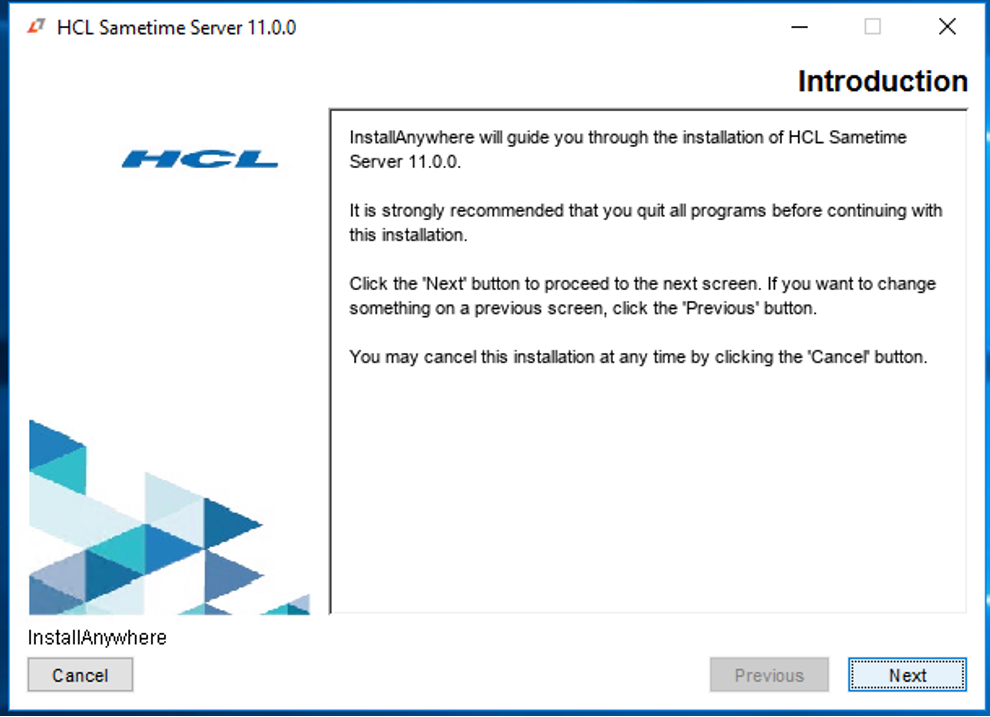
HCL Sametime コミュニティー・サーバーをインストールするコンピューターで、InstallAnywhere インストール・シールドがインストール・プロセスをガイドします。「次へ」をクリックします。
注: スクリーンショットは Windows のものですが、Linux でも同様です。
-
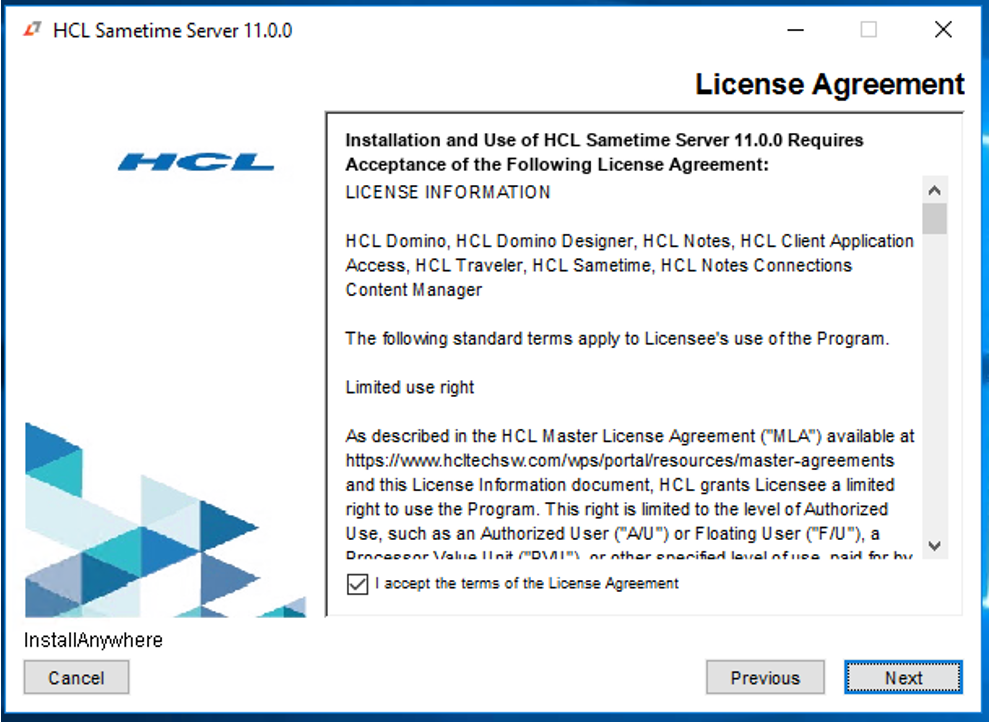
ご使用条件の画面が表示されます。「次へ」をクリックします。
-
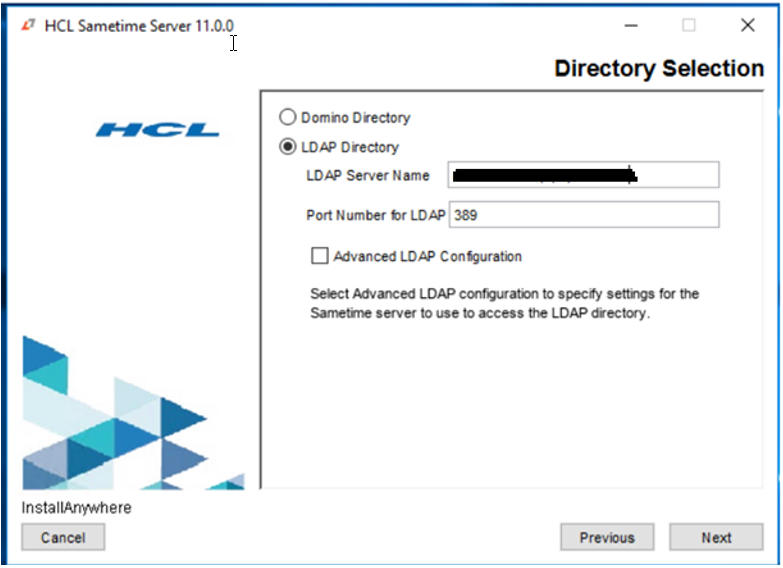
使用するディレクトリータイプを選択します。
- ローカル Domino ディレクトリーを使用している場合は、「次へ」をクリックします。
- 「LDAP ディレクトリー」 ラジオ・ボタンを選択した場合。
- 「LDAP サーバー名」テキスト・ボックスに、LDAP サーバーのホスト名を入力します。
- 「LDAP のポート番号」テキスト・ボックスに、LDAP サーバーの適切なポートを入力します。
- 「次へ」をクリックします。
-
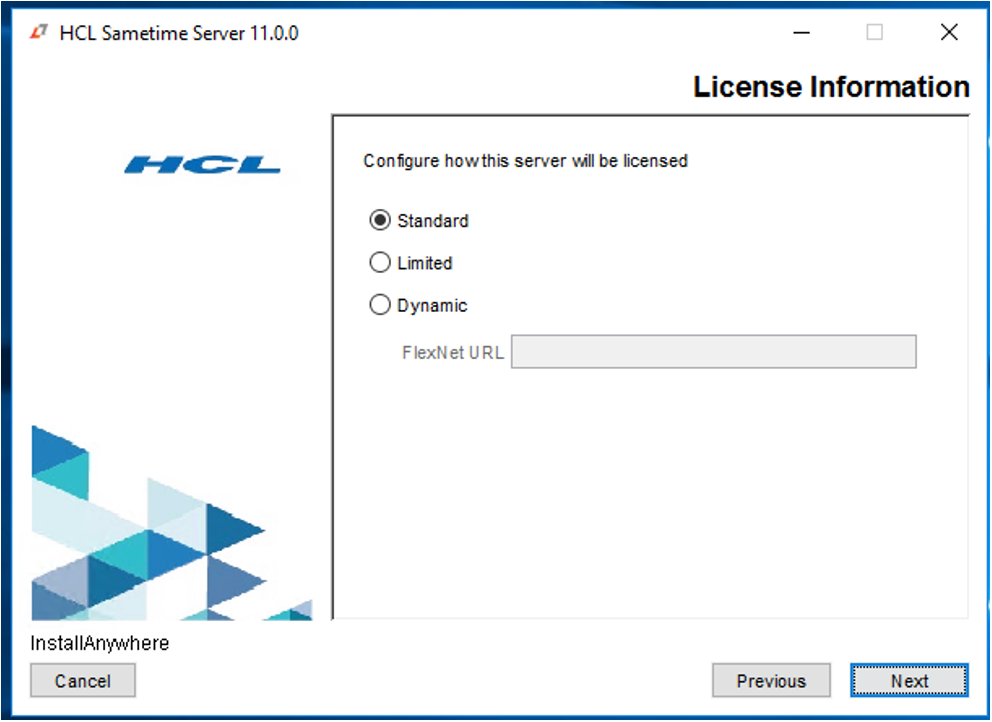
「ライセンス情報」画面でラジオ・ボタン・オプションを選択して、ライセンスを構成します。「次へ」をクリックします。
注: ライセンスに応じて、 「標準」 または 「制限付き」 のいずれかを選択できます。現在、このリリースでは flex net URL を入力できる動的モデル・オプションはサポートされていません。
-
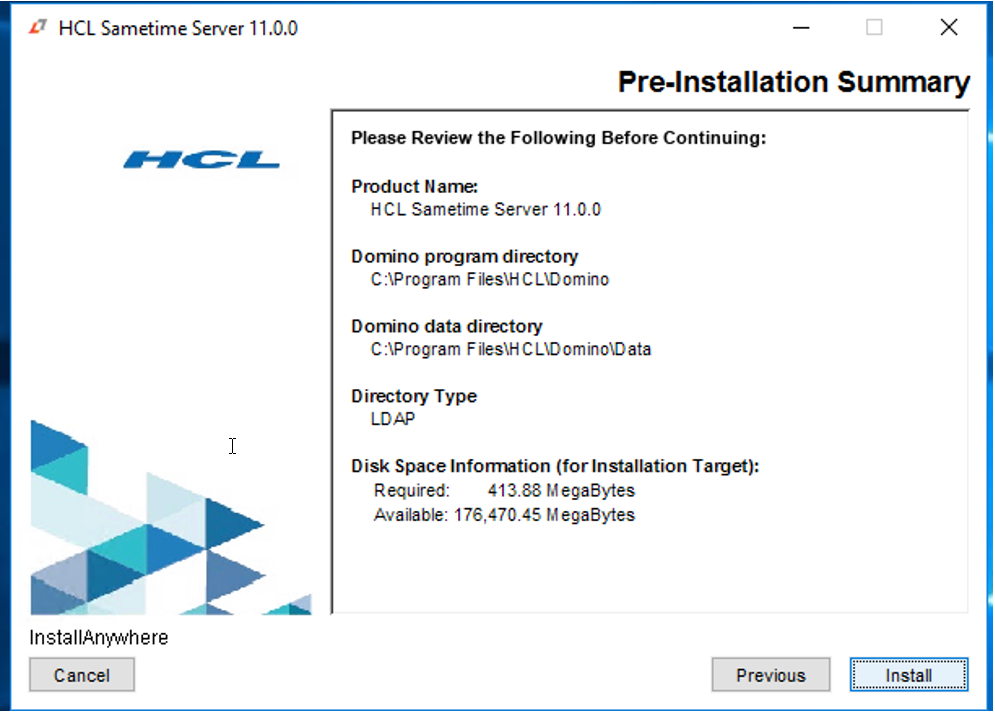
「 インストール前の概要」が表示されます。「インストール」をクリックします。
-
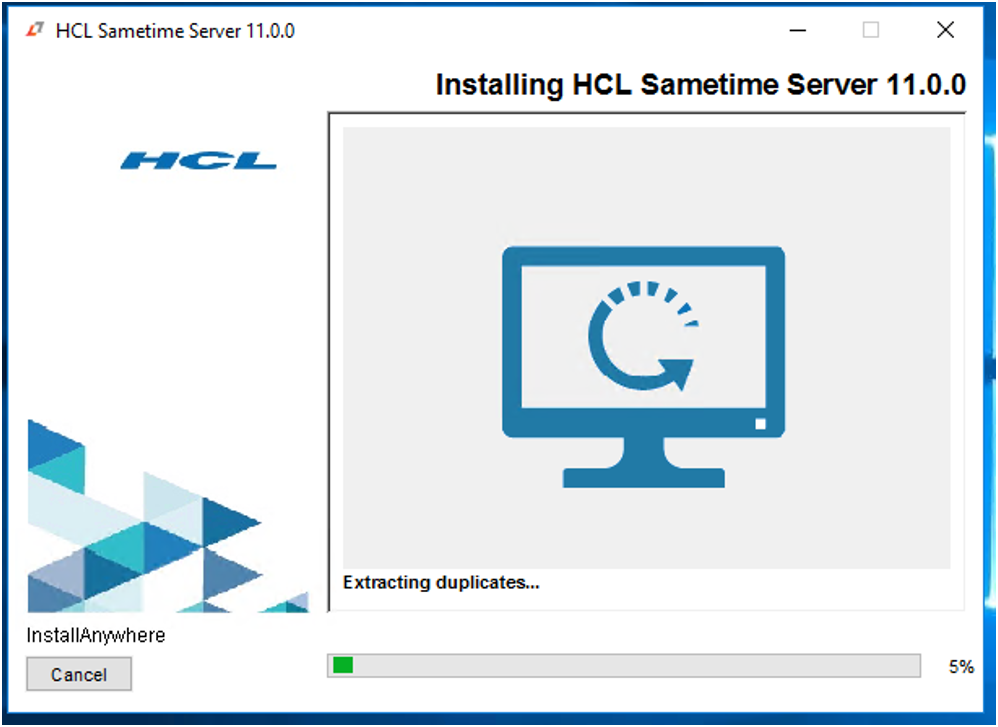
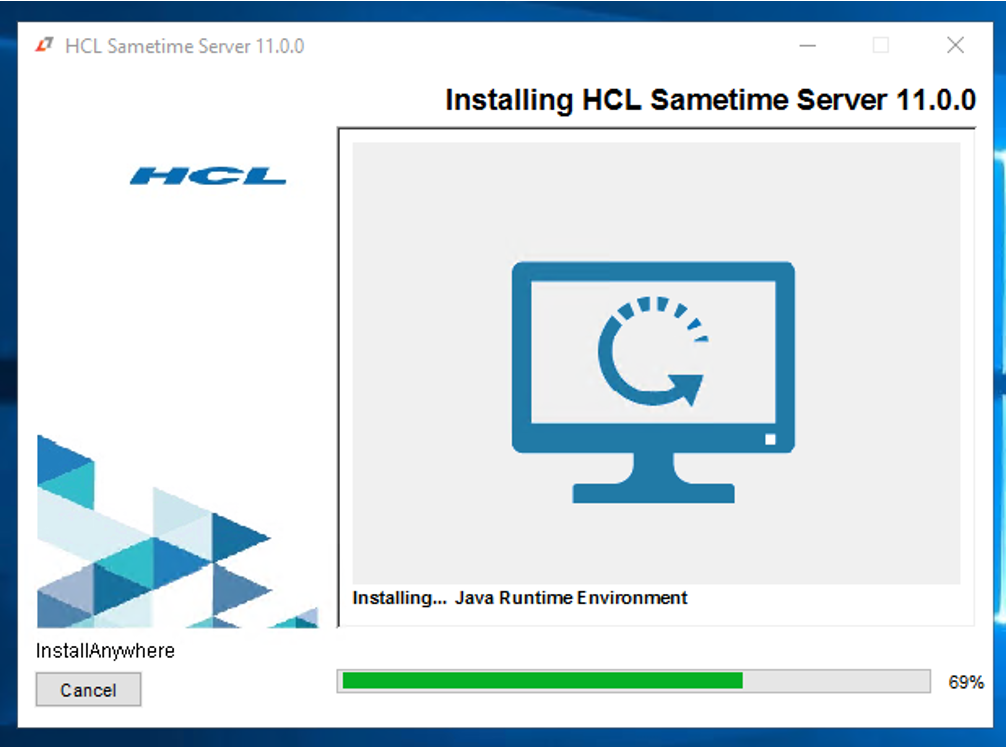
インストールを開始します。
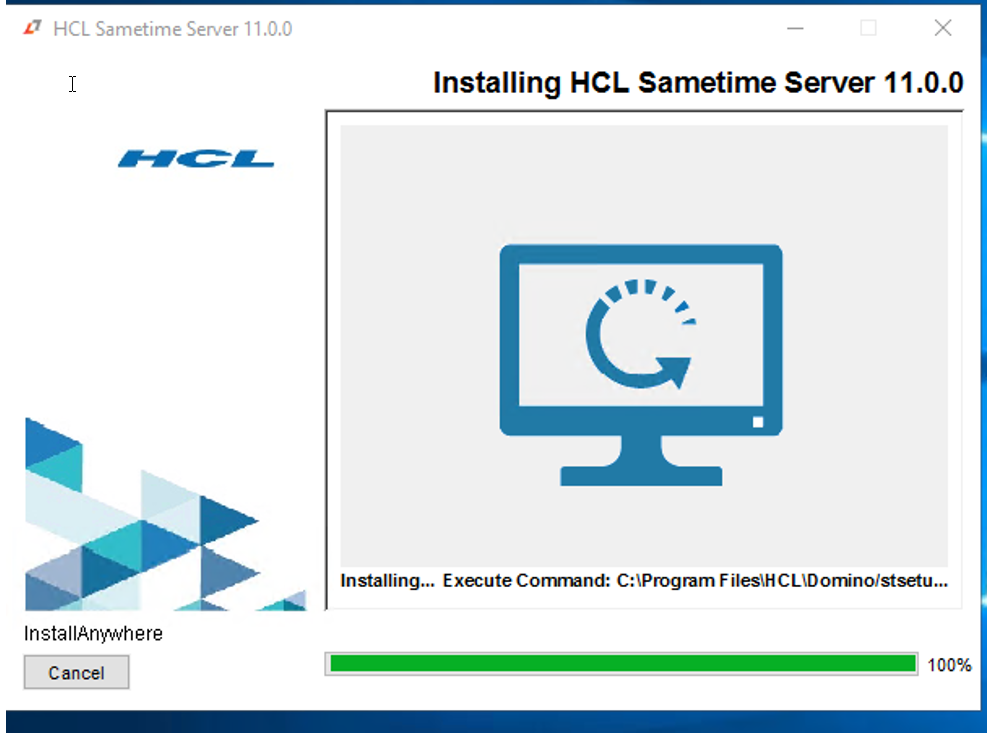
-
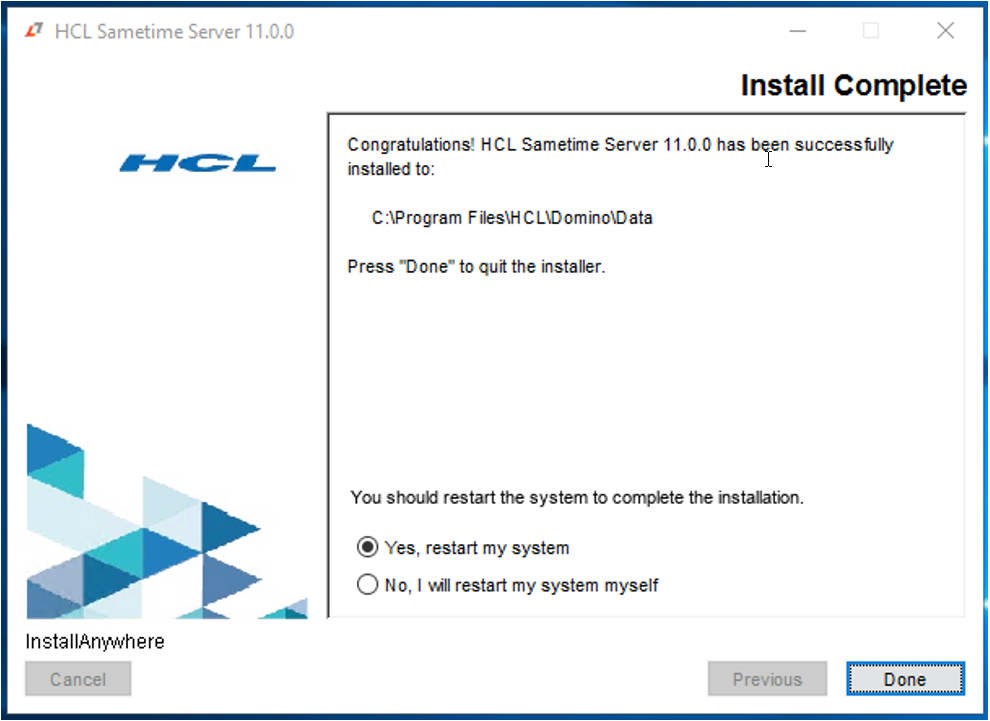
インストールがエラーなしで実行されたのを確認します。
注: インストールを完了するには、システムを再始動する必要があります。「はい」のラジオ・ボタンを選択し、システムを再始動してから「完了」をクリックします。
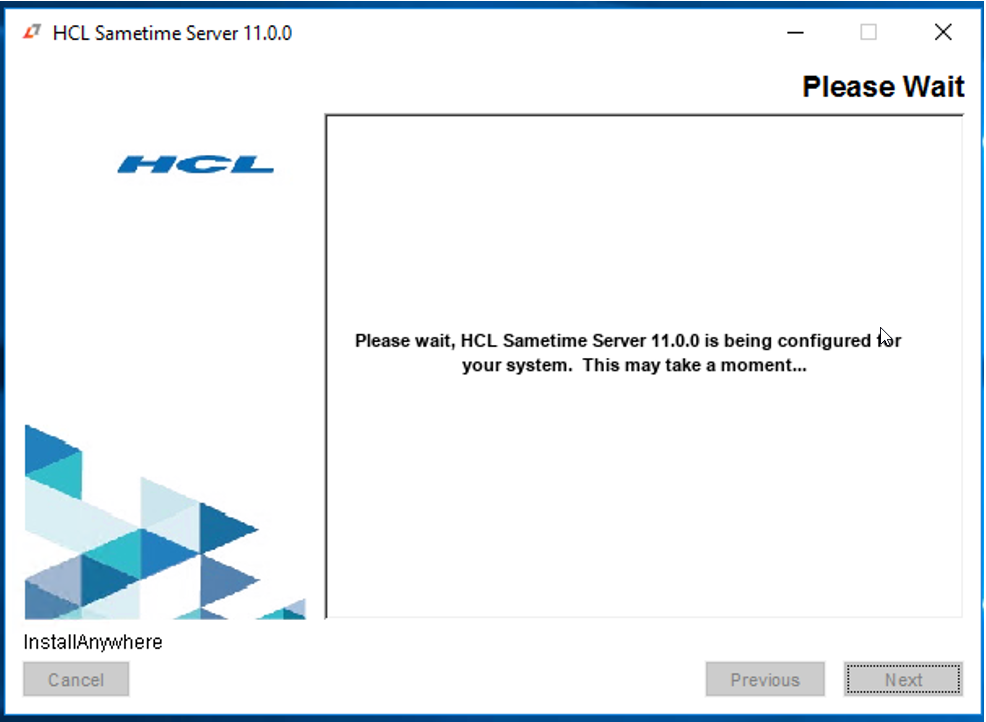
- インストールが完了しました。
タスクの結果
Domino データディレクトリ
SametimeInstall.log
stsetup.log
stsetup_exit_status.txt
SametimeIniParser.log
このログは、/tmp ディレクトリーまたは Domino データ・ディレクトリーにあります。
Console 接続ログ
/tmp/SSCLogs/ConsoleUtility0.logWindows
この例では、Domino プログラム・ディレクトリーは c:\program files\hcl\lotus\domino\data\、Domino データ・ディレクトリーは c:\program files\hcl\lotus\domino. です。
Domino データディレクトリ
 SametimeInstall.log
 stsetup.log
 stsetup_exit_status.txt
Domino プログラムディレクトリ
stsetup_exit_code_windows.txtSametimeIniParser.log
このログは、%TEMP% ディレクトリーまたは Domino データ・ディレクトリーにあります。
Console 接続ログ
Documents and Settings\username\Local Settings\Temp\SSCLogs\ConsoleUtility0.log