Windows 用 Sametime コミュニティーをインストールする
このトピックでは、 HCL Sametime 11.6 コミュニティー・サーバー for Windows をインストールする手順について説明します。
このタスクについて
Windows ベースのインストールの場合:
手順
- Sametime_11.6_CommunityServer_Win64 または最新バージョンのアーカイブをローカル・ドライブに解凍し、Server サブディレクトリーにある「install.exe」を実行します。
- LDAP 接続に TLS を使用する予定の場合は、GSKit サブディレクトリーにある GSKit もインストールする必要があります。「Windows で GSKit をインストールする」を参照してください。
注: Windows のインストールには、最新の Microsoft Visual C++ インストールが必要です。Windows 仮想マシンのインストールでは、このインストールが行えないため、JWT dll のロードに失敗します。続行する前に、Microsoft Visual C++がインストールされていることを確認してください。
インストール手順
このトピックでは、HCL Sametime コミュニティー・サーバーをインストールする手順について説明します。
HCL Sametime コミュニティー・サーバーをインストールするには:
- HCL Sametime コミュニティー・サーバーをインストールするコンピューターで、InstallAnywhere インストール・シールドがインストール・プロセスをガイドします。「次へ」をクリックします。
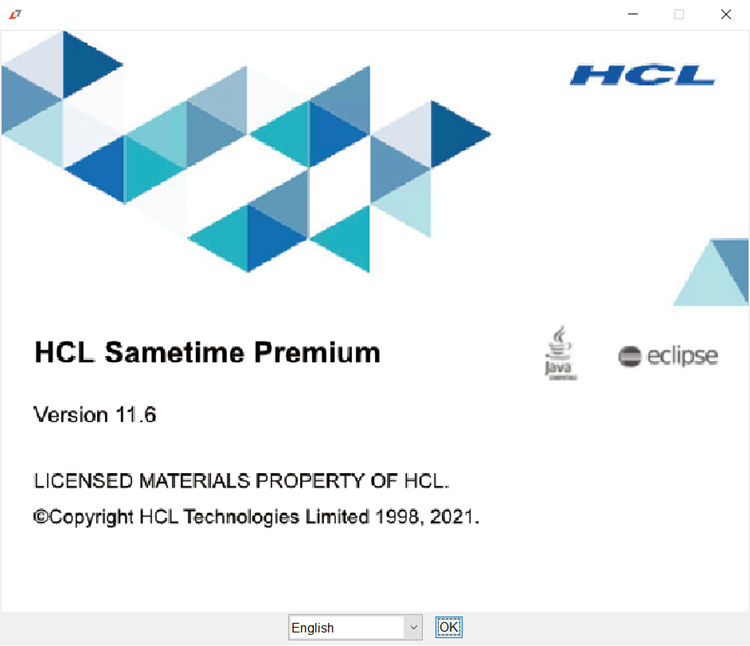
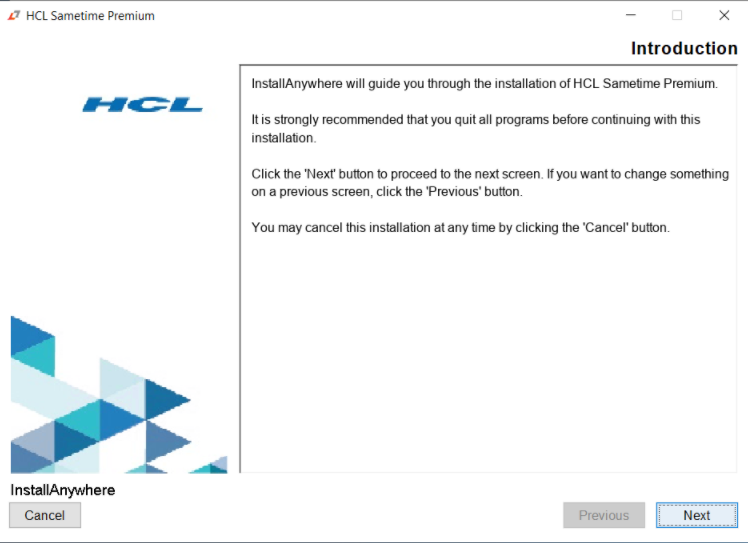
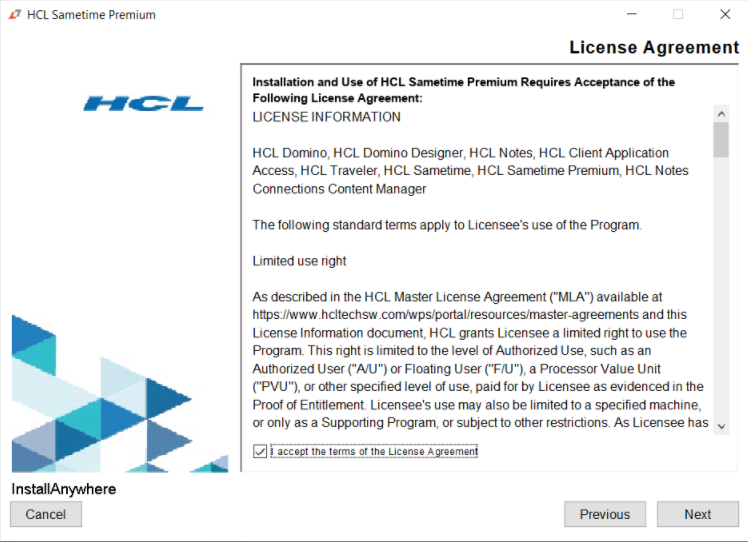
- ご使用条件の画面が表示されます。「次へ」をクリックします。
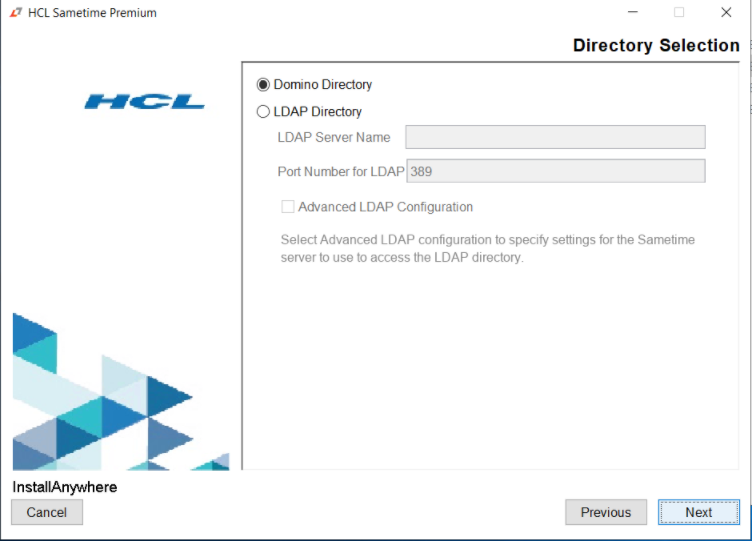
- 使用するディレクトリータイプを選択します。
- ローカル Domino ディレクトリーを使用している場合は、「次へ」をクリックします。
- 「LDAP ディレクトリー」 ラジオ・ボタンを選択した場合。
- 「LDAP サーバー名」テキスト・ボックスに、LDAP サーバーのホスト名を入力します。
- 「LDAP のポート番号」テキスト・ボックスに、LDAP サーバーの適切なポートを入力します。
- 「次へ」をクリックします。
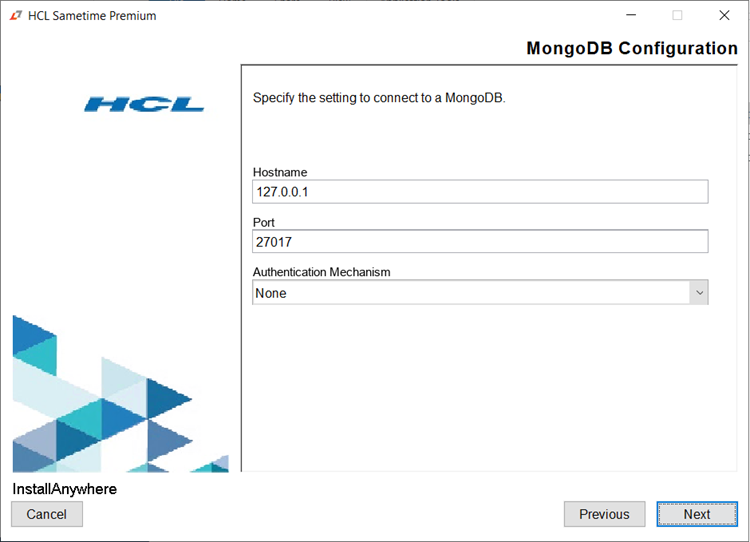
- MongoDB に接続するための設定を指定します。ユーザー名とパスワードを指定する場合は、Sametime 用に MongoDB を構成するときに設定されたユーザー名とパスワードを指定します。
- ホスト名
- ポート
- 認証メカニズム
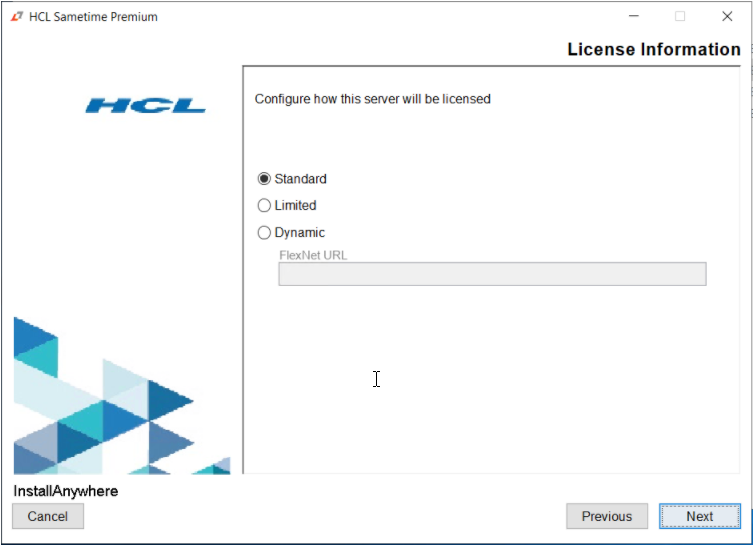
- 「ライセンス情報」画面でラジオ・ボタン・オプションを選択して、ライセンスを構成します。「次へ」をクリックします。 注: ライセンスに応じて、 「標準」 または 「制限付き」 のいずれかを選択できます。現在、このリリースでは flex net URL を入力できる動的モデル・オプションはサポートされていません。
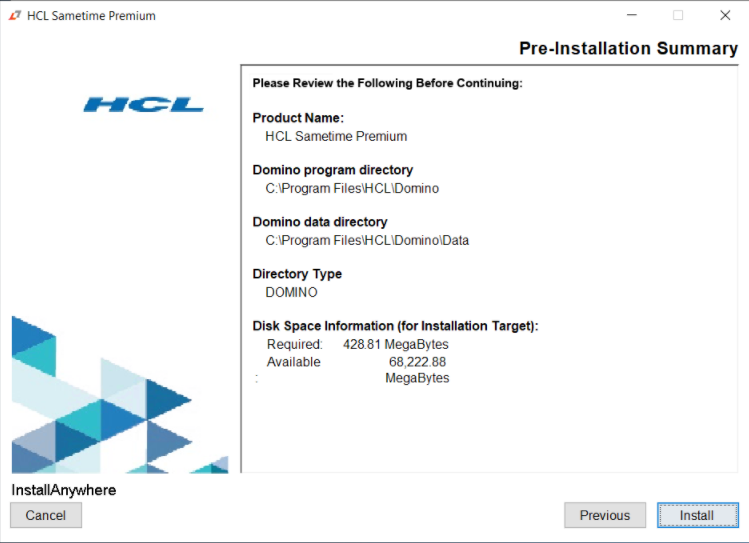
- 「 インストール前の概要」が表示されます。「インストール」をクリックします。
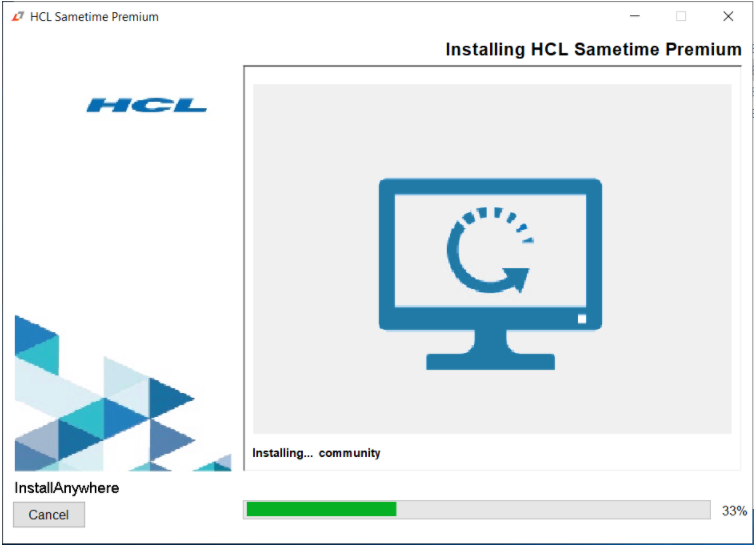
- インストールを開始します。
- インストールがエラーなしで実行されたのを確認します。 注: インストールを完了するには、システムを再始動する必要があります。「はい」のラジオ・ボタンを選択し、システムを再始動してから「完了」をクリックします。
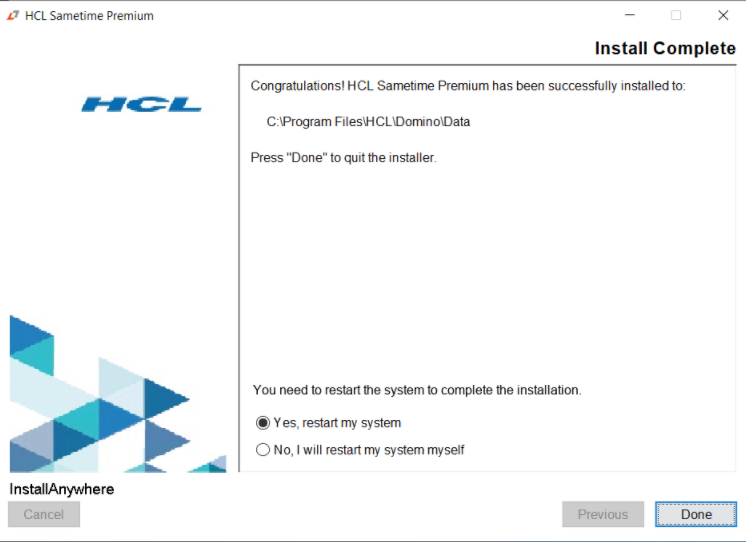
- 再起動後にインストールが完了します。
Results
インストールが成功すると、Domino データ・ディレクトリーの stsetup_exit_status.txt ファイルにはゼロ (0) が格納されます。インストールが正常に終了しなかった場合は、インストールログを参照して詳細を確認します。問題を修正してから、再度インストールしてください。インストールログが以下の場所に格納されます。
C:\Program Files\HCL\Domino\Data\stsetup.log
C:\Users\<user>\AppData\Local\Temp\SametimeIniParser.log