Linux に Domino をインストールする
このトピックでは、対話形式で Domino® を Linux システムにインストールする手順について説明します。次の手順に従って、Linux システムに Domino® をインストールできます。初めて CentOS に HCL Domino をインストールする場合は、『CentOS での HCL Domino のインストールと構成』のホワイトペーパーに追加のガイダンスがあります。このガイドは、この手順の補足として使用できます。
始める前に
- 必ず Linux OS を ‘en_US’ のロケールでインストールするようにしてください。システムのロケールを確認するには、"localectl status" コマンドを発行します。
- 一時的にスクリーン・セーバーとウィルス検出ソフトウェアを無効にします。
- 保留中のリブートアクションがある場合は、それらを実行します。
- 他のアプリケーションがすべて終了していることを確認します。
- Domino サーバーのインストールには、Linux のユーザー・アカウントとグループが必要です。このアカウント名とグループは、インストーラーを実行する前に存在している必要があります。このユーザーとグループのガイダンスについては、 次のナレッジ記事を参照してください。Unix と Linux でユーザーとグループを作成する方法。
- 完了するには、インストール・スクリプトに Perl をインストールする必要があります。
- Domino のインストール時に、プログラム・ディレクトリーとデータ・ディレクトリーを選択するよう求めるプロンプトが出されます。デフォルトのディレクトリーを使用するようお勧めします。カスタム・ディレクトリーを選択する場合は、ソフト・リンクを作成する必要があります。
このタスクについて
以下の手順を使用して、コンソール・モードで Domino インストールを実行します。グラフィカル・モードは使用できません。
手順
- Domino インストール・ファイルを一時的な場所に解凍します。
- ディレクトリーを、インストール・ファイルが解凍された場所に変更します。
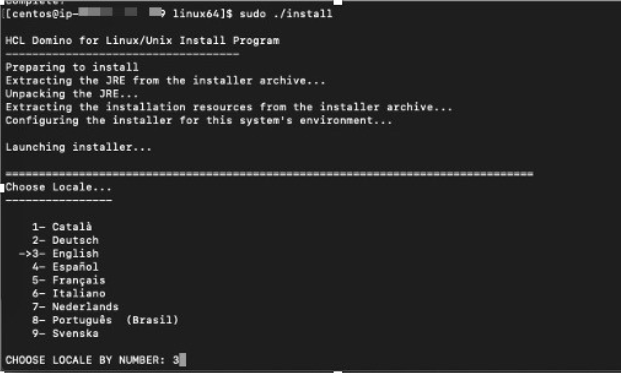
- root として以下のコマンドを発行します。./install
-
ロケール画面で選択を行い、Enter キーを押します。
-
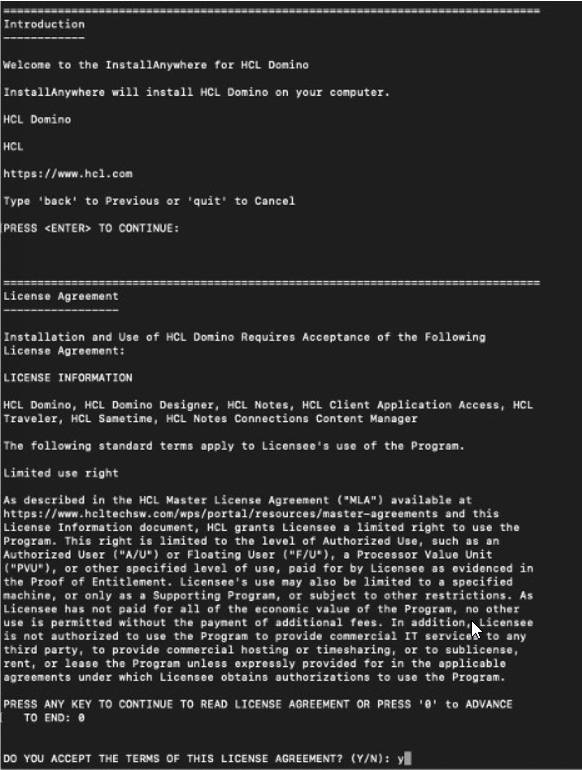
「ご使用条件」画面で、使用条件を確認し、 「Y」 を入力して同意し、 Enter キーを入力します。
-
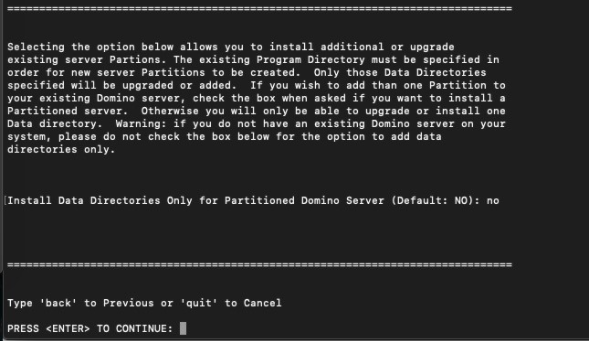
パーティション化された Domino のみにデータ・ディレクトリーをインストールするというプロンプトで「no」を入力します(Sametime はパーティション化された Domino サーバーをサポートしていません)。Enter キーを押して続行します。
-
プログラム・ファイル・ディレクトリー名を選択します。注: デフォルト名は /opt/hcl/domino にすることをおすすめします。Enter キーを押して続行します。
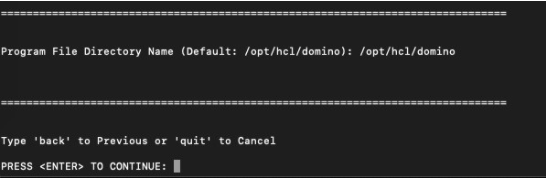
-
データ・ファイル・ディレクトリーのパスを入力し、Enter を押します (/local/notesdata を推奨)

-
プロンプトが表示されたら、前提条件ステップでこのサーバー用に作成したユーザー名とグループ名を入力します。デフォルトは、ユーザー名: notes、グループ名: notesg です
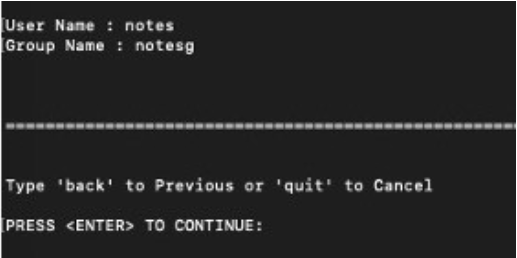
-
設定確認画面で、「1」 - 「手動」を選択します。
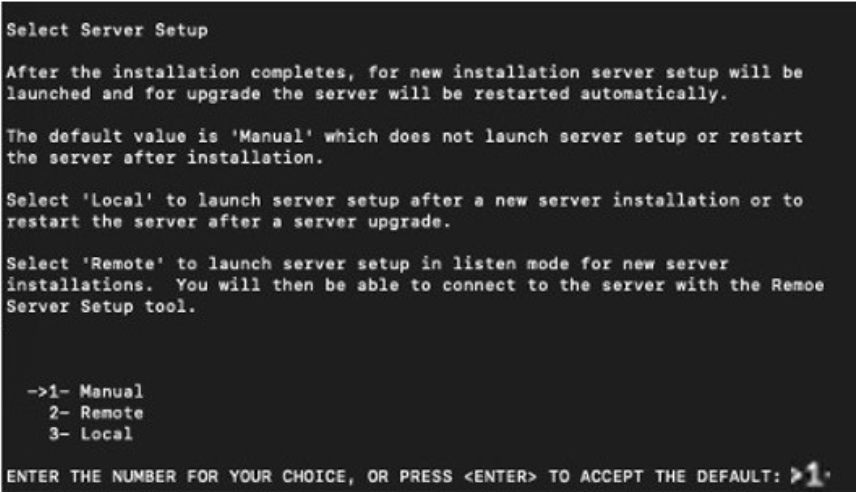
-
インストール前の概要画面で、 Enter を選択して続行します。
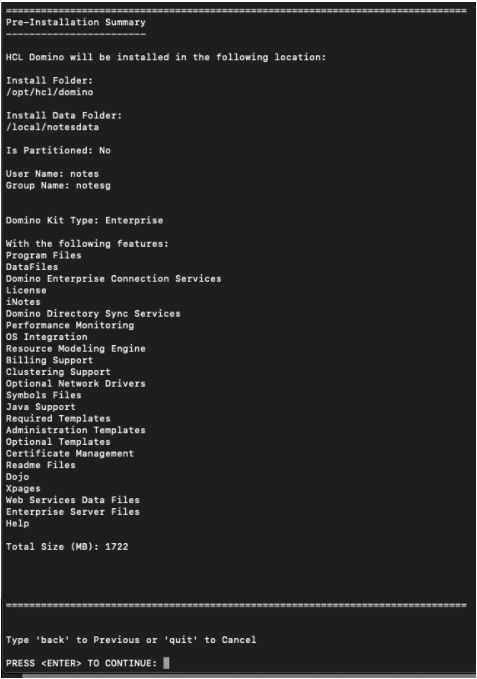
-
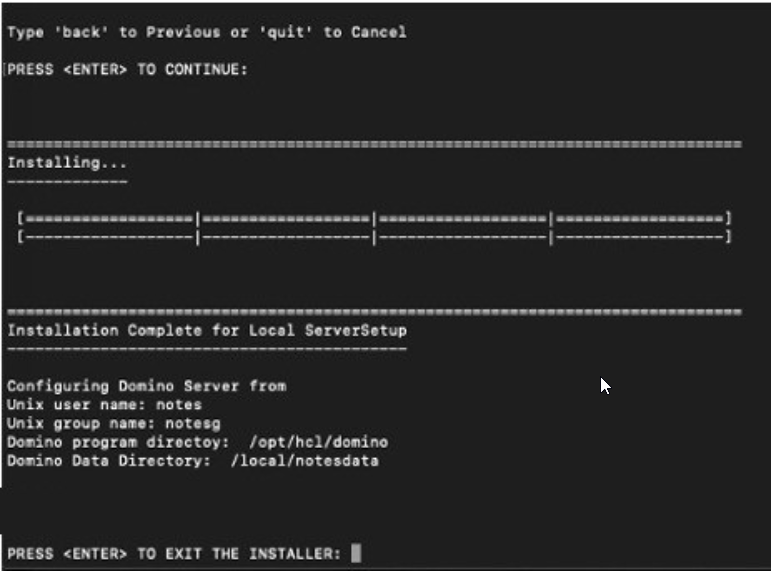
サーバーのインストールが正常に完了したことを確認します。
終了画面で、Enter キーを押してインストーラーを終了します。