공유 메일 파일에서 다른 보낸 사람 주소 선택
관리자가 여러 사용자에 대해 공유 메일 파일을 설정한 경우, 해당 파일 내의 사용자는 이메일을 보낼 때 다른 "보낸 사람" 주소를 선택할 수 있습니다.
시작하기 전에
이 태스크 정보
공유 메일 파일을 사용하면 여러 사용자가 하나의 포함된 그룹으로서 하나의 메일 파일을 통해 이메일을 보내고 받을 수 있습니다. 다른 "보낸 사람" 주소를 사용하면 사용자가 해당 공유 메일 파일에서 다른 사용자를 대신하여 메일을 보낼 수 있습니다.
프로시저
- 열려 있는 메일 파일에서 을 클릭합니다.
-
대체 보낸 사람 기능 사용 확인란을 선택합니다.
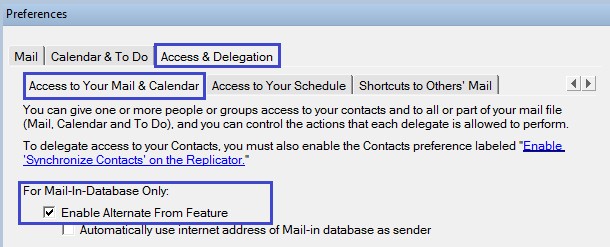 주: 12.0.2부터 모든 메일 입력 데이터베이스에서 대체 보낸 사람을 사용하도록 설정할 수 있습니다.
메일 수신 데이터베이스가 기본적으로 인터넷 주소를 사용하여 메일을 보내는 옵션도 있습니다.
대체 보낸 사람 기능 사용을 선택하면 기본 설정 아래에 "메일 입력 데이터베이스" 탭이 표시됩니다. 이 탭에는 공유 메일 파일에 대한 자세한 정보와 해당 데이터베이스에 액세스할 수 있는 사용자 및 액세스 유형에 대한 정보가 표시됩니다.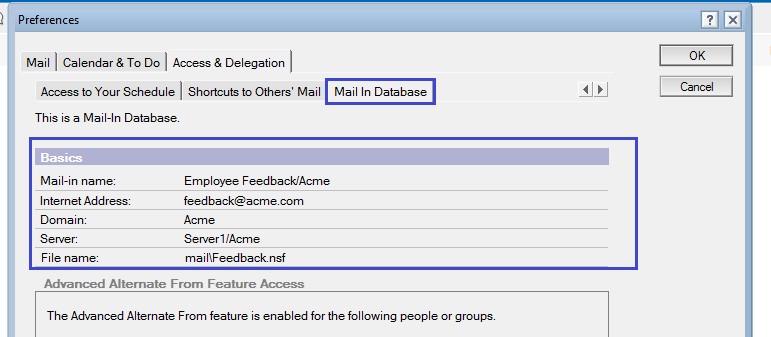
-
이메일의 주소 필드에서 보낸 사람을 선택합니다.
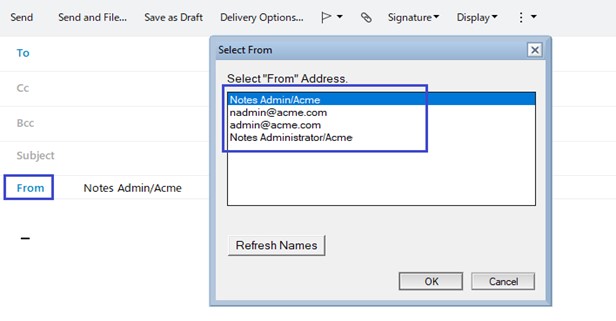 "보낸 사람" 주소 선택 대화 상자에 공유 메일 파일 그룹에 있는 사용자 목록이 표시됩니다.주: 이 목록은 공유 메일 파일이 작성될 때까지 비어 있습니다.
 - 사용자를 선택하고 확인을 클릭합니다.
-
다른 사용자의 액세스를 요청하려면 "메일 대신 발송" 액세스 요청을 클릭합니다.
사용자에게 이메일이 발송됩니다.액세스 권한을 부여하는 사용자가 수신된 이메일의 문서 링크를 클릭해야 합니다."대체 발신인 액세스 보기"에서 사용자가 액세스 권한을 부여하고, 사용자를 추가하고, 액세스 권한을 부여할 사용자를 선택할 수 있습니다.
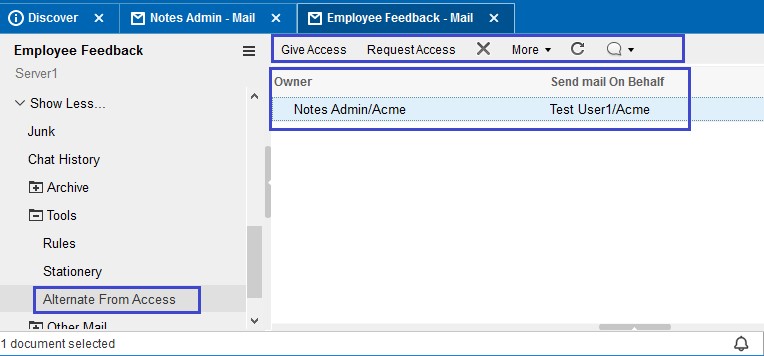 사용자가 액세스를 승인하면 "보낸 사람" 주소 선택 목록에 추가됩니다.
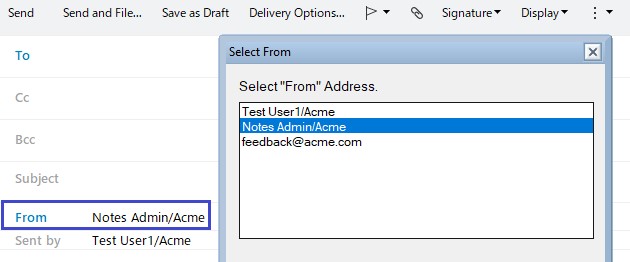 주: 사용자가 권한 위임 액세스를 통해 다른 사용자의 메일 파일을 로드하면 보낸 사람 대화 상자에 표시되는 목록에 로드된 메일 파일의 소유자 이름이 포함됩니다.