이메일에 접기 가능한 섹션 추가
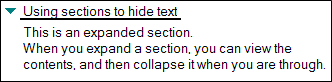
이메일 또는 다른 Notes 문서의 접기 가능한 섹션에 텍스트를 표시하거나 숨길 수 있습니다.
이 태스크 정보
접힌 섹션을 열려면 접힌 섹션의 왼쪽에 나타나는 삼각형 또는 접기 기호를 클릭하십시오.

프로시저
- 이메일 또는 다른 Notes 문서를 작성하거나 편집할 때 이 섹션에 포함할 텍스트를 선택합니다. 첫 번째 줄은 기본적으로 섹션 제목입니다.
- 을 클릭합니다.
- 옵션: 섹션을 클릭한 후 을 클릭합니다.
- 옵션: 이 표의 태스크를 수행하여 섹션을 사용자 정의합니다.
표 1. 섹션 사용자 정의 태스크 태스크
프로시저
섹션 제목 변경
- 섹션 제목과 테두리 탭을 클릭합니다.
- 제목 필드에서 텍스트를 선택하고 새 제목을 입력한 다음 체크 표시를 클릭하여 저장합니다.
주: 섹션 제목에 캐리지 리턴, 핫스팟 또는 단추를 사용하지 마십시오.주: 제목에 대해 수식을 사용하려면 수식을 선택하고 제목 필드에 수식을 추가하거나 수식 창을 클릭하고 창에 수식을 추가합니다.섹션의 테두리 유형과 색상 변경
- 섹션 제목과 테두리 탭을 클릭합니다.
- 테두리 섹션의 유형 필드에서 유형을 선택합니다.
- 색상 필드에서 테두리 색상을 선택합니다.
주: 색상 필드의 오른쪽 상단 모서리에 있는 색상표 단추를 사용하여 색상을 사용자 정의할 수 있습니다.
섹션을 자동으로 펼치거나 접도록 설정
- 접기/펼치기 탭을 클릭합니다.
- 미리 볼 때와 같은 문서 상태에 대해 목록에서 다음 항목을 선택합니다.
- 자동으로 펼치거나 접지 않음 - 자동 접기 또는 펼치기를 취소합니다.
- 섹션을 자동으로 펼침 - 섹션을 자동으로 펼칩니다.
- 섹션을 자동으로 접음 - 섹션을 자동으로 접습니다.
섹션이 펼쳐져 있을 때 섹션 제목 숨기기
- 접기/펼치기 탭을 클릭합니다.
- 펼칠 때 제목 숨김을 선택합니다.
미리보기 영역에서 문서를 볼 경우에만 텍스트를 섹션으로 표시하고, 그렇지 않으면 섹션 내용을 일반 텍스트로 표시함
- 접기/펼치기 탭을 클릭합니다.
- 미리보기가 아닌 경우 텍스트로 표시를 선택합니다.
섹션은 제거하고 섹션의 내용은 보존(섹션 제목도 제거됨)
- 섹션을 클릭합니다.
- 를 클릭합니다.