
Deploying CDP RTS MS
This section provides detailed instructions on how to deploy HCL CDP RTS MS using the Devtron in the OpenShift.
Prerequisites:
Make sure to create a rts-ms secret with required data in the HashiCorp Vault before deploying CDP RTS MS.
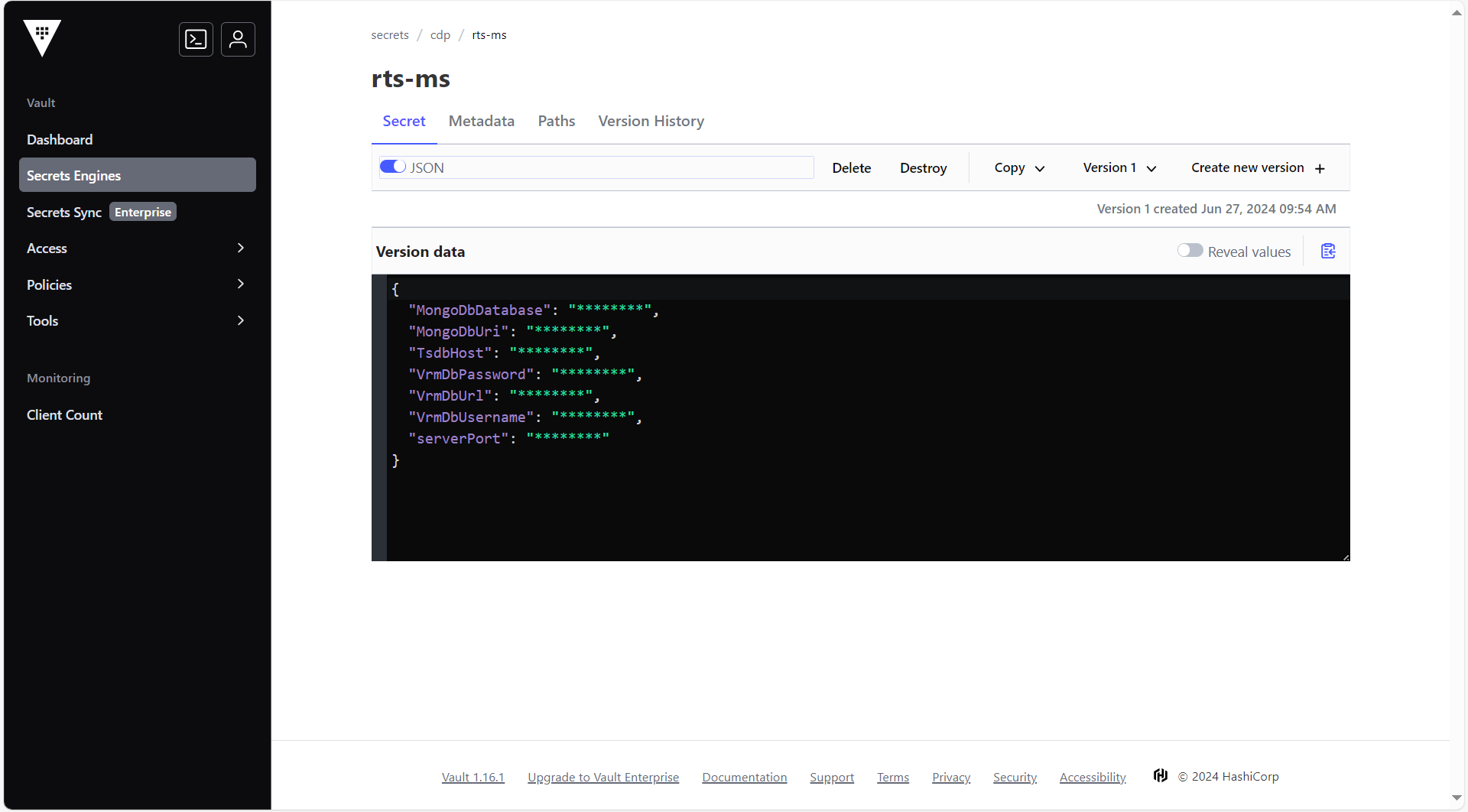
To create the rts-ms secret in the HashiCorp Vault, follow the steps below:
- Create a rts-ms secret sample key and value in the UI secret, and update
ConfigMaps data with actual values.
{
  "MongoDbDatabase": "<MongoDbDatabase>",
  "MongoDbUri": "mongodb://<user>:<password>@<ip>:<port>/?directConnection=true",
  "TsdbHost": "<TsdbHost>",
  "VrmDbPassword": "<TsdbHost>",
  "VrmDbUrl": "jdbc:mariadb://<ip>:<port>/<dbName>?autoReconnect=true",
  "VrmDbUsername": "<VrmDbUsername>",
  "serverPort": "<serverPort>"
}
Deploying CDP RTS MS
To deploy the CDP RTS MS, follow the steps below:
- Navigate to the Devtron Chart Store, and select the cdp-rts-ms chart to
deploy.
.png)
- Now, configure and deploy the CDP RTS-MS charts.
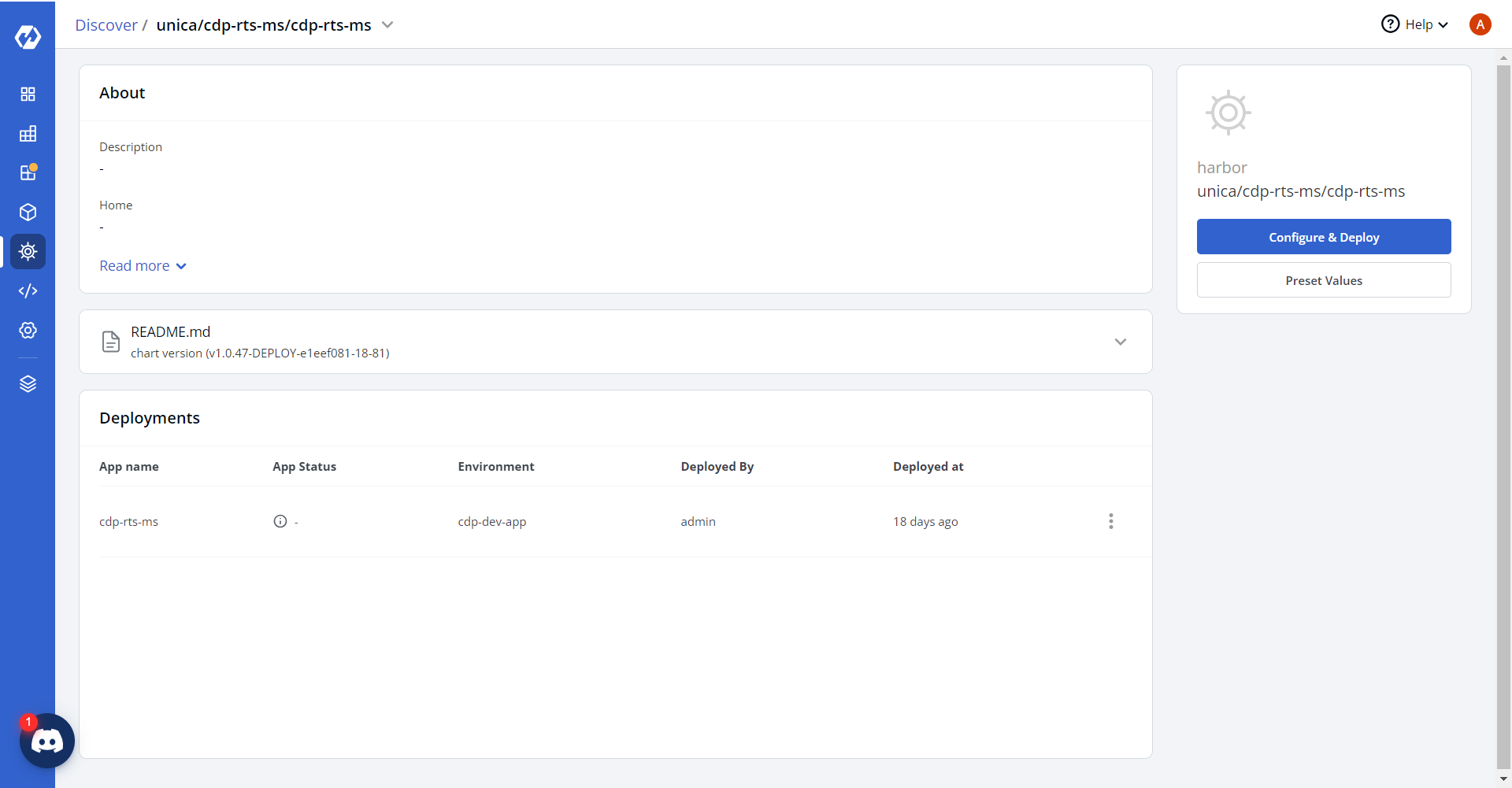
- In the YAML section, update the ConfigMap using below details, and deploy
the
charts.
countCollectionSuffix: <COUNT_COLLECTION_SUFFIX> countQueryIdKey: <COUNT_QUERY_ID_KEY> countUpdateThreshold: "<COUNT_UPDATE_THRESHOLD>" countUpdateWaitTimeout: "<COUNT_UPDATE_WAIT_TIMEOUT>" suggestionCollectionSuffix: <SUGGESTION_COLLECTION_SUFFIX> suggestionQueryIdKey: <SUGGESTION_QUERY_ID_KEY> suggestionUpdateThreshold: "<SUGGESTION_UPDATE_THRESHOLD>" suggestionUpdateWaitTimeout: "<SUGGESTION_UPDATE_WAIT_TIMEOUT>" statsCollectionSuffix: <STATS_COLLECTION_SUFFIX> statsQueryIdKey: <STATS_QUERY_ID_KEY> statsUpdateThreshold: "<STATS_UPDATE_THRESHOLD>" statsUpdateWaitTimeout: "<STATS_UPDATE_WAIT_TIMEOUT>" maxPoolSize: "<DB_MAX_POOL_SIZE>" minIdle: "<DB_MIN_IDLE>" idleTimeout: "<DB_IDLE_TIMEOUT>" fromEmailId: <FROM_EMAIL_ID> toEmailId: <TO_EMAIL_ID> VrmDbDriver: <DB_DRIVER_CLASS> physicalStrategy: <HIBERNATE_NAMING_STRATEGY> dialect: <HIBERNATE_DIALECT> dbRefreshInterval: "<DB_REFRESH_INTERVAL>" serverPort: "<SERVER_PORT>" TsdbPort: "<TSDB_PORT>" smtpHost: <SMTP_HOST> smtpPort: "<SMTP_PORT>" awsRegion: <AWS_REGION> emailType: <EMAIL_TYPE> AWS_ACCESS_KEY: "<AWS_ACCESS_KEY>" AWS_SECRET_KEY: "<AWS_SECRET_KEY>" AWS_REGION: <AWS_REGION> AWS_BUCKET_NAME: <AWS_BUCKET_NAME> jobStore: <JOB_STORE_TYPE> quartzSchema: <QUARTZ_SCHEMA_MODE> quartzDataSource: "<QUARTZ_DATASOURCE>" quartzTablePrefix: <QUARTZ_TABLE_PREFIX> instanceName: <SCHEDULER_INSTANCE_NAME> instanceId: <SCHEDULER_INSTANCE_ID> isClustered: "<BOOLEAN>" clusterCheckinInterval: "<CLUSTER_CHECKIN_INTERVAL_MS>" ACCESS_KEY: "<OBJECT_STORE_ACCESS_KEY>" ACCESS_SECRET: "<OBJECT_STORE_SECRET_KEY>" MINIO_ENDPOINT_URL: "<MINIO_ENDPOINT_URL>" BUCKET_TYPE: <BUCKET_TYPE> LOG_LEVEL_APP: <LOG_LEVEL> LOG_LEVEL_ROOT: <LOG_LEVEL> threadPoolSize: "<THREAD_POOL_SIZE>" batchSize: "<BATCH_SIZE>" maxBatchRecords: "<MAX_BATCH_RECORDS>" athenaDatabase: <ATHENA_DB_MAPPING> glueJobName: <GLUE_JOB_NAME> glueJobFunnelName: <GLUE_FUNNEL_JOB_NAME> trendsGluejob: <GLUE_TRENDS_JOB_NAME> athenaBuckets: <ATHENA_BUCKET_MAPPING> athenaQueryOutputBucket: <ATHENA_QUERY_OUTPUT_BUCKET> queryEngine: <QUERY_ENGINE> trino.datasource.jdbc-url: <TRINO_JDBC_URL> trinoUsername: <TRINO_USERNAME> trinoDriveName: <TRINO_DRIVER_CLASS> airflowUrl: "<AIRFLOW_URL>" airflowUsername: <AIRFLOW_USERNAME> airflowPassword: "<AIRFLOW_PASSWORD>" airflowSegmentExportDAGName: <AIRFLOW_DAG_NAME> exportType: <EXPORT_TYPE> dashbackend_auth: "<DASHBOARD_BACKEND_AUTH>" dashbackend_baseurl: "<DASHBOARD_BACKEND_BASE_URL>".png)
- On successful deployment, validate the deployment as shown below.
.png)