Création de segments gérés dans votre bibliothèque de contenu Web
Vous pouvez créer des segments gérés dans votre bibliothèque de contenu Web de manière à pouvoir cibler du contenu pour des segments d'utilisateurs spécifiques.
Avant de commencer
Pourquoi et quand exécuter cette tâche
Procédure
- Click the Applications menu icon. Then, click .
- From the Library Explorer, click .
-
Entrez une valeur dans les zones Nom et Titre d'affichage pour le nouveau groupe de segments. Le titre d'affichage est le texte qui apparaît comme nom de groupe de segments dans la boîte de dialogue Ajouter des segments lorsque vous configurez une zone pour le contenu ciblé. Si vous n'entrez pas de titre d'affichage, le nom du groupe de segments s'affiche par défaut.
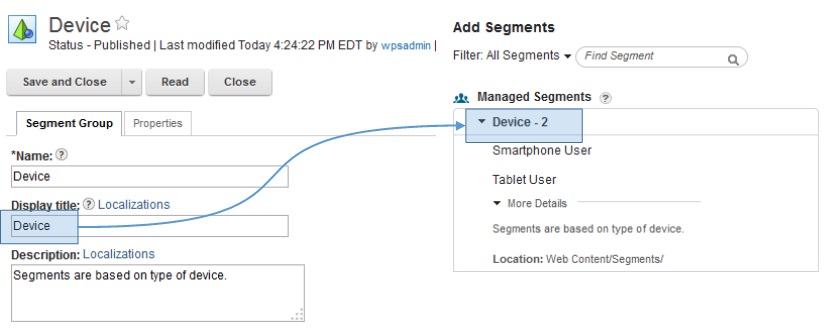
- Facultatif :
Vous pouvez entrer une description du groupe de segments dans la zone Description. Les descriptions sont particulièrement utiles si plusieurs auteurs de contenu créent un contenu ciblé et ont besoin de comprendre les types de segments qui sont inclus dans chaque groupe de segments. Si vous entrez une description, elle s'affiche dans la section Plus de détails de la boîte de dialogue Ajouter des segments.
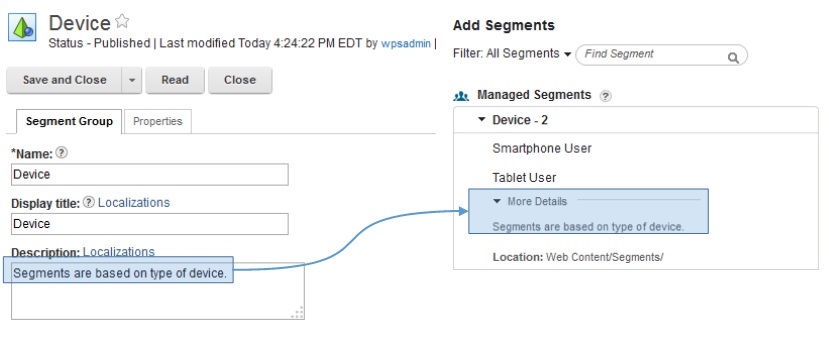
- Sélectionnez l'emplacement où vous souhaitez enregistrer le groupe de segments.
-
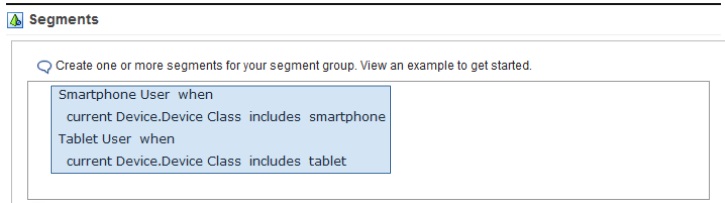
Ajoutez des segments au groupe de segments. Vous pouvez ajouter un ou plusieurs segments au groupe. Une fois que vous avez cliqué sur Enregistrer, une vue récapitulative de vos nouveaux segments apparaît. Par exemple, si vous ajoutez des segments appelés Utilisateur de smartphone et Utilisateur de tablette au groupe de segments, le nom, l'attribut et la condition de chaque nouveau segment apparaît dans la vue récapitulative. Pour en savoir plus sur l'ajout de segments au moyen d'un exemple, voir Exemple : Création de segments gérés.
- Cliquez sur Enregistrer et fermer.
Que faire ensuite
CF08 limitation : Un segment qui est stocké dans un groupe de segments est utilisé pour cibler un contenu. Par conséquent, un objet de contenu est associé à ce segment dans une règle de ciblage de contenu. Lorsque cette règle de ciblage de contenu est exécutée au moment du chargement de la page contenant le portlet d'affichage de contenu Web, le groupe de segments est mis en cache par Personalization. Le groupe de segments mis en cache est ensuite utilisé jusqu'à ce que l'entrée mise en cache arrive à expiration. Aucune des modifications apportées à ce groupe de segments n'entraîne l'invalidation du cache. Par conséquent, les éventuelles mises à jour de segments ne sont pas reflétées avec le ciblage de contenu tant que l'entrée mise en cache n'est pas arrivée à expiration en raison d'un dépassement de délai. Par défaut, ce délai d'attente est d'environ 5 minutes. Cette limitation sera résolue dans un groupe de correctifs combinés ultérieur. Prenez contact avec votre administrateur pour modifier le délai de mise en mémoire cache dans le fichier des paramètres de personnalisation. Vous pouvez également actualiser le cache en exécutant la règle Personalization dans l'aperçu.
Remarque : Si vous ne souhaitez pas que les segments gérés s'affichent dans la vue d'ajout de segments, votre développeur peut les désactiver. Lisez d'autres informations sur l'activation et la désactivation des segments gérés en consultant la rubrique Activation et désactivation de segments dans la vue Ajout de segments dans la documentation de produit HCL.