Test de votre personnalisation
Dans cette leçon, vous pouvez tester le résultat de votre personnalisation en vérifiant le droit d'accès en écriture dans le Centre de gestion en vous connectant comme utilisateur ayant le rôle Gestionnaire de termes de recherche.
Procédure
- Démarrez votre HCL Commerce Test Server.
- Ouvrez Management Center et connectez-vous avec vos nouvelles informations d'identification d'utilisateur du gestionnaire de termes de recherche.
- Dans le menu Outils du Centre de gestion, ouvrez l'Catalogs tool. L'Catalogs tool est le seul outil disponible, puisqu'il s'agit du seul outil que vous avez affecté au rôle Gestionnaire de termes de recherche.
- Dans la vue Explorateur, sélectionnez Associations de termes de recherche.
-
Vérifiez que vous possédez le droit d'accès en écriture aux Associations de termes de recherche en créant une association de termes de recherche.
Pour plus d'informations, voir Création d'associations de termes de recherche à l'aide de synonymes et de remplacements.
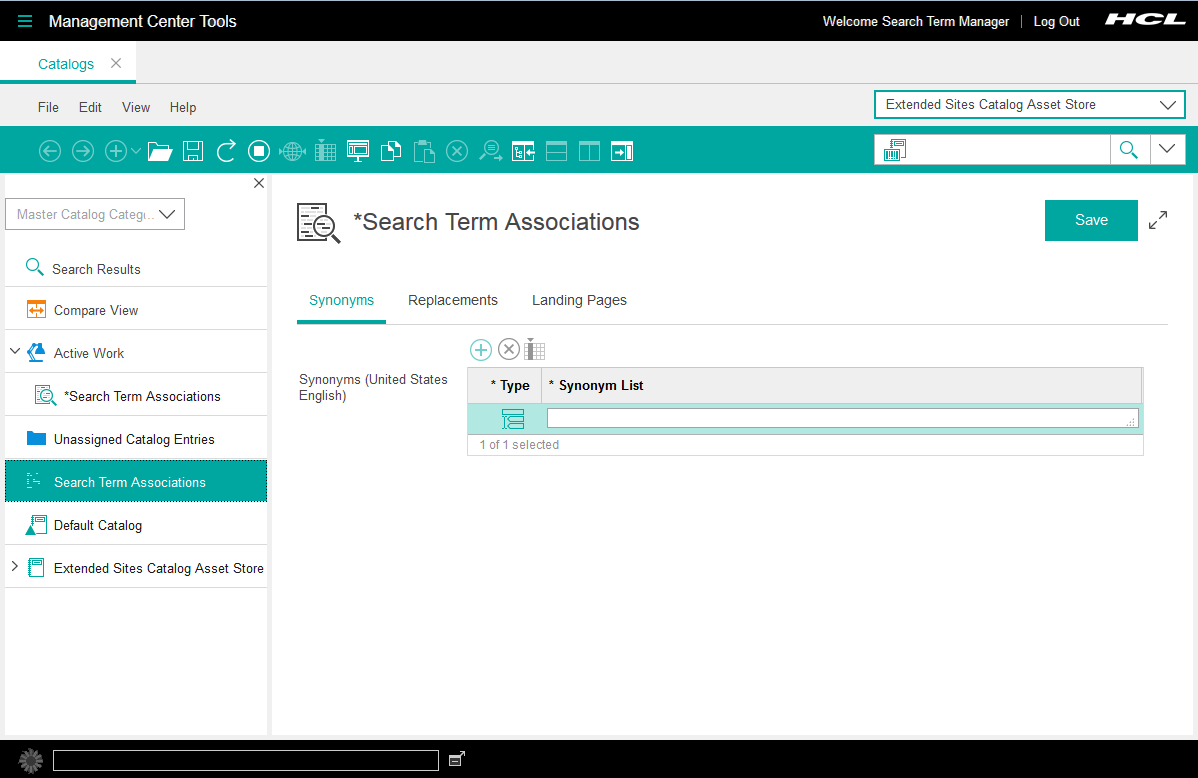
-
Vérifiez que vous avez un accès en lecture seule aux autres objets métier.
-
Dans la vue des propriétés, assurez-vous que vous ne pouvez modifier aucune zone et que (Lecture seule) s'affiche dans la vue des propriétés.
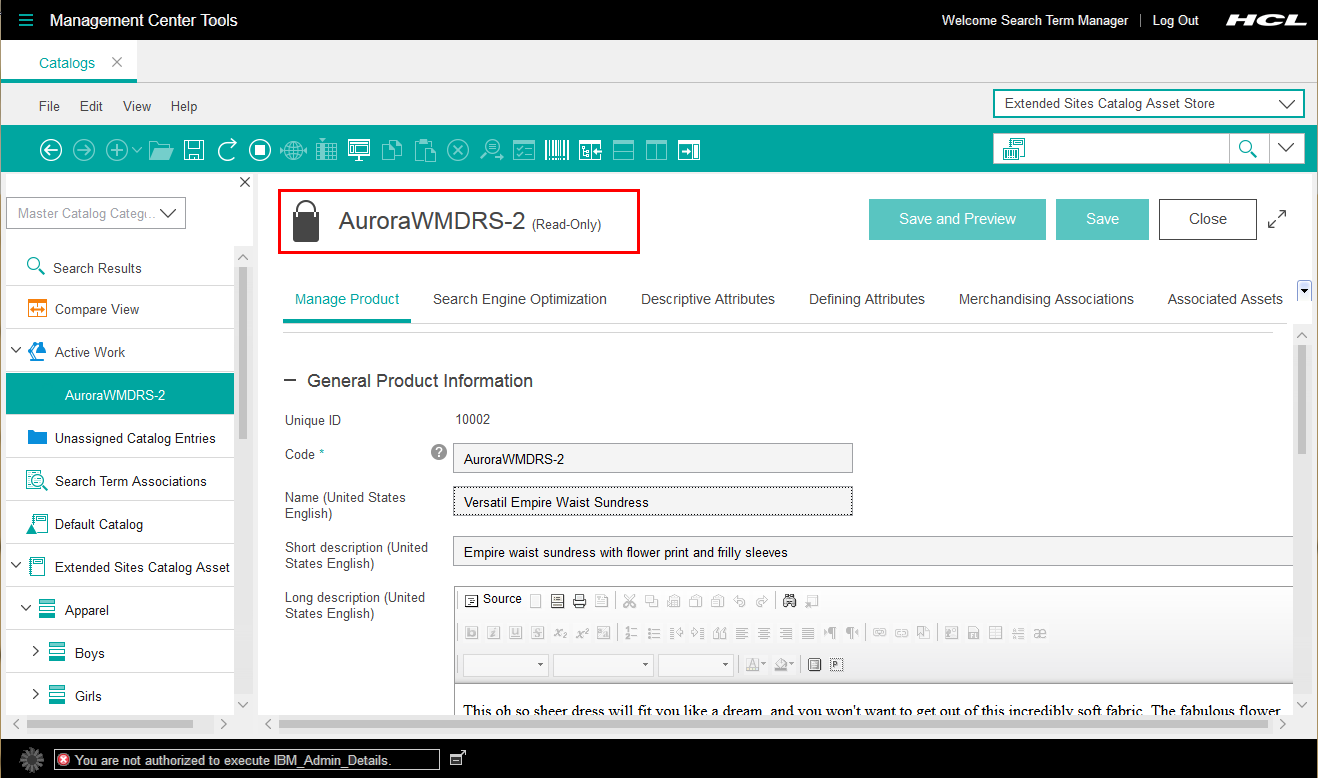 Si vous pouvez créer ou modifier des associations de termes de recherche mais que vous avez un accès en lecture seule pour tous les autres objets, votre personnalisation est réussie.
-
Dans la vue des propriétés, assurez-vous que vous ne pouvez modifier aucune zone et que (Lecture seule) s'affiche dans la vue des propriétés.