Personnalisation du fichier stopwords.txt
Dans cette leçon, vous modifiez des fichiers de configuration pour influencer le comportement du moteur de recherche Solr 7.3.1. L'exemple particulier est la personnalisation du fichier stopwords.txt.
Le fichier stopwords.txt est un fichier de configuration qui répertorie les mots utilisés par le filtre d'arrêt Solr. Dans HCL Commerce version 9, vous pouvez modifier le comportement du filtre d'arrêt en pointant le moteur vers votre propre fichier stopwords.txt.
Dans le tutoriel suivant, vous personnaliserez le fichier stopwords.txt anglais et vérifierez que vous avez réussi à modifier le comportement du moteur de recherche Solr.
Avant de commencer
- Assurez-vous d'utiliser la version correcte du fichier stopwords.txt. Le fichier par défaut est
solrhom/v3/CatalogEntry/conf/stopwords.txt, mais il peut avoir été étendu, comme décrit dans Limiter les termes et les caractères de recherche de la requête de recherche. Recherchez le fichier étendu ou créez un nouveau fichier sur lequel travailler.Pour vous assurer que votre système fait référence au fichier stopwords.txt par défaut ou à son équivalent étendu :- Déterminez quel contenu de la zone name se trouve dans le fichier solrhome/v3-index/CatalogGroup/conf/schema.xml par défaut ou le fichier solrhome/v3-index-ext/CatalogGroup/x-schema.xml étendu. Recherchez une définition de travail identique à la suivante :
<field name="name" type="wc_text_${lang:en}" indexed="true" stored="true" multiValued="false"/> - Dans cet exemple, le code linguistique
ena été attribué à name. Ce code linguistique sera utilisé dans le cadre de la référence au fichier stopwords.txt, en transformant son nom en stopwords_en. Vous pouvez utiliser le chemin d'accès auquel ce nom est associé en recherchant dans le fichier solrhome/v3/common/schema-field-types.xml. Recherchez la cible du filtre solr.StopFilterFactory. Il ressemblera à ce qui suit :
Dans ce cas, le nom stopwords_en a été associé à ../../common/stopwords.txt. Si stopwords_en n'est pas spécifié autrement dans SCHCONFIG, ce sera le fichier par défaut.<filter class="solr.StopFilterFactory" ignoreCase="true" words="${stopwords_en:../../common/stopwords.txt}"/>
- Déterminez quel contenu de la zone name se trouve dans le fichier solrhome/v3-index/CatalogGroup/conf/schema.xml par défaut ou le fichier solrhome/v3-index-ext/CatalogGroup/x-schema.xml étendu. Recherchez une définition de travail identique à la suivante :
- Ajoutez le paramètre stopwords= stopwords_file_path à la colonne CONFIG de la table de base de données SRCHCONFEXT, où stopwords_file_path est le chemin d'accès à votre fichier stopwords.txt personnalisé. Dans l'environnement de conteneur, vous utilisez une commande SQL similaire à la suivante :
Lorsque leupdate SRCHCONFEXT set CONFIG='stopwords=/opt/WebSphere/Liberty/usr/servers/default/resources/search/index/managed-solr/config/v3-index-ext/common/stopwords.txt, original_config' where indextype='CatalogEntry' and indexscope=masterCatalogId and indexsubtype='Structured';original_configmis en évidence est la valeur CONFIG d'origine pour l'enregistrement et que masterCalatogId doit être changé dans votre propre catalogId principal. - Vous pouvez ajouter des mots neutres pour des langues spécifiques. Pour rendre un fichier stopwords.txt spécifique à la langue, ajoutez la ligne
stopwords_lang= stopwords_lang_file_path à la colonne CONFIG de la table SRCHCONFEXT, où lang est le code linguistique. Par exemple, si vous souhaitez ajouter vos propres mots neutres français, ajoutez la lignestopwords_fr=stopwords_fr_file_pathà la colonne CONFIG de la table SRCHCONFEXT, où stopwords_fr_file_path est le chemin d'accès au fichier des mots neutres français.
Procédure
-
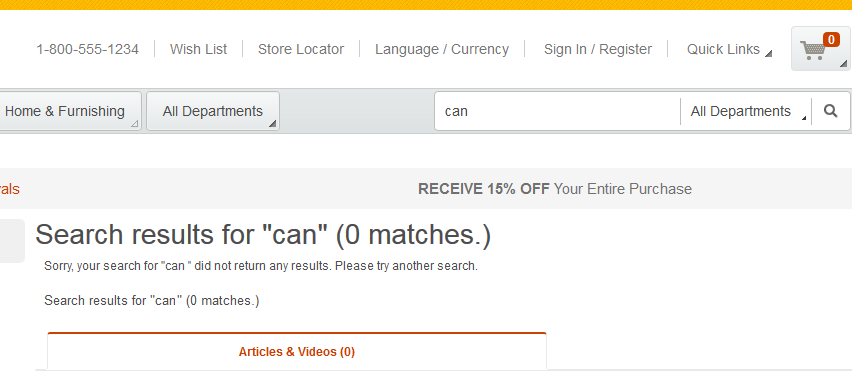
Dans la vitrine, recherchez la chaîne "can". Vous devriez voir un résultat similaire à ce qui suit :
- Copiez le fichier solrhome/MC_masterCatalogID/locale/CatalogEntry/conf/stopwords.txt dans le répertoire workspace_dir\search-config-ext\src\index\managed-solr\config\v3\common. Ouvrez le fichier dans un éditeur.
-
Le fichier contient des mots tels que "will" et "was" qui aident à filtrer les clauses inutiles dans les requêtes de recherche. A titre d'exemple qui sera facile à tester, ajoutez le mot "can" en bas du fichier. Si vous avez copié le fichier par défaut, le résultat devrait ressembler à ce qui suit :
<<<<<<<<<<<<<<<<<<<<<<<<<<<<<<<<<<<<<<<<<<< # Licensed to the Apache Software Foundation (ASF) under one or more # contributor license agreements. See the NOTICE file distributed with # this work for additional information regarding copyright ownership. # The ASF licenses this file to You under the Apache License, Version 2.0 # (the "License"); you may not use this file except in compliance with # the License. You may obtain a copy of the License at # # http://www.apache.org/licenses/LICENSE-2.0 # # Unless required by applicable law or agreed to in writing, software # distributed under the License is distributed on an "AS IS" BASIS, # WITHOUT WARRANTIES OR CONDITIONS OF ANY KIND, either express or implied. # See the License for the specific language governing permissions and # limitations under the License. # a couple of test stopwords to test that the words are really being # configured from this file: stopworda stopwordb # Standard english stop words taken from Lucene's StopAnalyzer a an and are as at be but by for if in into is it no not of on or such that the their then there these they this to was will with can >>>>>>>>>>>>>>>>>>>>>>>>>>>>>>>>>>>>>>>> -
Ajoutez la valeur
stopwords=stopwords_file_pathà la colonne CONFIG de la table de base de données SRCHCONFEXT, où stopwords_file_path est le chemin d'accès relatif au fichier détectable dans le conteneur. La commande suivante insérera les données.sql: update SRCHCONFEXT set CONFIG=stopwords=workspace_dir\search-config-ext\src\index\managed-solr\config\v3\common\stopwords.txt, original_config where srchconfext_id=1; - Redémarrez le serveur HCL Commerce Search.
Résultats