Modification du magasin type Aurora pour afficher les données personnalisées
Dans cette leçon, vous personnalisez le magasin type Aurora pour afficher les informations des évaluations de clients pour les entrées de catalogue.
Procédure
- Si vous personnalisez un magasin local, dans la vue Explorateur d'entreprise, développez . Pour les magasins crsServer, dans la vue Explorateur d'entreprise, développez
- Ouvrez le fichier CatalogEntryDisplay_GridView_UI.jspf pour l'éditer.
-
Recherchez la section
<div class="product_info">dans ce fichier. -
Ajoutez le code suivant dans cet élément après le code qui définit l'élément
<div class="product_name">.<c:choose> <c:when test="${!empty catalogEntryDetails.UserData[0].x_customerRanking}"> <div> <c:out value="Rating : ${catalogEntryDetails.UserData[0].x_customerRanking}"/> </div> </c:when> <c:otherwise> <div> <c:out value="Rating : N/A"/> </div> </c:otherwise> </c:choose> - Enregistrez et fermez le fichier.
-
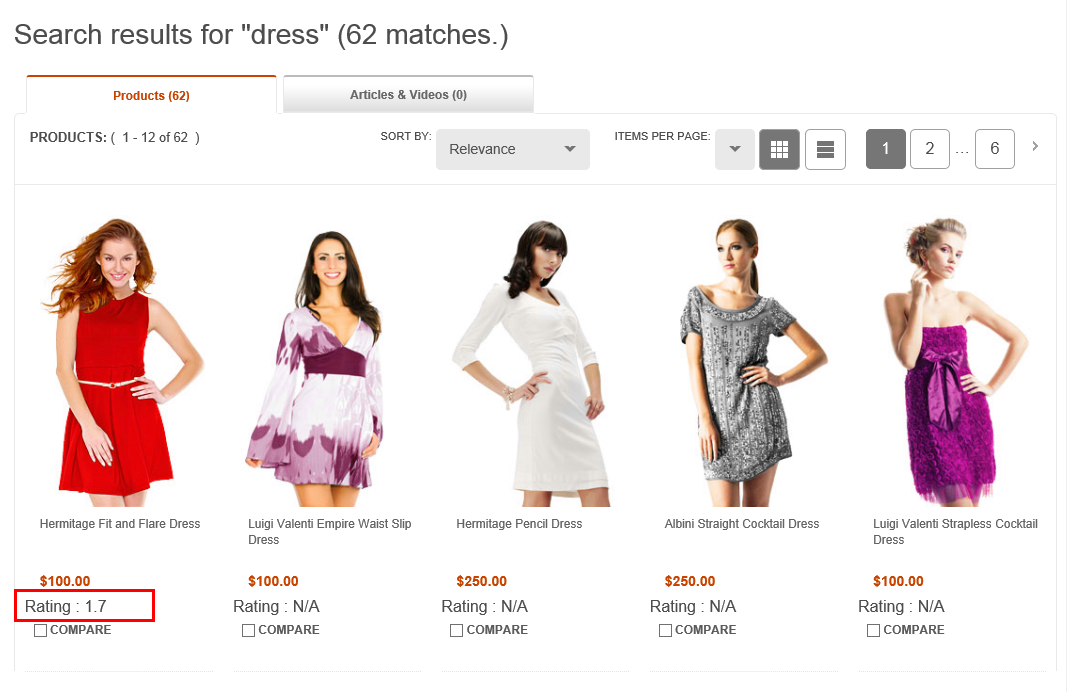
Ouvrez votre vitrine dans un navigateur Web. Recherchez le mot clé "robe". Dans les résultats de recherche, les évaluations de produits doivent s'afficher pour les entrées de catalogue qui incluent une évaluation.
Le mot clé "robe" est utilisé comme exemple dans ce tutoriel. Le terme de recherche que vous devez utiliser peut varier en fonction des données personnalisées que vous avez ajoutées.