Inclusion des données de langue
Pourquoi et quand exécuter cette tâche
Vous pouvez ajouter des langues par défaut à votre instance lors de création de l'instance. Toutefois les langues qui ne sont pas des langues par défaut, comme dans l'exemple en_CA, doivent être ajoutées après que l'instance a été créée. Pour inclure de nouvelles langues qui ont été chargées via les fichiers d'amorçage, vous devez avoir mis à jour les fichiers de l'instance de configuration. Les étapes suivantes sont requises pour mettre à jour les fichiers de l'instance de configuration et l'appliquer à l'instance de HCL Commerce existante :
Procédure
-
Mettez à jour les fichiers de configuration de HCL Commerce pour prendre en charge les nouvelles langues.
- Arrêt de l'instance HCL Commerce.
- Redémarrez l'instance HCL Commerce.
-
Testez vos mises à jour dans le fichier de configuration HCL Commerce en vérifiant que la devise et les langues s'affichent dans le fichier Management Center.
-
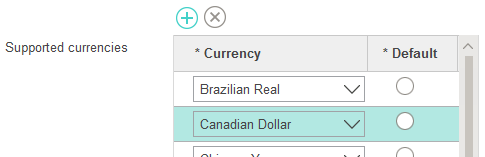
Dans la section Devises prises en charge, assurez-vous que le dollar canadien apparaît comme une devise sélectionnable.
Dans ce scénario, il est disponible par défaut.
-
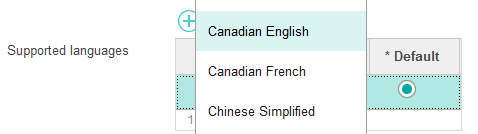
Dans la section Langues prises en charge, assurez-vous que l'anglais canadien et le français canadien apparaissent comme des langues sélectionnables.
Les langues sont mises à disposition dans le cadre de vos mises à jour d'instance.
-
Dans la section Devises prises en charge, assurez-vous que le dollar canadien apparaît comme une devise sélectionnable.
Résultats
Vous avez inclus le nouveau paramètre régional dans votre instance HCL Commerce. Au cours de l'étape suivante, vous créerez les fichiers de propriétés et de regroupement de ressources pour les paramètres régionaux en_CA et fr_CA dans le Management Center.