
Supresión de una página
La herramienta Compositor de páginas de Management Center permite a los usuarios suprimir cualquier página.  Si ha elegido trabajar en una tarea en la herramienta gestión de espacios de trabajo, el contexto de área de trabajo asociado a la tarea se utilizará para suprimir páginas de contenido en el Compositor de páginas. La página suprimida seguirá estando disponible en el contenido base hasta que se apruebe el grupo de tareas asociado y se confirme la supresión del contenido aprobado.
Por qué y cuándo se efectúa esta tarea
Nota: A menos que haya seleccionado una tarea, no podrá suprimir ninguna página. Nota: Puede suprimir las páginas de contenido de la tienda con elementos de escaparate. Las páginas de catálogo no se pueden suprimir. Las páginas de contenido de la tienda con elementos de escaparate se pueden suprimir si la tienda con elementos de escaparate está seleccionada. No puede suprimir las páginas de contenido de tiendas con elementos de escaparate heredadas cuando se selecciona una tienda eSite.
Procedimiento
- Abra las herramientas del centro de gestión.
- En el menú de hamburguesa, seleccione . Se abre una página de destino que enumera todas las páginas existentes. Esta página de destino consta de dos secciones: Páginas y Diseños.
-
Seleccione la tienda en el Filtro de tiendas de la que desea suprimir la página.
Nota: No podrá seleccionar la tienda a menos que el botón Ocultar filtros esté inhabilitado.
- Todas las páginas creadas para la tienda seleccionada se enumeran en la página de destino.
- Introduzca el nombre de página en el campo Buscar y busque la página.
-
Puede suprimir la página de una de las dos formas siguientes:
- En la página de destino, pulse el icono Suprimir que aparece junto al nombre de la página, como se muestra en el ejemplo siguiente:

- Se abrirá un recuadro de diálogo Eliminar página. Pulse Suprimir y la página se suprimirá de la lista de páginas creadas para la tienda seleccionada.
- También puede eliminar la página pulsando el nombre de página. El cuadro de edición de la página se abre en la parte derecha de la página. Pulse Editar SEO. Pulse el botón eliminar que se muestra en la imagen siguiente:
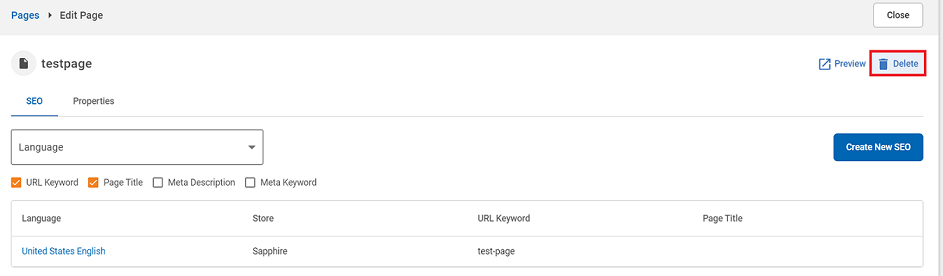
- Se abrirá un recuadro de diálogo Eliminar página. Pulse Suprimir y la página se suprimirá de la lista de páginas creadas para la tienda seleccionada.
- En la página de destino, pulse el icono Suprimir que aparece junto al nombre de la página, como se muestra en el ejemplo siguiente: