
IVR4 セットアップ・プロセス
このセクションでは、IVR4 のセットアップについて説明します。
About this task
Procedure
-
.exe ファイルが C:\Program Files (x86)\BigFix Enterprise\BESIvrRetriever の場所にダウンロードされたら、管理者としてコマンド・プロンプトを開き、実行可能ファイルがあるフォルダーに移動します。以下のように setup コマンドを実行します。
ivrNext.exe --setupsetup コマンドが実行されると、IVR 構成マネージャーのページにアクセスできるようになります。
-
「データベースの構成」タブ
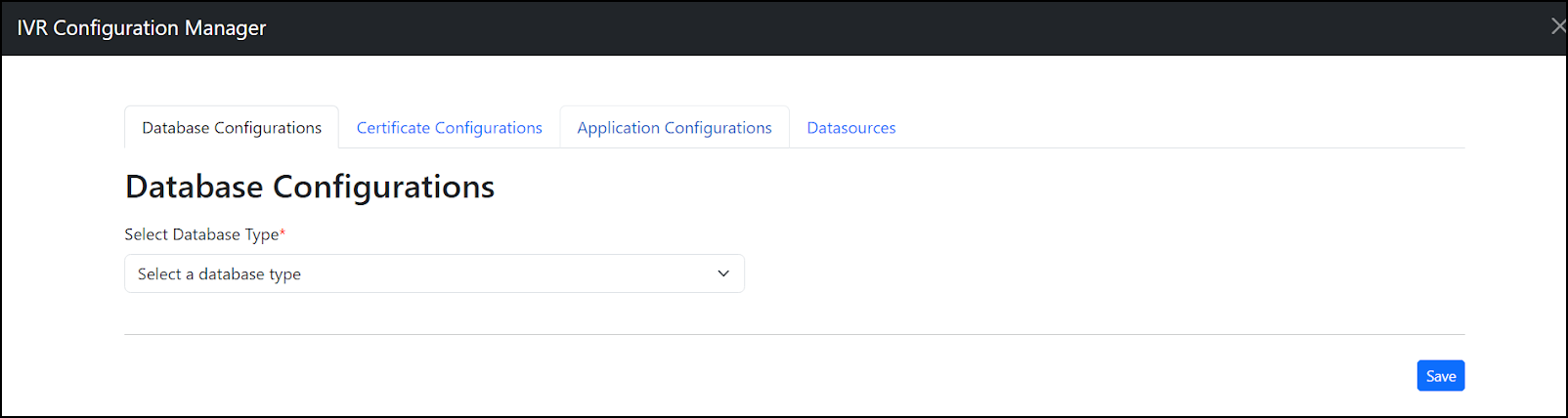
- データベースの選択: データベースのタイプを選択するように求められます。以下のいずれかを実行できます。
- Microsoft MS SQL Server を選択するか、
- データ・ソース名が既に構成されている場合は、「自分の DSN を指定する」を選択します。
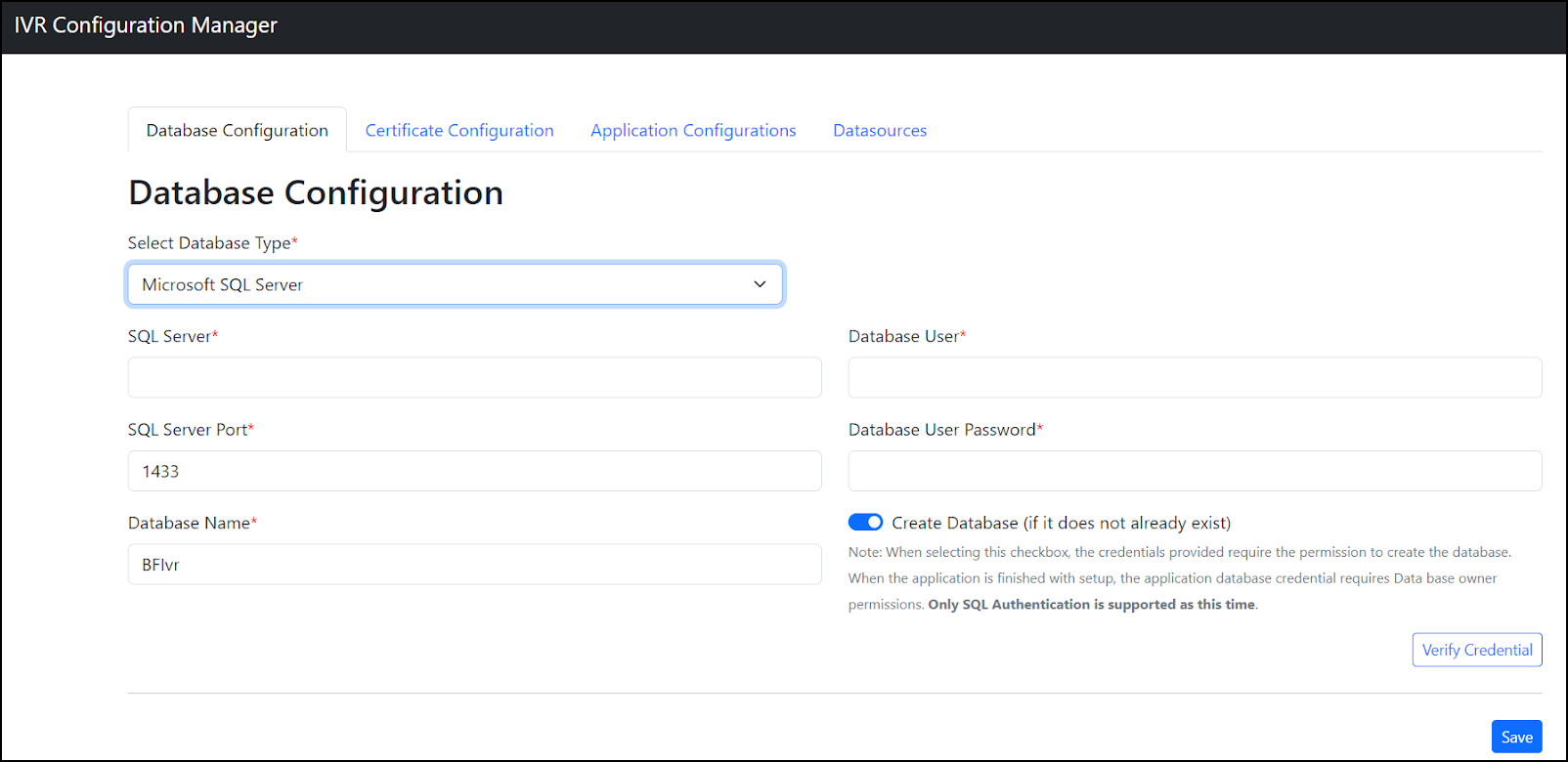
- MS SQL Server を選択しながら、MS SQL Server の資格情報を使用して以下のフィールドを更新します。
セットアップ時に指定したデータベース・ユーザーがサーバーに新しいデータベースを作成するのに必要な権限を持っていることを確認します。
セットアップ・プロセス中に新しいスキーマを作成するか、既存のスキーマを使用するかを選択できます。既存のスキーマがある場合は、そのスキーマを OnPrem データベースのセットアップに使用できます。スキーマが正しく設定されており、お使いのシステム要件に適合していることを確認します。
-
IVR4 のセットアップ中に「自分の DSN を指定する」を選択する場合、DSN (データ・ソース名) 文字列を指定して、アプリケーションがデータベース・サーバーに接続できるようにする必要があります。以下のスクリーンショットにサンプル DSN 形式を示します。
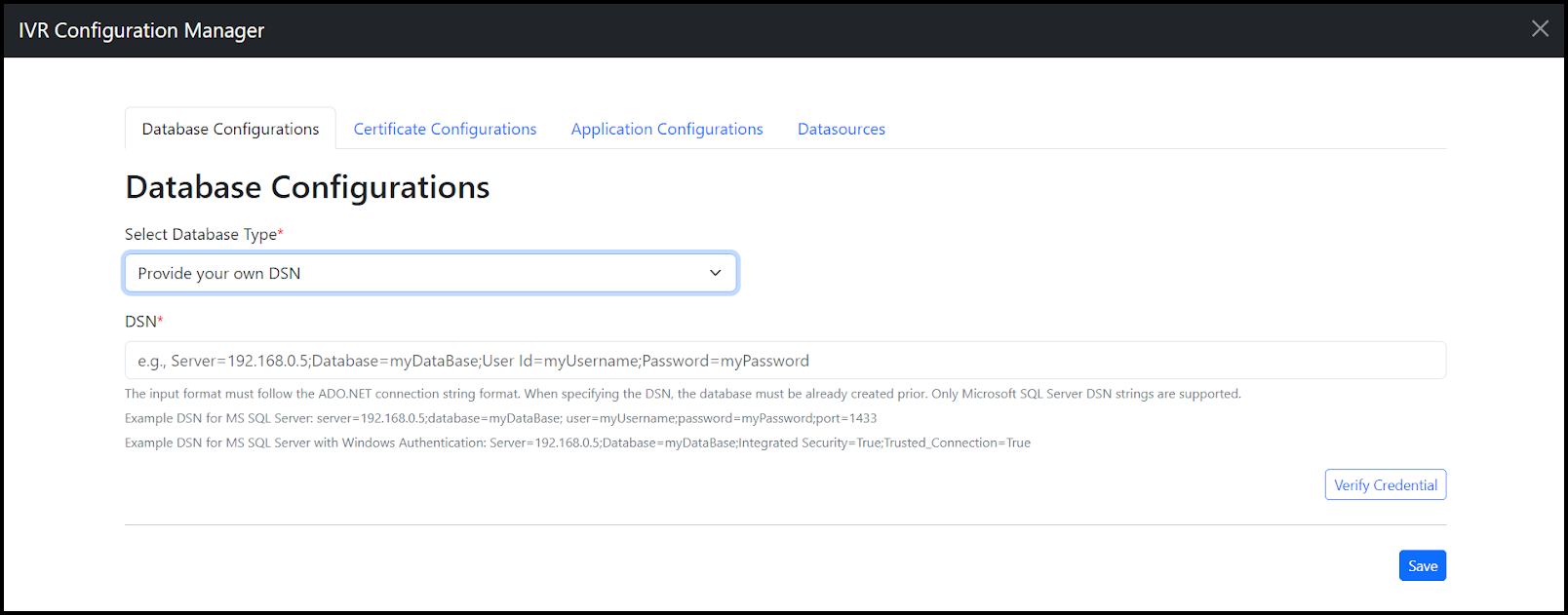
MS SQL Server の DSN の例:
server=192.168.0.5;database=myDataBase; user=myUsername;password=myPassword;port=1433
Windows 認証 (統合認証) を使用した MS SQL Server の DSN の例:
Server=192.168.0.5;Database=myDataBase;Integrated Security=True;Trusted_Connection=True
-
使用する Windows ユーザー・アカウントには、SQL Server で十分な権限を持っている必要があります。具体的には、次のような権限が必要です。
-
ユーザーには、必要なデータベース作成権限が必要です。
-
データベースの読み取り/書き込みおよび管理が可能である必要があります。
データベースの詳細を入力したら、資格情報を検証します。
資格情報を確認したら、「保存」をクリックしてデータベース構成を保存します。
-
- データベースの選択: データベースのタイプを選択するように求められます。以下のいずれかを実行できます。
-
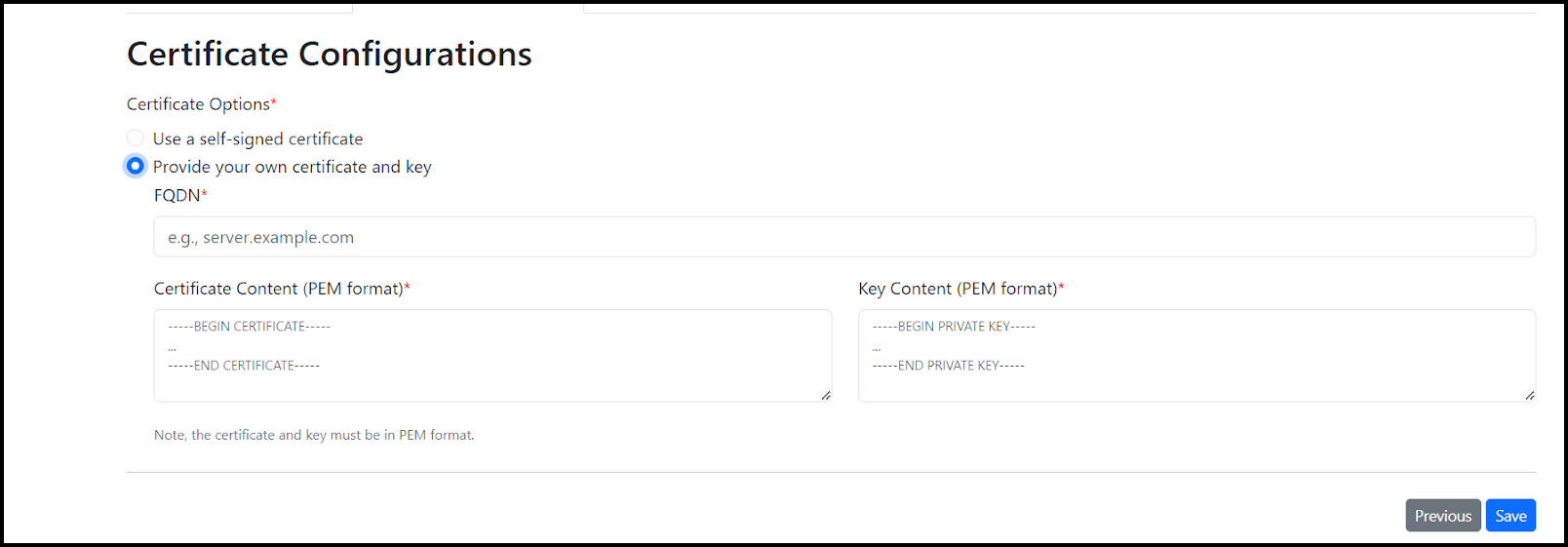
「証明書の構成」タブ
次のスクリーンショットは、自己署名証明書の使用に関するものです。
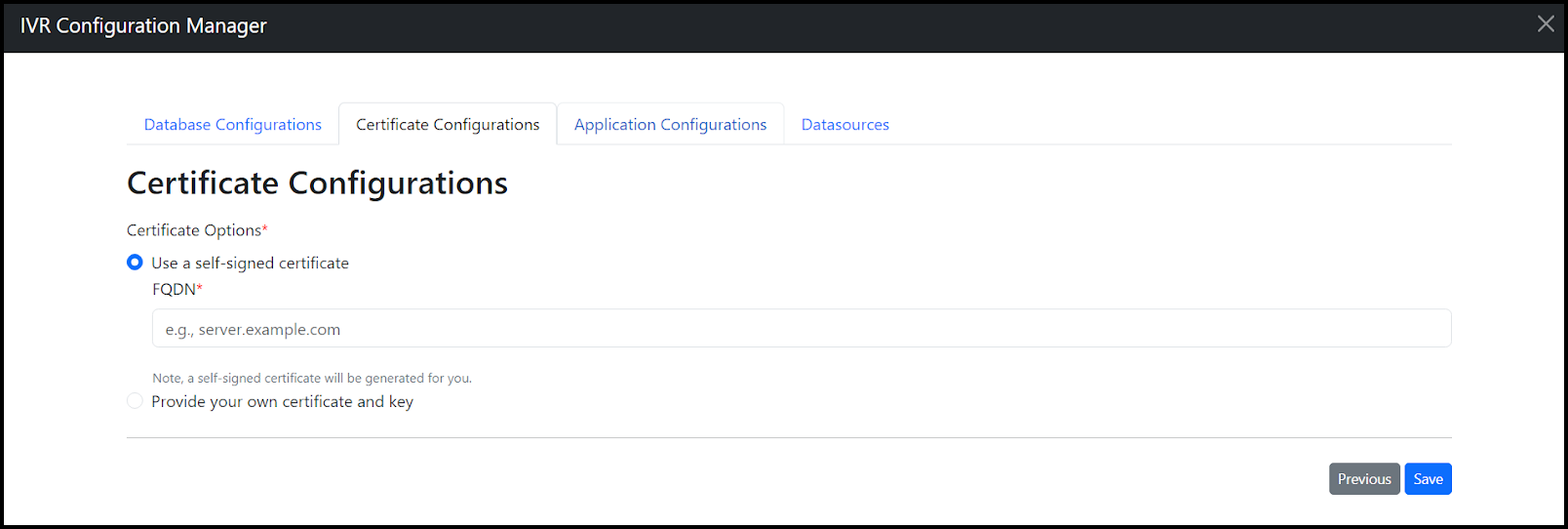
次のスクリーンショットは、2 番目のオプションを示しています。独自の証明書とキーを入力します。ここで、証明書と主要な内容は PEM 形式で指定する必要があります。
-
「アプリケーション構成」タブ
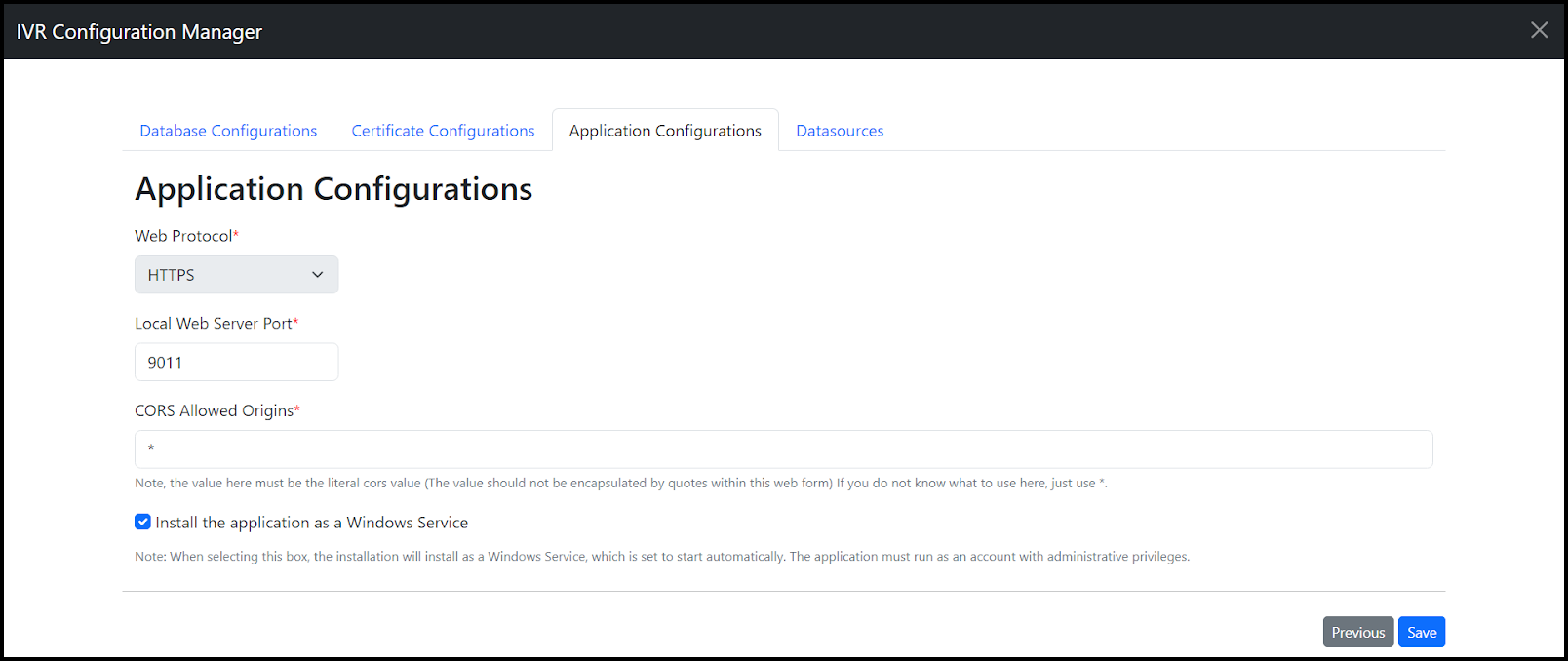
このタブで、exe ファイルを実行する必要のあるポートを指定します。また、このタブには、アプリケーションを Windows サービスとしてインストールするオプションがあります。
アプリケーションを実行するポート番号を入力します。このポートは、IVR4 サービスが着信要求をリッスンするために使用されます。選択したポート番号がまだ別のサービスで使用されていないこと、およびファイアウォールで開いていることを確認します。デフォルト・ポートは 9011 です。このポートを使用する場合は、別の使用可能なポートを指定する必要があります。
アプリケーションを Windows サービスとしてインストールするオプションもあります。セットアップが完了すると、アプリケーションはバックグラウンドでサービスとして実行します。
インストール後、Windows の検索バーにサービスを入力するか、「ファイル名を指定して実行」ダイアログ (Win + R) で services.msc を実行して、Services.msc を開きます。「サービス」ウィンドウに、BES IVR Retriever サービスがリストされているはずです。必要に応じて、このページでサービスを開始、停止、または構成できます。
-
「データ・ソース」タブ
Tenable API Credentials Configuration と BigFix API Credentials Configuration を入力できます。
資格情報を確認し、「保存」をクリックします。Note: IVR が Tenable とのインターフェースを維持するために使用する API キーの生成を有効にするには、Tenable で管理者ユーザー・ロールを使用する必要があります。また、BigFix API 資格情報にはマスター・オペレーター権限が必要である点に注意してください。Note: 非マスターは、IVR 設定マネージャーの「データ・ソース」タブで Bes リソースを作成できません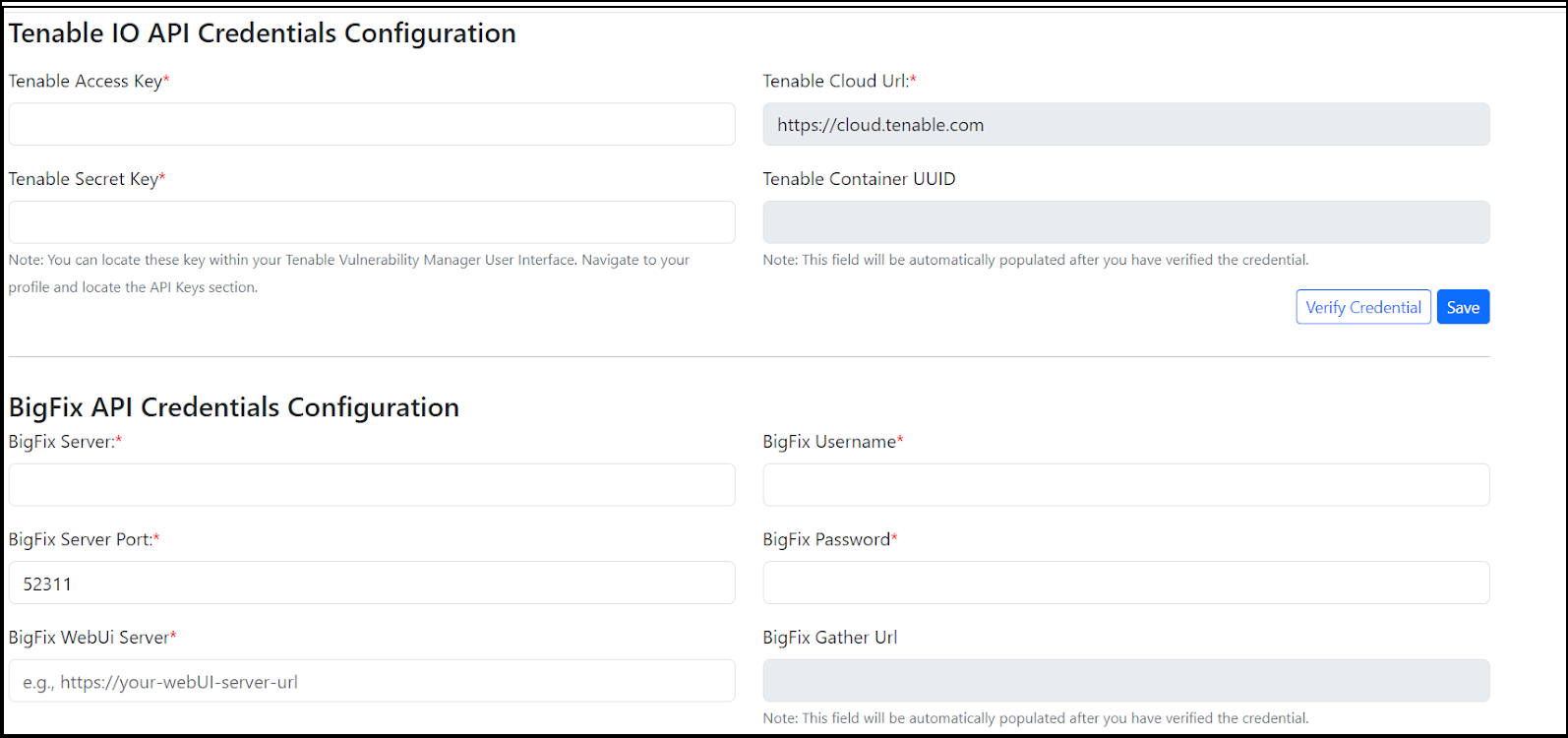
セットアップが完了すると、証明書、構成、および lockbox db が作成されます。
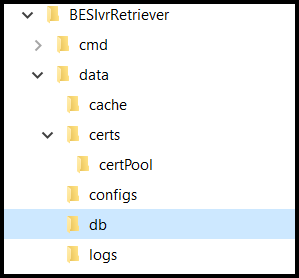
セットアップ構成が未完了のままの場合、BigFix Insights for Vulnerability Remediation からの Fixlet「警告: BigFix IVR Retriever の構成が未完了です」は、マシンに関連します。
